PS中注释工具如何使用

 时间:2026-04-22 22:39:02

1、   “注释工具”,顾名思义,就是在图片上进行注释说明的工具。下面以一个实例为例,给大家说一下如何使用这个工具。

PS中注释工具如何使用

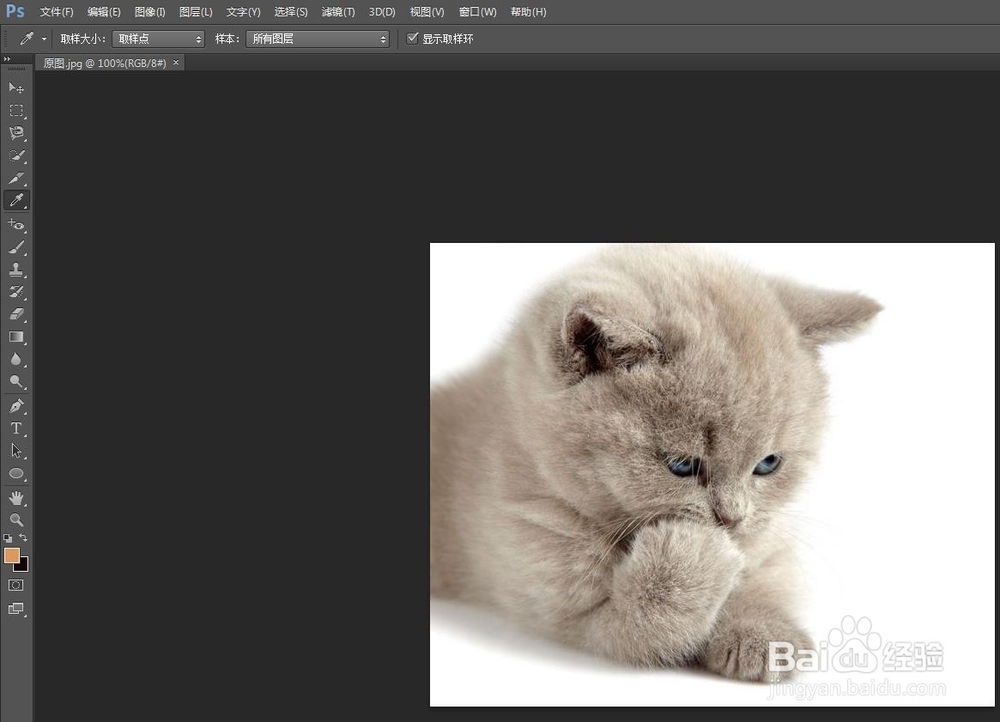
2、   首先,打开一张待处理的图片,如下图所示:

PS中注释工具如何使用

3、   然后,在“吸管工具”的下方找到“注释工具”,并选择“注释工具”,

PS中注释工具如何使用

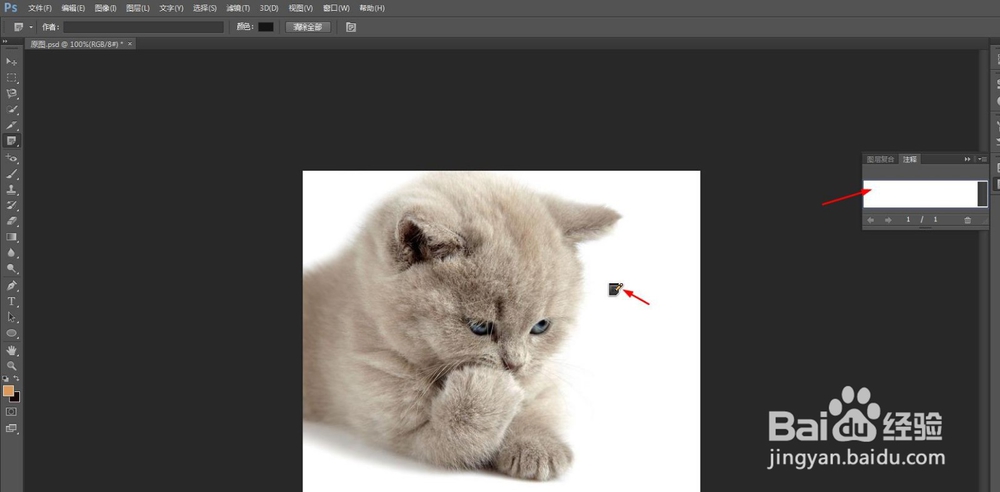
4、   接着,在图片上找一个位置,点击一下,在右侧即会出现输入注释文字的弹出框,在弹出框中输入要注释的文字即可。
PS中注释工具如何使用

PS中注释工具如何使用

5、   然后,将其保存为PSD格式文件,发给其他人,其他人在PS中打开,点击一下图片上注释的图标,即可看到注释。

PS中注释工具如何使用

6、   要想删除注释,在其图标上方点击右键,然后选择“删除注释”即可。

PS中注释工具如何使用

  • Photoshop如何将图层转换为智能对象
  • 将图片调成糖果色的方法
  • PS制作太极图
  • 如何利用ps制作阳光下水纹特效
  • 如何用PS设置图片的撕裂效果
  • 热门搜索
    江西婺源旅游景点 惠州奥地利小镇旅游 宁夏沙坡头旅游攻略 深圳凤凰山旅游攻略 江苏省旅游局 环巢湖旅游大道 南通旅游公司 南华寺旅游攻略 旅游概念股 中国旅游胜地排行榜