ShareX软件如何设置图像GIF质量为256色编码

 时间:2024-10-26 08:33:16

1、点击“ShareX”

ShareX软件如何设置图像GIF质量为256色编码

2、在“ShareX”窗口中,点击“任务设置”

ShareX软件如何设置图像GIF质量为256色编码

3、在弹出窗口中,点击“图像”

ShareX软件如何设置图像GIF质量为256色编码

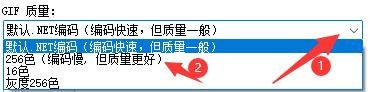
4、在弹出窗口中,点击“GIF质量按钮,在弹出栏目中,点击“256色”

ShareX软件如何设置图像GIF质量为256色编码

5、点击“关闭”即可

ShareX软件如何设置图像GIF质量为256色编码
  • ShareX如何设置保存任务历史
  • ShareX如何设置不显示Windows打印对话框
  • ShareX软件如何设置图像使用GIF格式
  • ShareX软件如何设置图像JPEG质量值
  • ShareX软件关于GIF质量问题如何进行设置
  • 热门搜索
    惠州旅游景点 美国旅游景点 梅州旅游 常州旅游景点 湖北旅游攻略 北京旅游景点地图 信阳旅游 乐山旅游攻略 旅游节目 厦门工商旅游学校