如何在Word中使用批注功能

 时间:2026-02-13 20:52:31

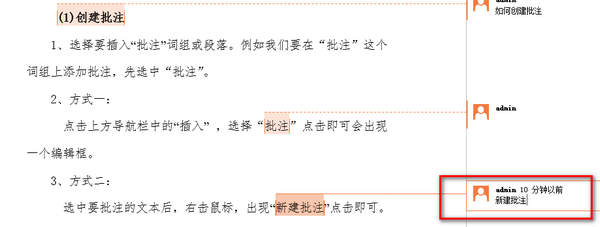
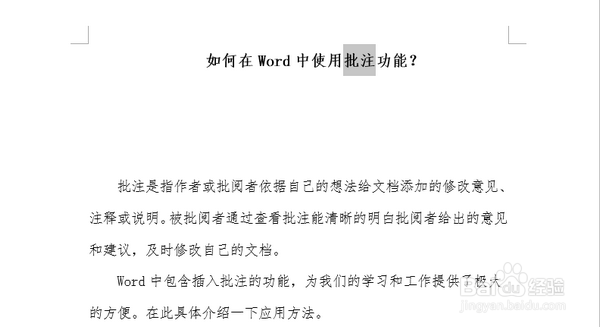
1、选择要插入“批注”词组或段落。具体做法如下图所示。
如何在Word中使用批注功能

2、方式一:

点击上方导航栏中的“插入” ,选择“批注”点击即可会出现一个编辑框。具体如下图所示。

如何在Word中使用批注功能

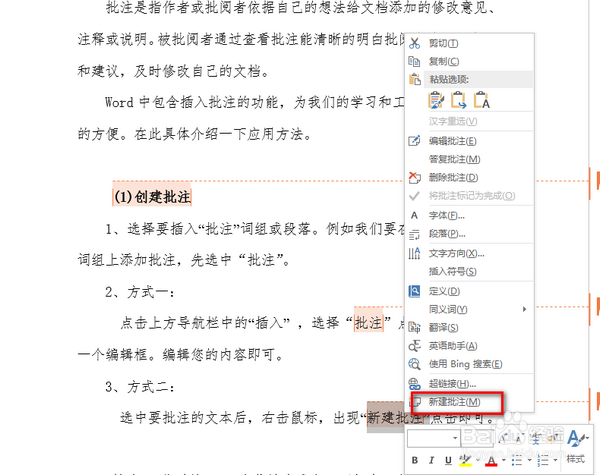
3、方式二:

  选中要批注的文本后,右击鼠标,出现“新建批注 ”点击即可。出现编辑框。

具体看下图。
如何在Word中使用批注功能

4、批注编辑区输入批注的内容。如下图所示。

如何在Word中使用批注功能

1、更改

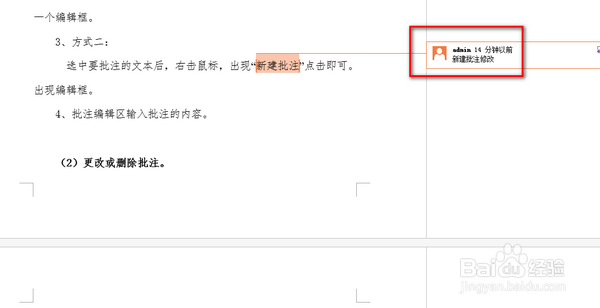
找到需要修改的批注,在编辑框中修改即可。如下图所示。

如何在Word中使用批注功能

2、删除

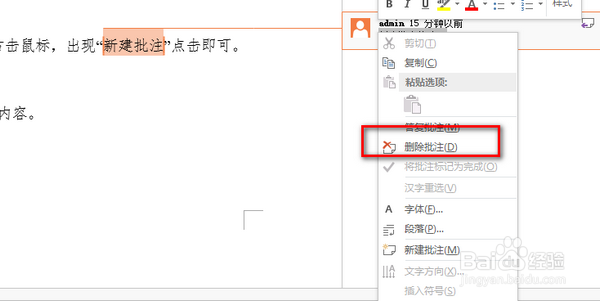
找到需要删除的批注,右击,选择“删除批注”如下图所示。

如何在Word中使用批注功能

1、点击“文件”如下图所示。

如何在Word中使用批注功能

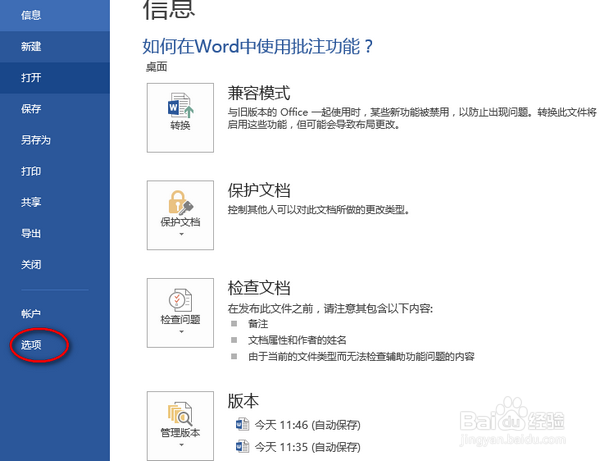
2、选择“选项”,具体如下图中所示。

如何在Word中使用批注功能

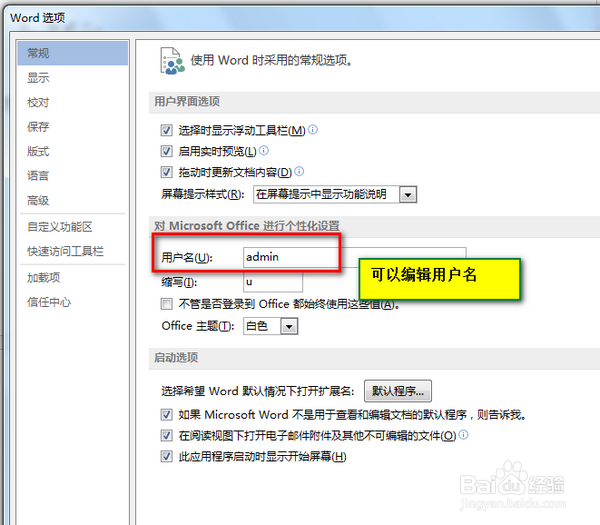
3、对用户名进行编辑。

如何在Word中使用批注功能

  • 底纹图案样式怎么设置
  • word中底纹设置在哪?
  • 怎么给2018word添加底纹为橙色,着色2,淡色80%
  • word怎么设置项目符号
  • Word文档怎样设置填充效果
  • 热门搜索
    国庆去哪里旅游人少 福建旅游必去景点 长江三角洲旅游 台湾旅游注意事项 驴友网 结伴旅游 日本国家旅游局 抚顺旅游景点大全 旅游信息化 蜀南竹海旅游 旅游官方网站