Win11更新后鼠标右键没反应解决教程

 时间:2026-04-22 07:01:00

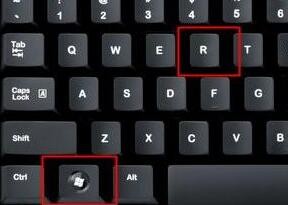
1、首先使用键盘“win+r”快捷键打开运行,在其中输入“regedit”回车确定打开注册表。
Win11更新后鼠标右键没反应解决教程

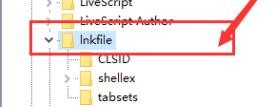
2、在注册表中找到“HKEY_CLASSES_ROOT\lnkfile”路径下的“lnkfile”文件夹。
Win11更新后鼠标右键没反应解决教程

3、然后在右侧右键选择新建一个“字符串值”。

Win11更新后鼠标右键没反应解决教程

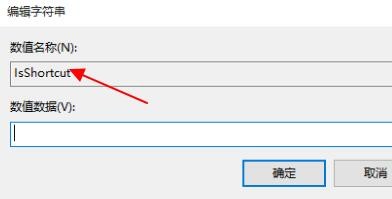
4、新建完成后双击打开,将它命名为“IsShortcut”。

Win11更新后鼠标右键没反应解决教程

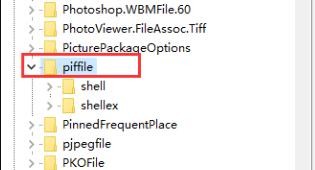
5、接着回到注册表,找到“HKEY_CLASSES_ROOT”下的“piffile”文件夹。
Win11更新后鼠标右键没反应解决教程

6、然后使用上述方法新建一个名为“IsShortcut”的字符串值。

Win11更新后鼠标右键没反应解决教程

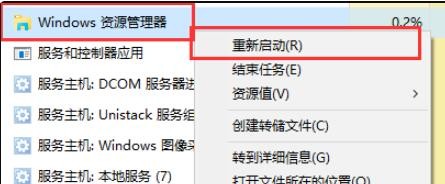
7、最后打开我们的任务管理器,找到其中的“资源管理器”,右键选择“重新启动”即可。
Win11更新后鼠标右键没反应解决教程

  • 计算机的优化必须知道的常识系列,硬盘的优化
  • 制作kali启动盘
  • 怎么将虚拟内存设置在其它盘符
  • 火绒安全软件怎么卸载
  • 怎么解除被火绒阻止联网的软件
  • 热门搜索
    全景旅游网 松山森林旅游区 两天一夜旅游景点 春天去哪里旅游好 安康旅游局 滨海湾金沙旅游城 黄山旅游一卡通 中国旅游摄影网 上海金山旅游 厦门工商旅游