Excel2007如何将纸张设置成横向,如何横向打印

 时间:2026-02-15 15:12:13

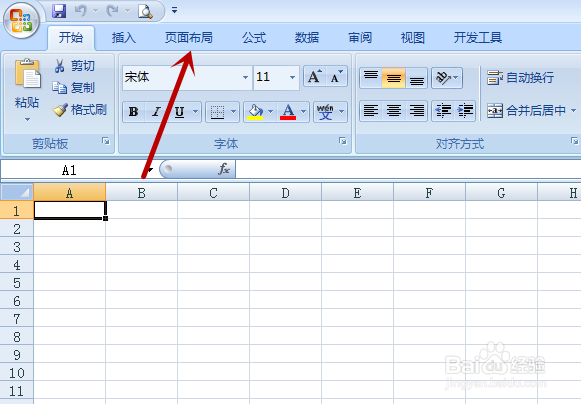
1、首先我们打开Excel2007进入到主界面,点击上方的“页面布局”,如图所示。
Excel2007如何将纸张设置成横向,如何横向打印

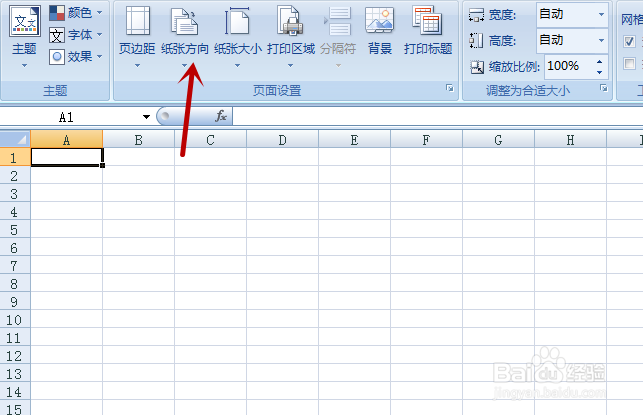
2、之后我们在里面的功能选项中点击里面的“纸张方向”,如图所示。

Excel2007如何将纸张设置成横向,如何横向打印

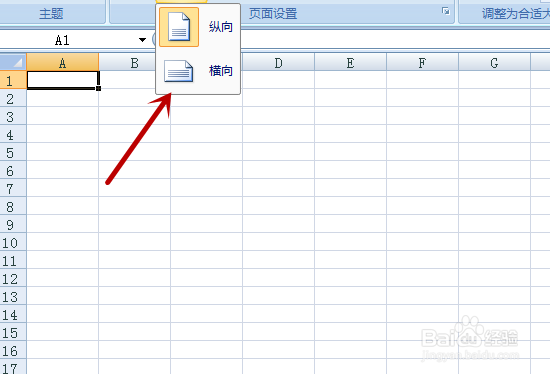
3、之后我们在弹出来的选项卡中点击“横线”,如图所示。

Excel2007如何将纸张设置成横向,如何横向打印

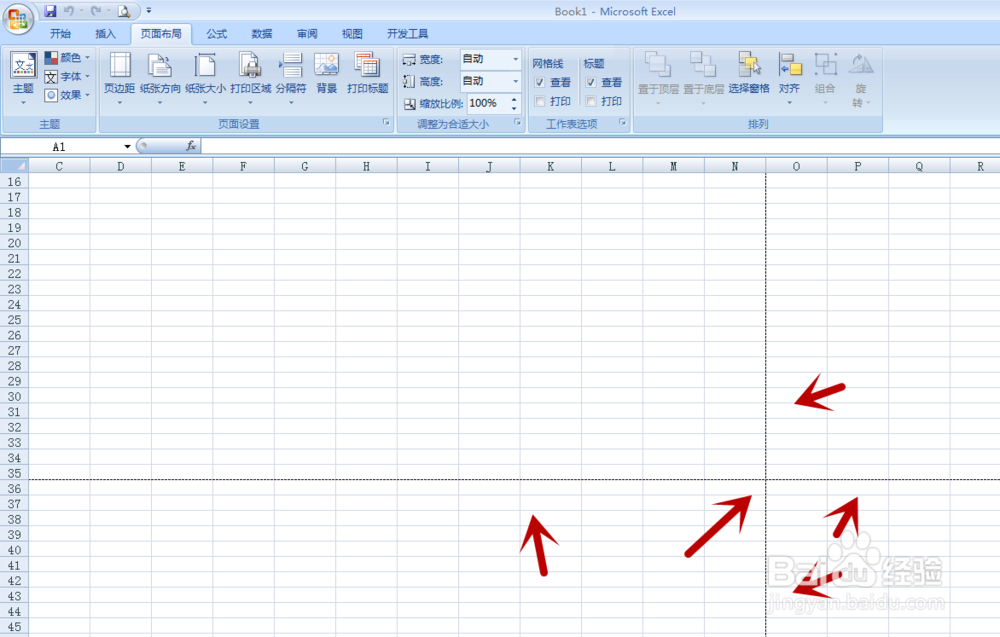
4、之后我们在Excel2007编辑区域即可看到虚线,在每个虚线内都是一张横向纸的范围,之后我们需要在范围内编辑表格,如图所示。
Excel2007如何将纸张设置成横向,如何横向打印

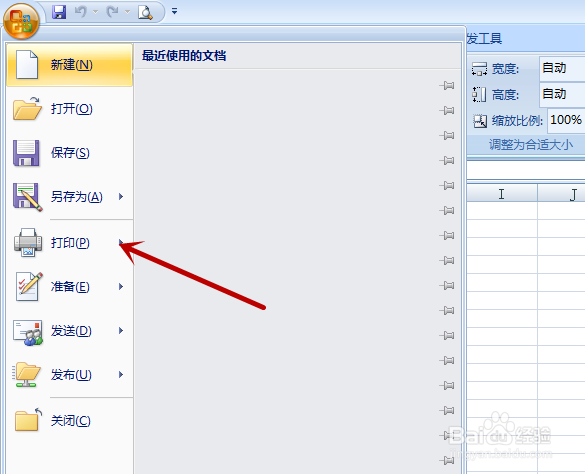
5、之后我们点击Excel界面左上角的菜单按钮,在弹出来的选项卡中点击“打印”,如图所示。
Excel2007如何将纸张设置成横向,如何横向打印

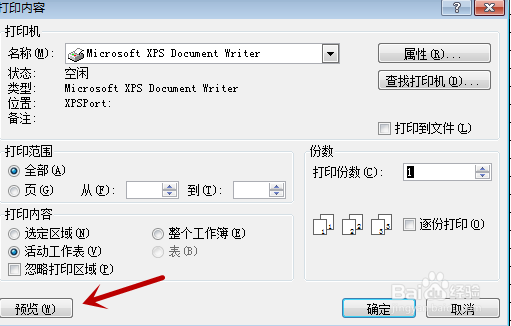
6、之后在弹出来的打印设置界面,点击左下角的“预览”,如图所示。

Excel2007如何将纸张设置成横向,如何横向打印

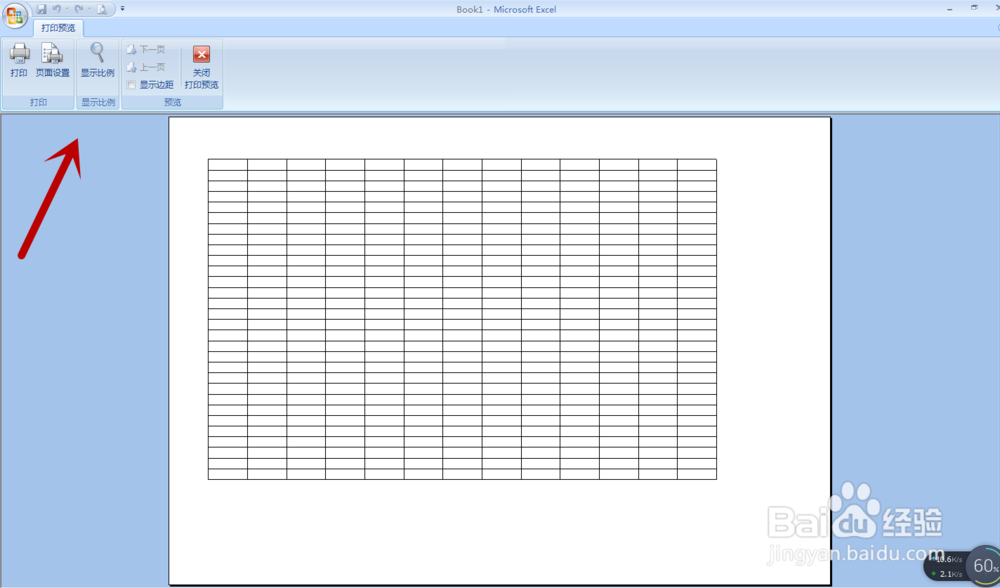
7、之后我们即可看到横向打印的范围,我们可以用上面的功能,调整打印所在纸张的大小和位置,如图所示。
Excel2007如何将纸张设置成横向,如何横向打印

8、之后我们回到打印界面,点击右下角的“确定”,即可打印Excel内容打印在横向的纸张上,如图所示。

Excel2007如何将纸张设置成横向,如何横向打印

  • 此程序的签名已损坏或无效
  • IE显示不能装载文档控件,请检查浏览器安全设置
  • 360浏览器怎么恢复默认设置
  • 360安全浏览器如何关闭收藏栏的显示
  • 如何在win10桌面上显示我的电脑和网络
  • 热门搜索
    宁波旅游图 旅游策划书怎么写 甘肃旅游政务网 稻果旅游网 昆明大理丽江旅游 艺龙旅游指南 法国旅游网 陕西杨凌旅游景点 丹东凤凰山旅游 长隆旅游度假区