1、1.点击左上方的插入菜单,绘制一个圆角矩形图案

2、2.为圆角矩形修改图案填充效果
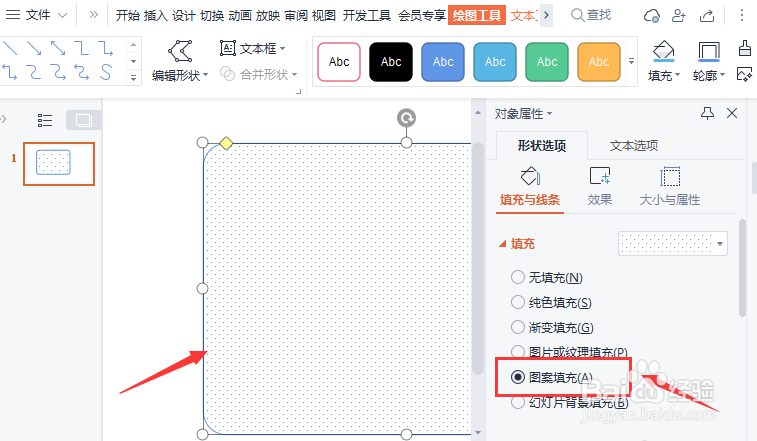
3、3.随后在填充与线条选项中,选择宽上对角线样式
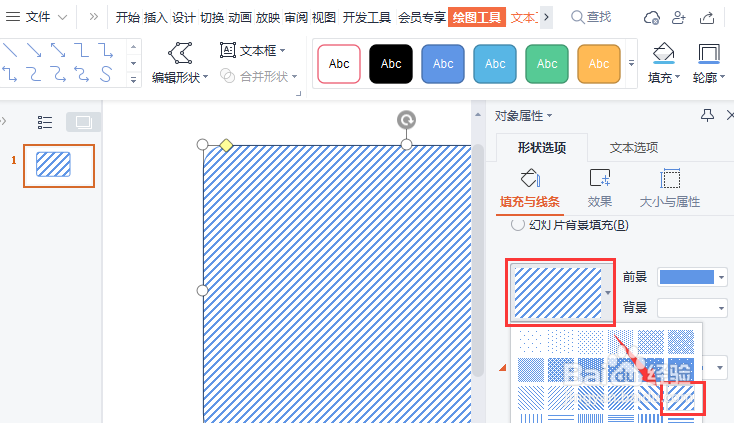
4、4.将填充的前景、背景颜色依次设置为深绿和浅绿,并把线条设置为无

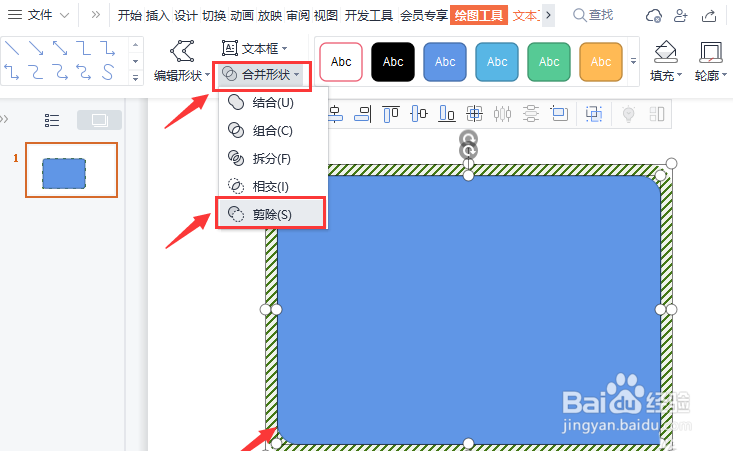
5、5.在编辑好的圆角矩形内画一个小圆角矩形,同时选中两个圆角矩形,点击合并形状菜单中的剪除按钮
6、6.最后在形状效果栏目中找到阴影选项,为边框设置内部居中的阴影效果即可完成圆角立体边框的制作

时间:2026-04-25 00:10:07
1、1.点击左上方的插入菜单,绘制一个圆角矩形图案
2、2.为圆角矩形修改图案填充效果
3、3.随后在填充与线条选项中,选择宽上对角线样式
4、4.将填充的前景、背景颜色依次设置为深绿和浅绿,并把线条设置为无
5、5.在编辑好的圆角矩形内画一个小圆角矩形,同时选中两个圆角矩形,点击合并形状菜单中的剪除按钮
6、6.最后在形状效果栏目中找到阴影选项,为边框设置内部居中的阴影效果即可完成圆角立体边框的制作
