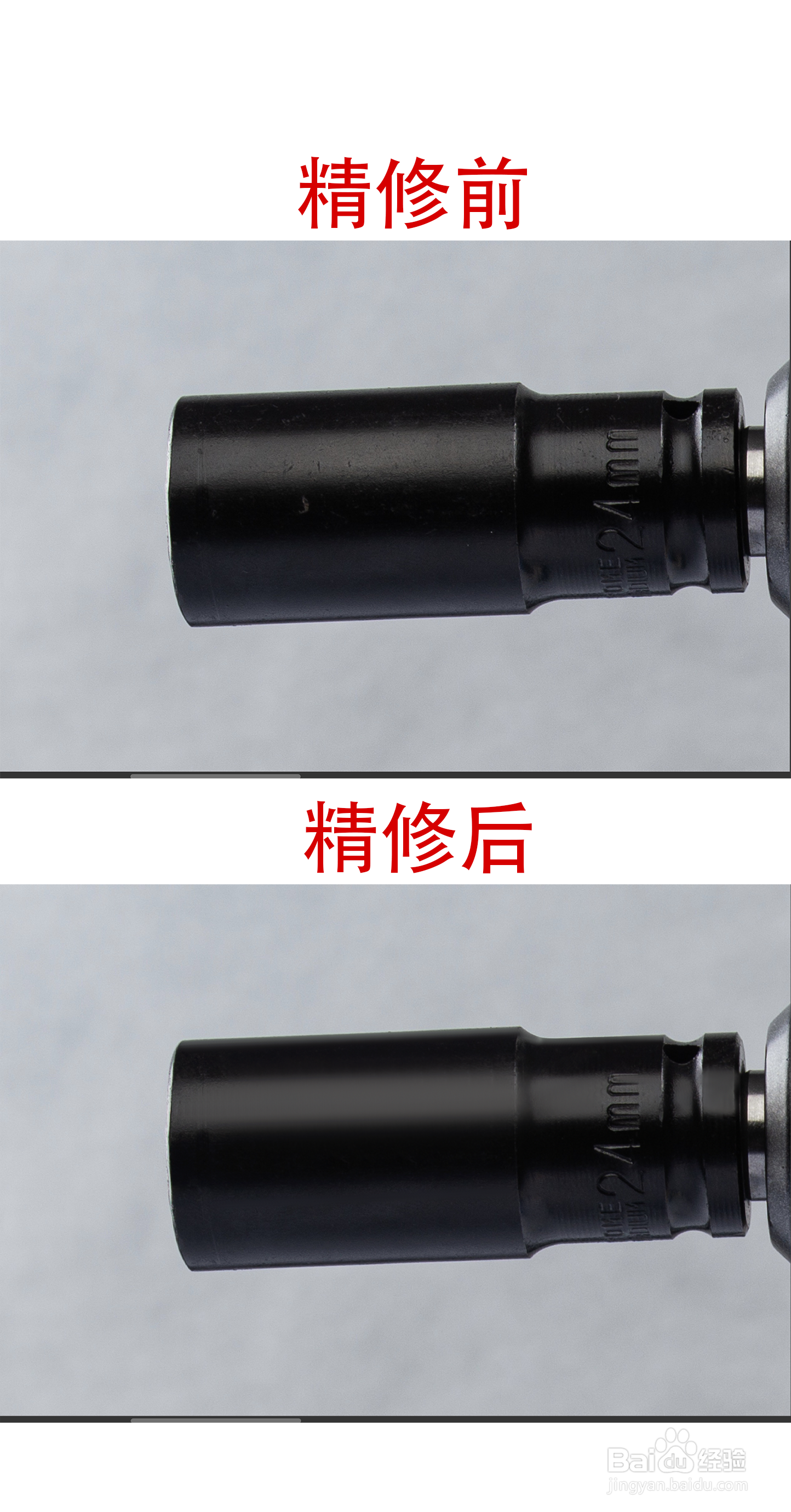
如何在PS中进行精修

 时间:2026-02-15 11:00:58

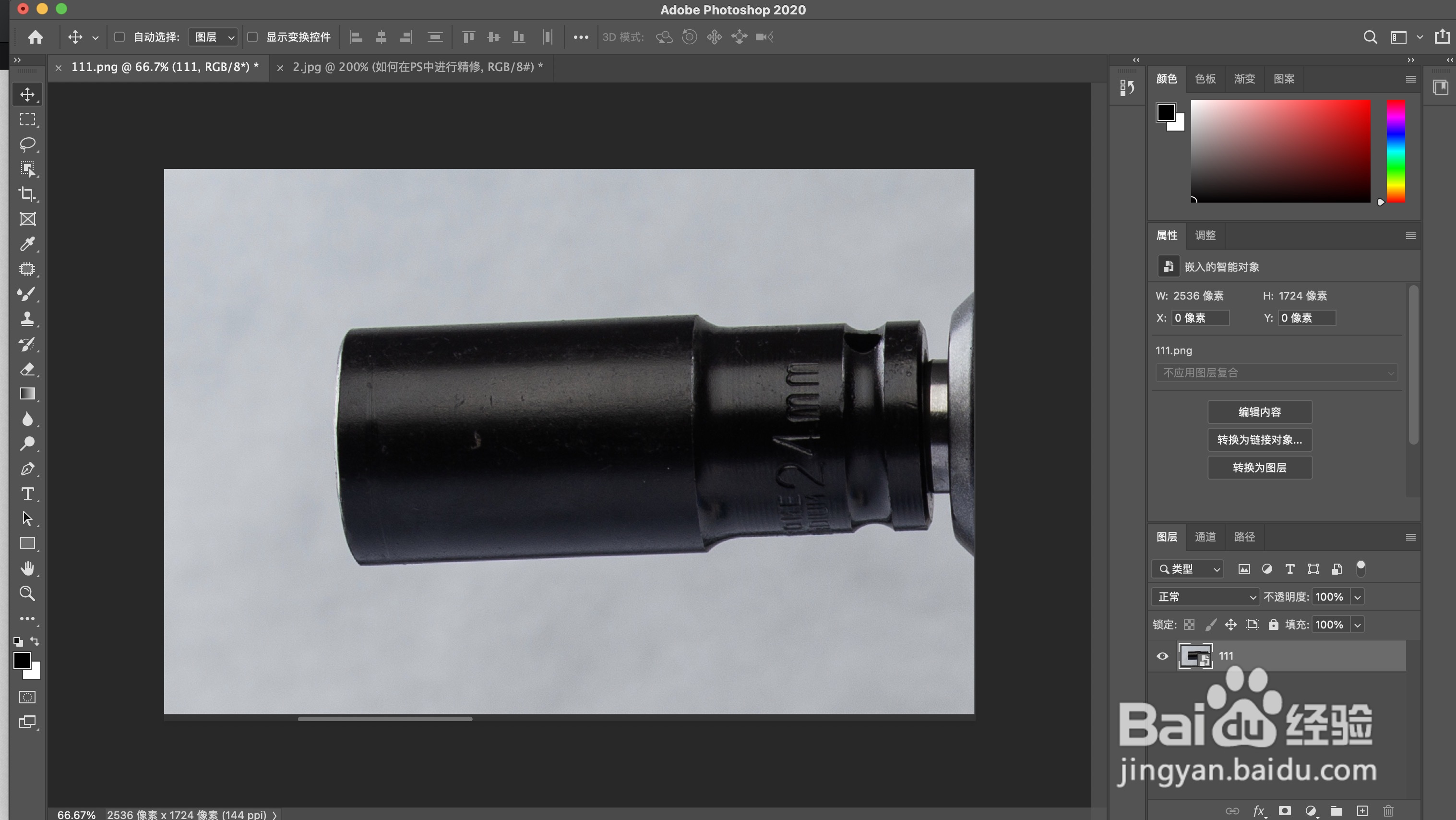
1、将需要处理的图片在PS中打开

如何在PS中进行精修

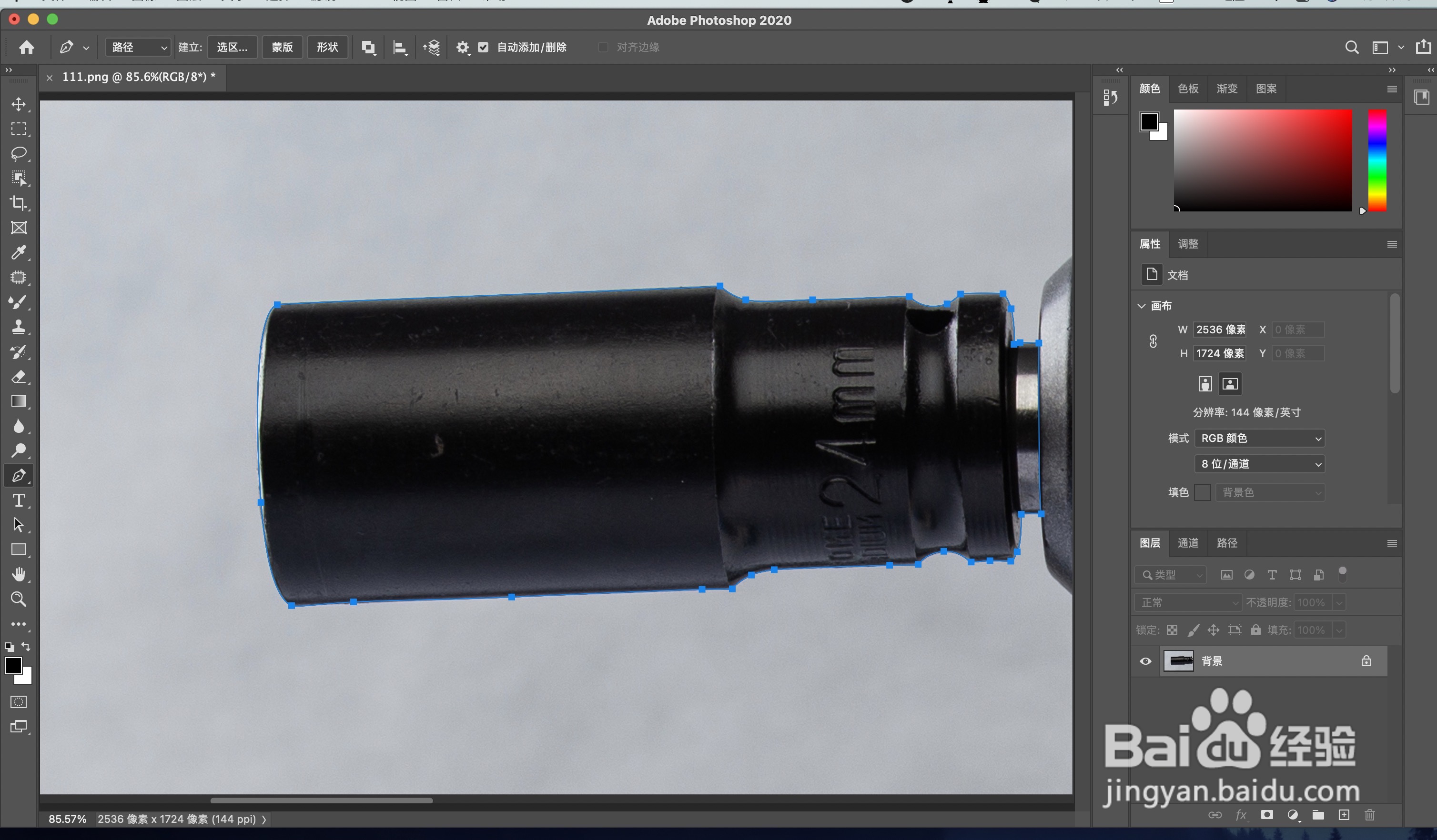
2、将图中物品抠出,ctrl或command+enter 加载选区,再按ctrl或command+J复制一层
如何在PS中进行精修

3、然后选择左侧工具栏的“仿制图章工具”和修补工具,对明显的瑕疵部位进行修补。
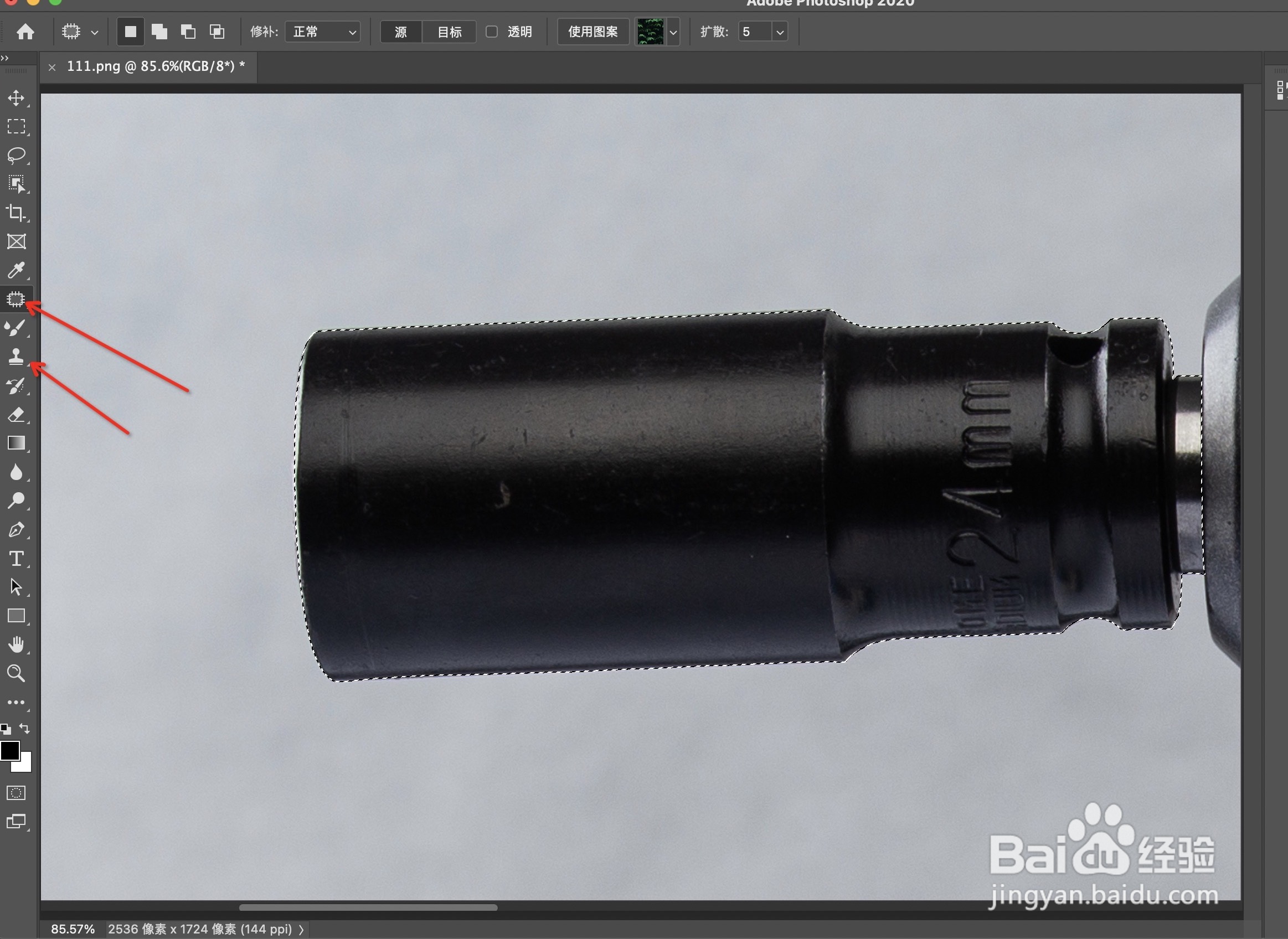
如何在PS中进行精修

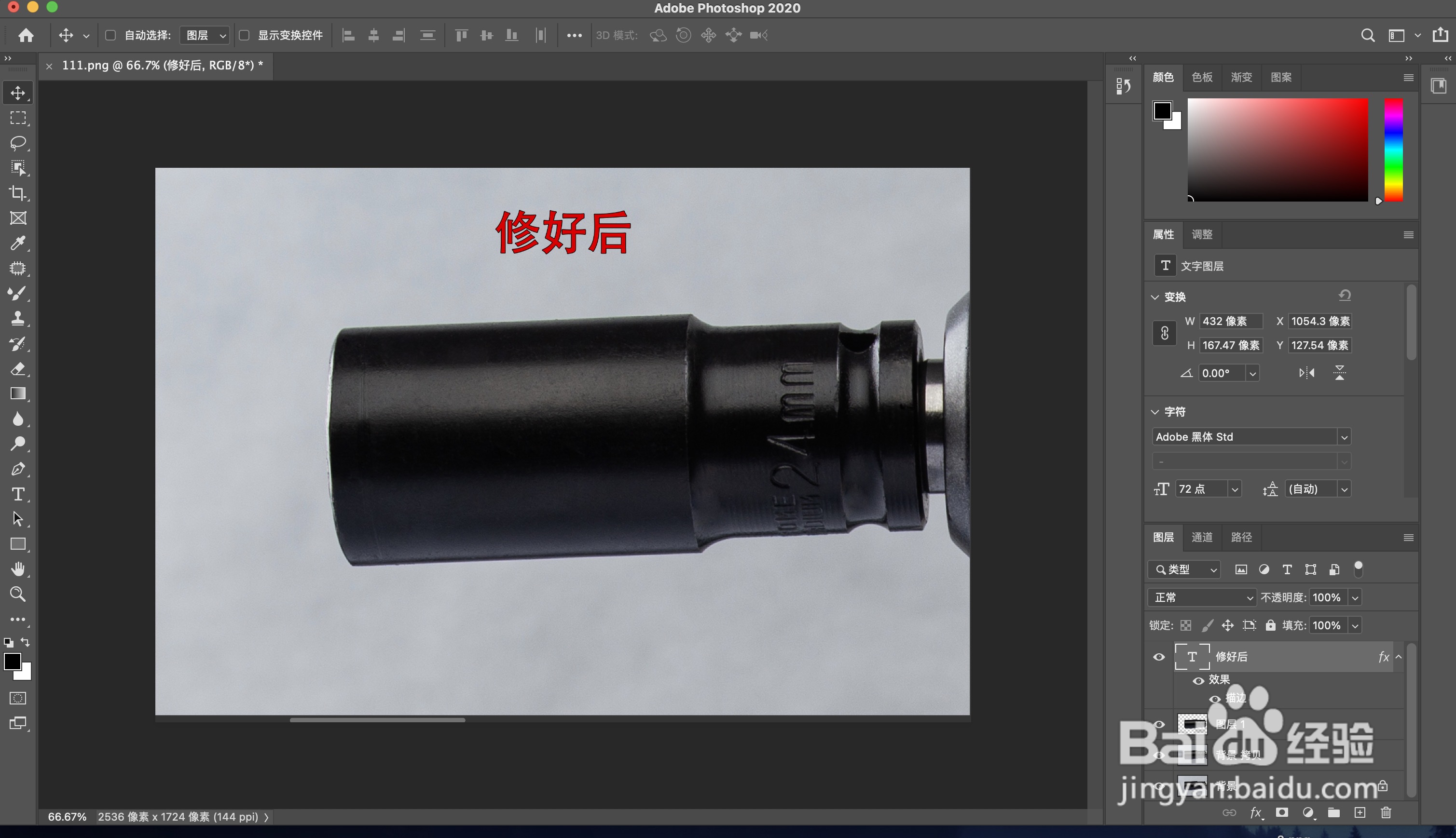
4、修好后如下图所示。

如何在PS中进行精修

5、接下来开始修光线部位,选择工具栏中的“混合器画笔工具”,调整好适当的画笔大小,将物品选择为选区。
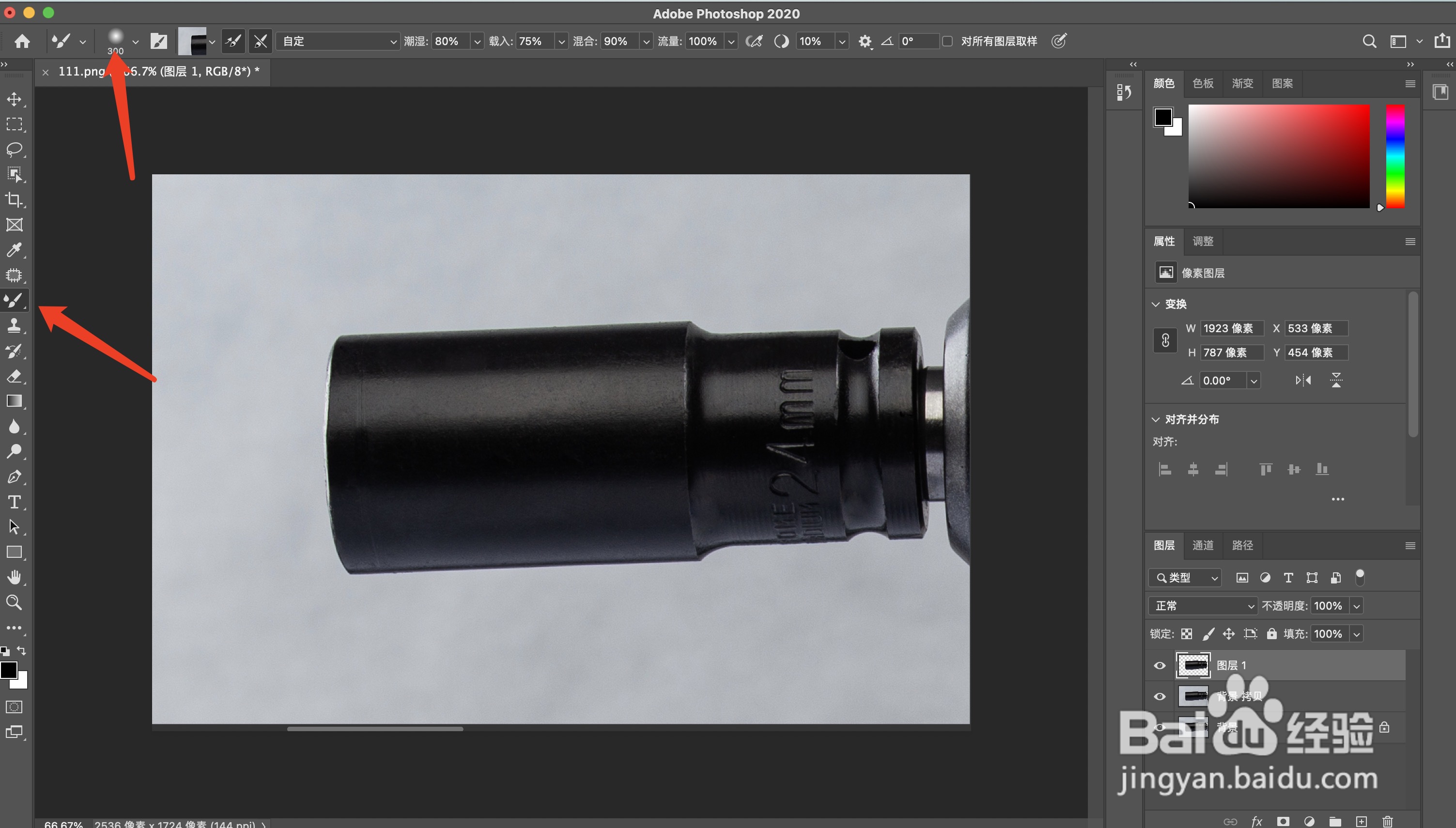
如何在PS中进行精修

6、沿下图中左箭头位置,按住ALT或者optionq键不放,点击一下,松开键盘后,再按住shift键,另一只手,把鼠标移动到右手边的箭头位置点击,如果不规整就来回点几下,shift键不要松开。
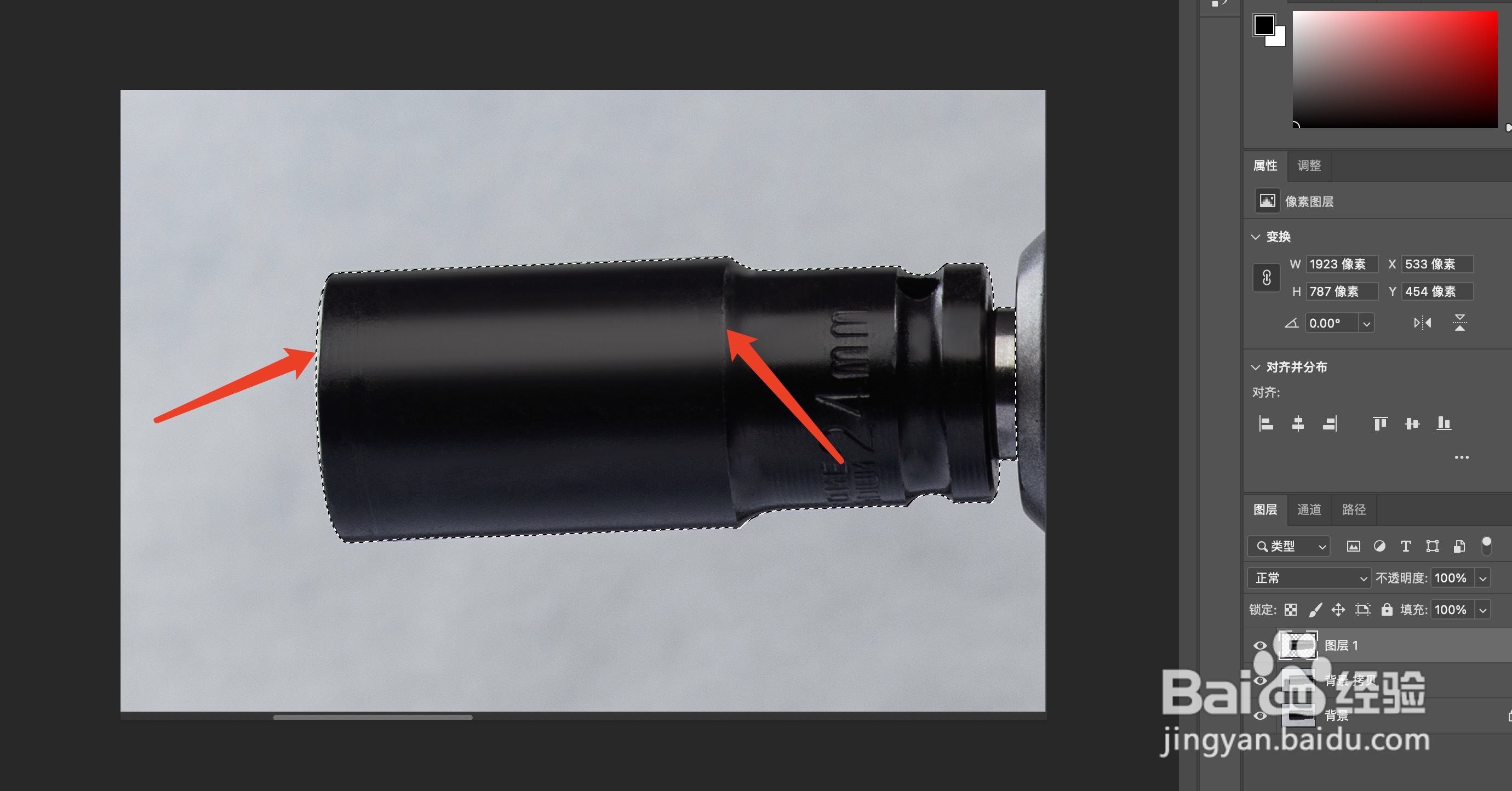
如何在PS中进行精修

7、那么最后就可以得到下图中的图片啦

如何在PS中进行精修

  • 使用PS通道抠出背景较简单的人物照片
  • PS中怎么用通道来抠图【通道抠图方法】
  • PS中的修复工具是怎么用的呢
  • 如何用PS快速给图片中人物的头发抠图?
  • ps肤色怎么调
  • 热门搜索
    宁夏旅游政务网 平遥旅游网 现在去哪旅游最合适 南京有哪些旅游景点 珠海旅游网 长沙市内旅游景点 日本旅游签证时间 黑河旅游景点大全 日本九州旅游攻略 张家港旅游景点