1、应用预处理数据绘制风玫瑰图步骤如下:
如图为初始数据,数据格式为XY格式。选中工作表中左右数据,然后执行Plot-Specialized-Wind Rose-binned Data命令,或单击2D绘图工作栏中的按钮。


2、生成如图所示的风玫瑰图。

3、改变风的方向,让图形只显示N、E、S、W方向。双击图形中指示风方向的标题栏,弹出x轴属性设置对话框,对“Tick Lables”标签中的“Type”选项进行重新设置,将原有对多个方向的标注改为“N E S W”四个方向的标注。
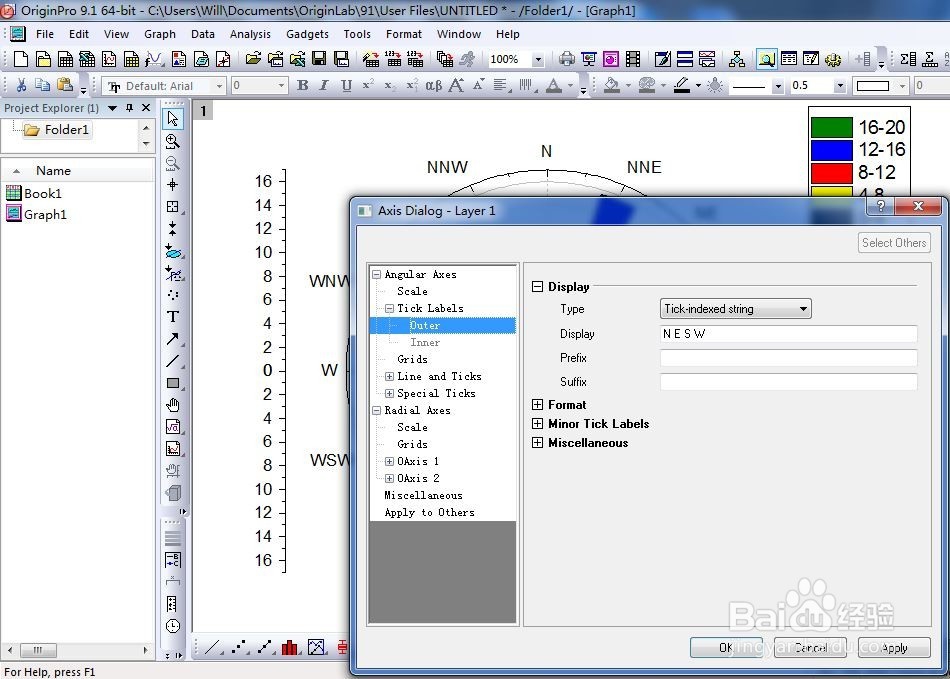
4、激活“Scale”标签,调整“Increment”选项栏中的值为90,如图所示。

5、点击OK,应用预处理数据绘制风玫瑰图。

6、应用原始数据绘制风玫瑰图步骤如下:
如图为原始数据,数据格式为XY。

7、选中工作表A(X)、B(Y)数据,然后执行Plot-Specialized-Wind Rose-Raw Data命令,或单击2D绘图工具栏中的按钮。
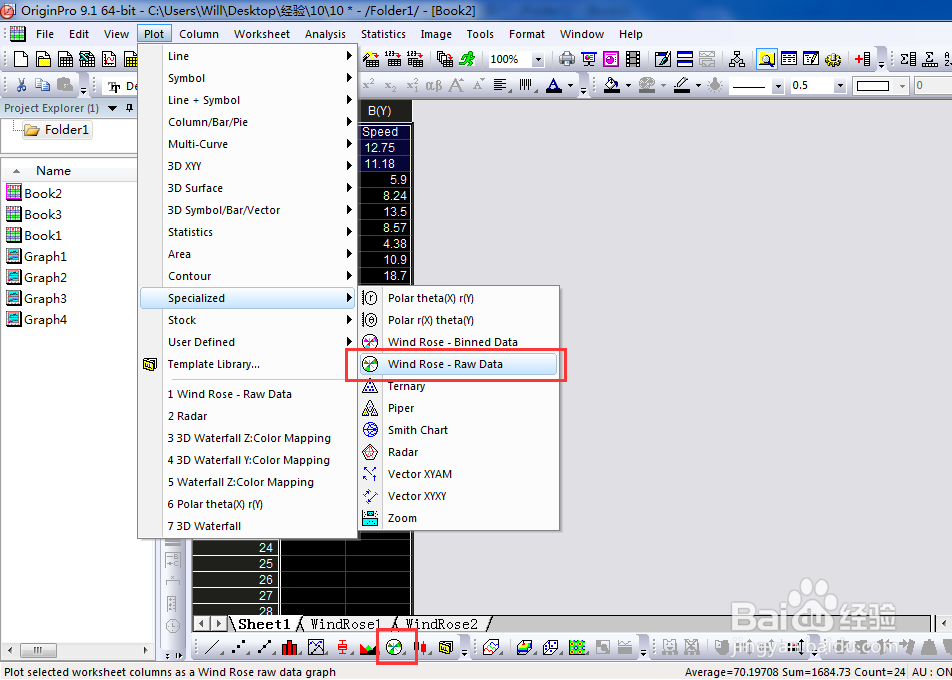
8、会弹出“Plot_windrose"的属性设置对话框,如下图右图所示。

9、对其属性进行设置,设置"Increment"选项栏中的值为“4”,设置Quantity to Compute选项卡为Percent Frequency,在Subtotal Count for Each Speed Interval 选项卡后打钩。

10、然后单击OK按钮,得到风玫瑰图。

1、雷达图对工作表数据要求是至少有1列Y值,如图为初始数据。

2、选中工作表中所有数据,执行菜单命令Plot-Specialized-Radar,或单击2D绘图工具栏中的按钮。

3、如此得到如图所示的雷达图。

4、如果是六个对象,则可以得到如图所示的雷达图,希望这篇经验能帮助到大家。

