Premiere如何制作反向擦除式转场效果?

 时间:2026-02-13 03:05:41

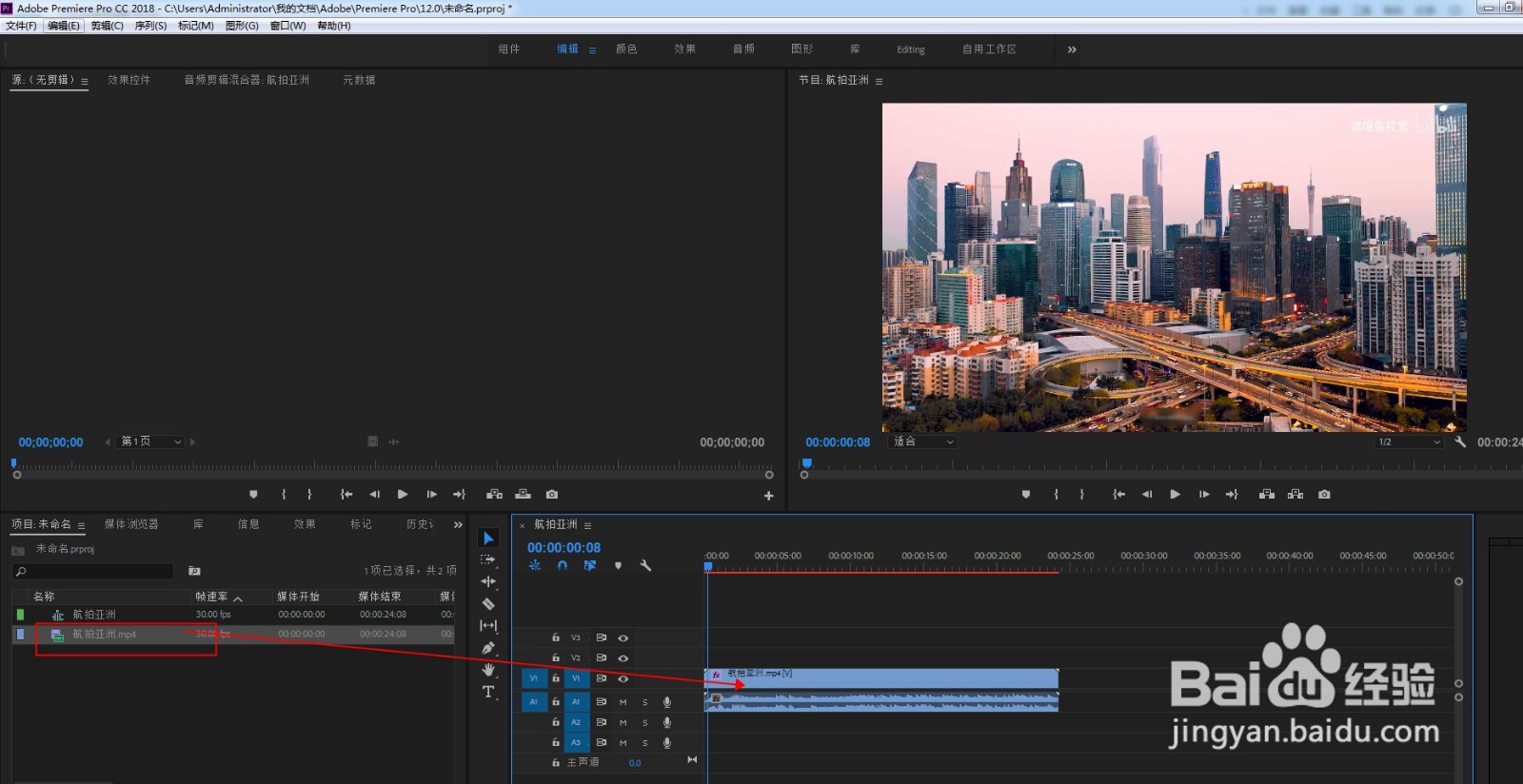
1、打开PR软件,新建项目,导入视频素材并拖放到轨道上。
Premiere如何制作反向擦除式转场效果?

2、新建旧版标题,画个矩形,填充白色。将矩形拉大并移动位置到正好盖住上半部分视频画面。

Premiere如何制作反向擦除式转场效果?

3、选中矩形图层右键选择嵌套,双击打开嵌套。

Premiere如何制作反向擦除式转场效果?

Premiere如何制作反向擦除式转场效果?

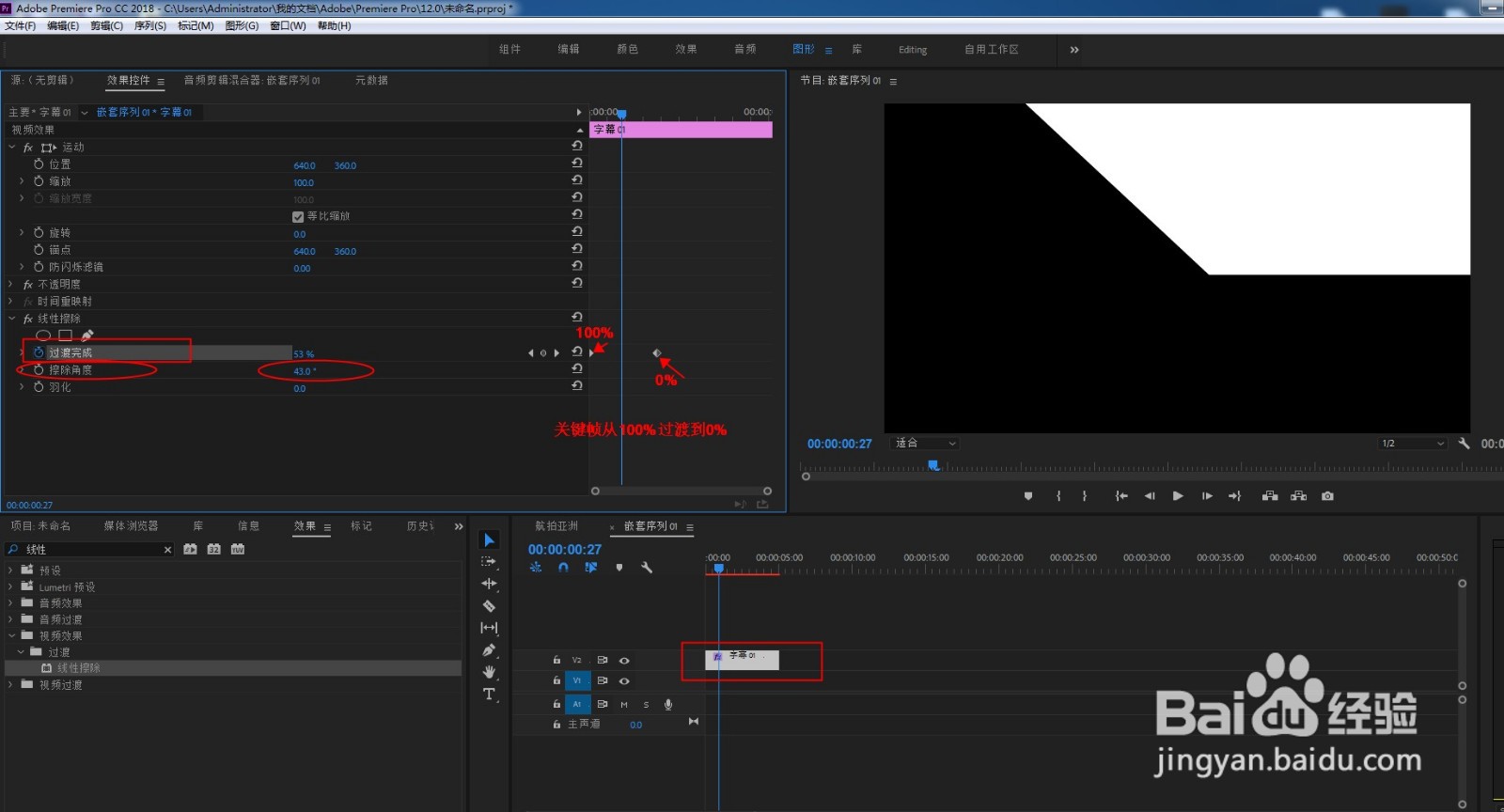
4、选中嵌套中的字幕矩形,添加线性擦除效果,在过渡完成栏上打2个关键帧,从开头的100%过渡到0%。角度设置成斜角。

点击播放可以看到矩形从右到左斜向滑出来。
Premiere如何制作反向擦除式转场效果?

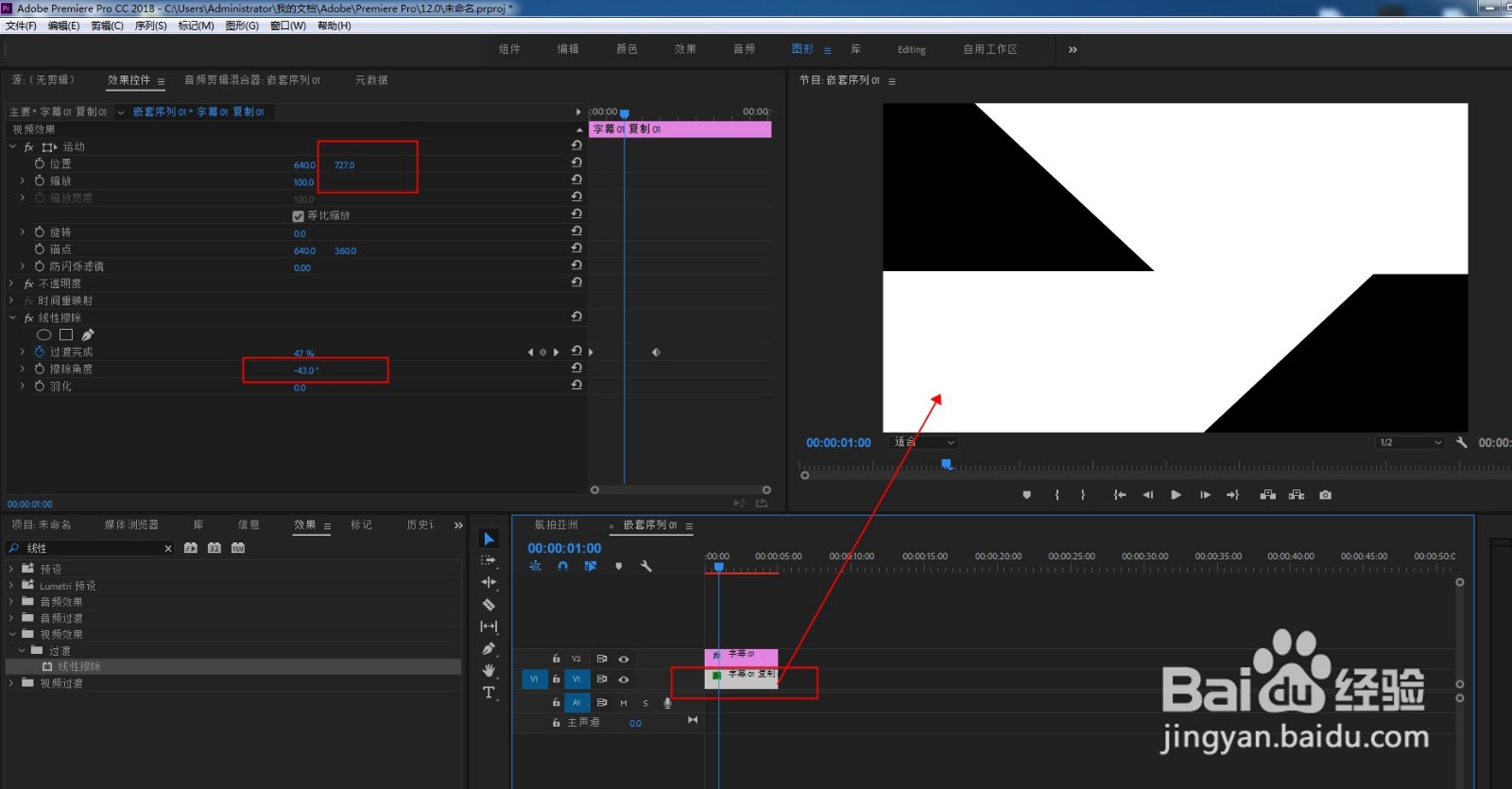
5、复制一层矩形字幕,放到下方轨道,调整Y轴位置参数,让复制层正好盖住下半截画面。

将角度改为负值,点击播放即可看到矩形从相反方向滑出来。
Premiere如何制作反向擦除式转场效果?

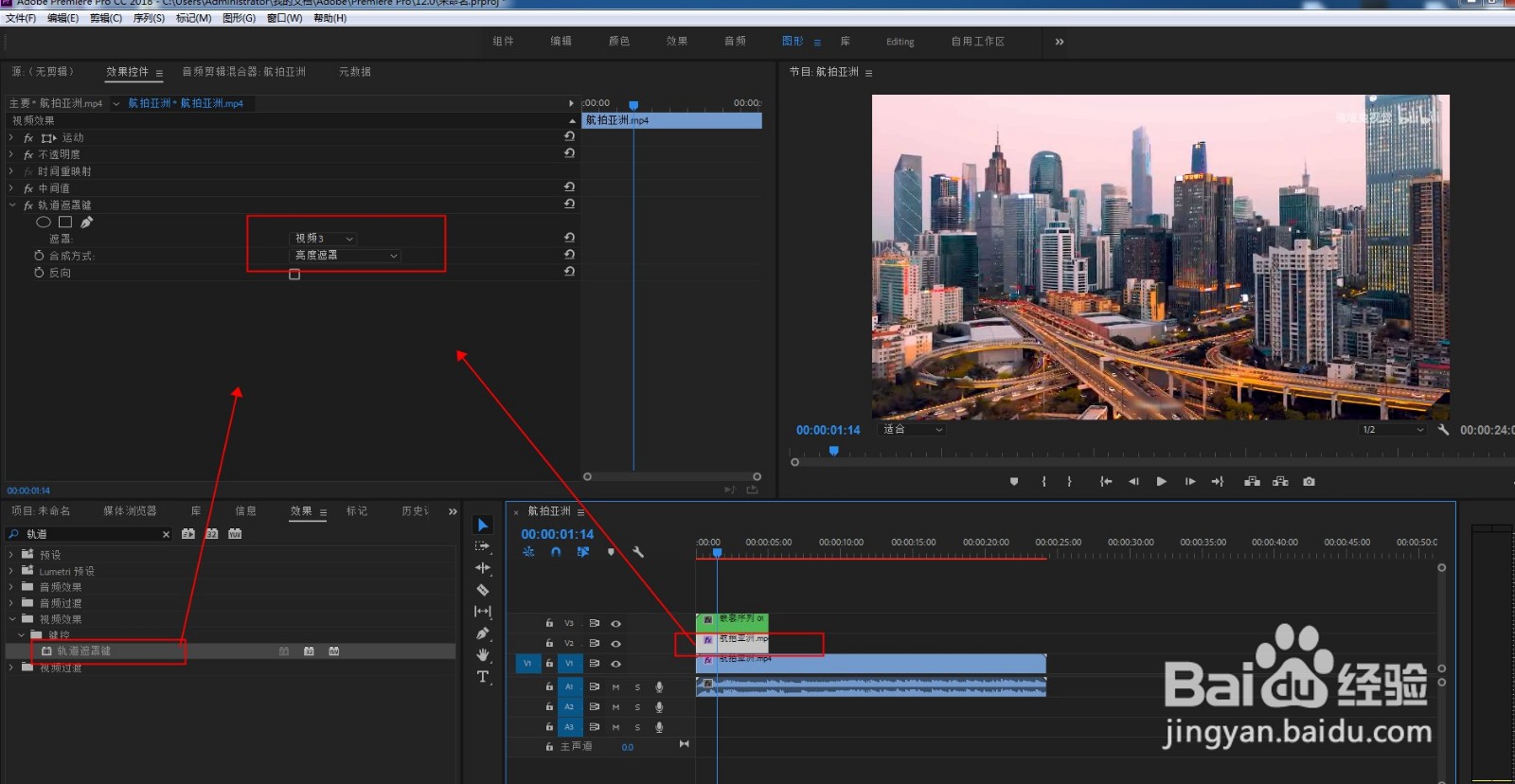
6、回到原项目轨道,将视频素材复制一层放中间,只截一段视频片段。添加轨道遮罩键,在效果控件中,遮罩选择视频3,合成方式选择亮度遮罩。
Premiere如何制作反向擦除式转场效果?

7、点击播放,即可看到上下各一个透明的滑动效果分别覆盖了一半的画面。

最后按CTRL+M导出视频即可。

Premiere如何制作反向擦除式转场效果?

  • pr钢笔工具怎么使用
  • PR 2018如何对素材画面进行转场设置
  • Pr2019如何做运动视频效果的图片
  • pr教学-如何给舞蹈增加描边效果
  • PR如何制作弹性抖动卡点效果?
  • 热门搜索
    海南岛旅游攻略 乌鲁木齐旅游景点大全 雄狮旅游 国外旅游网站 十一旅游推荐 旅游相关 去香港的旅游团 福建旅游必去景点 四川九寨沟旅游 旅游搜索引擎