怎么用PS软件在下水道井盖上作画?

 时间:2026-02-14 09:15:22

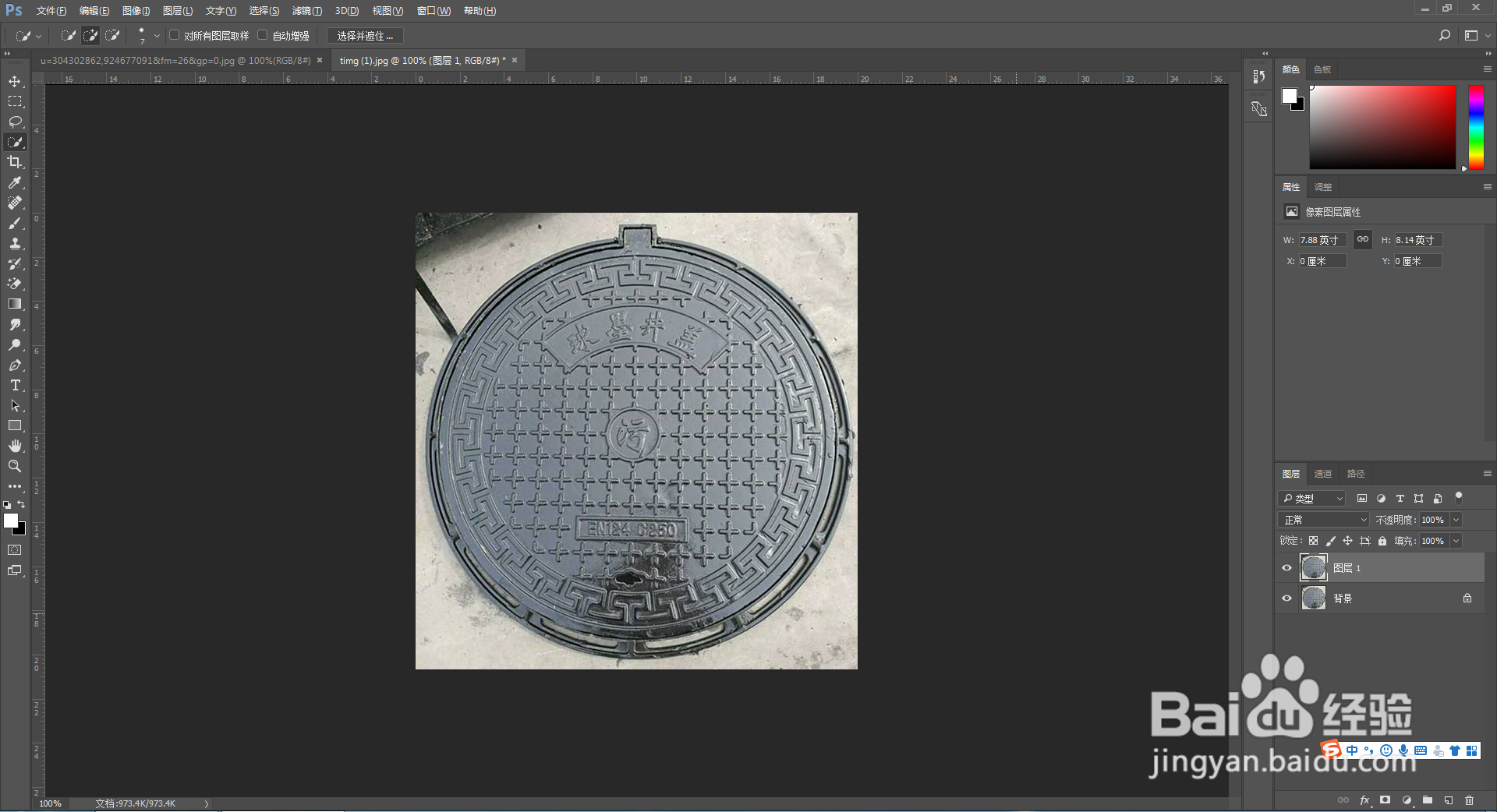
1、用PS软件打开需要处理的下水道井盖的照片
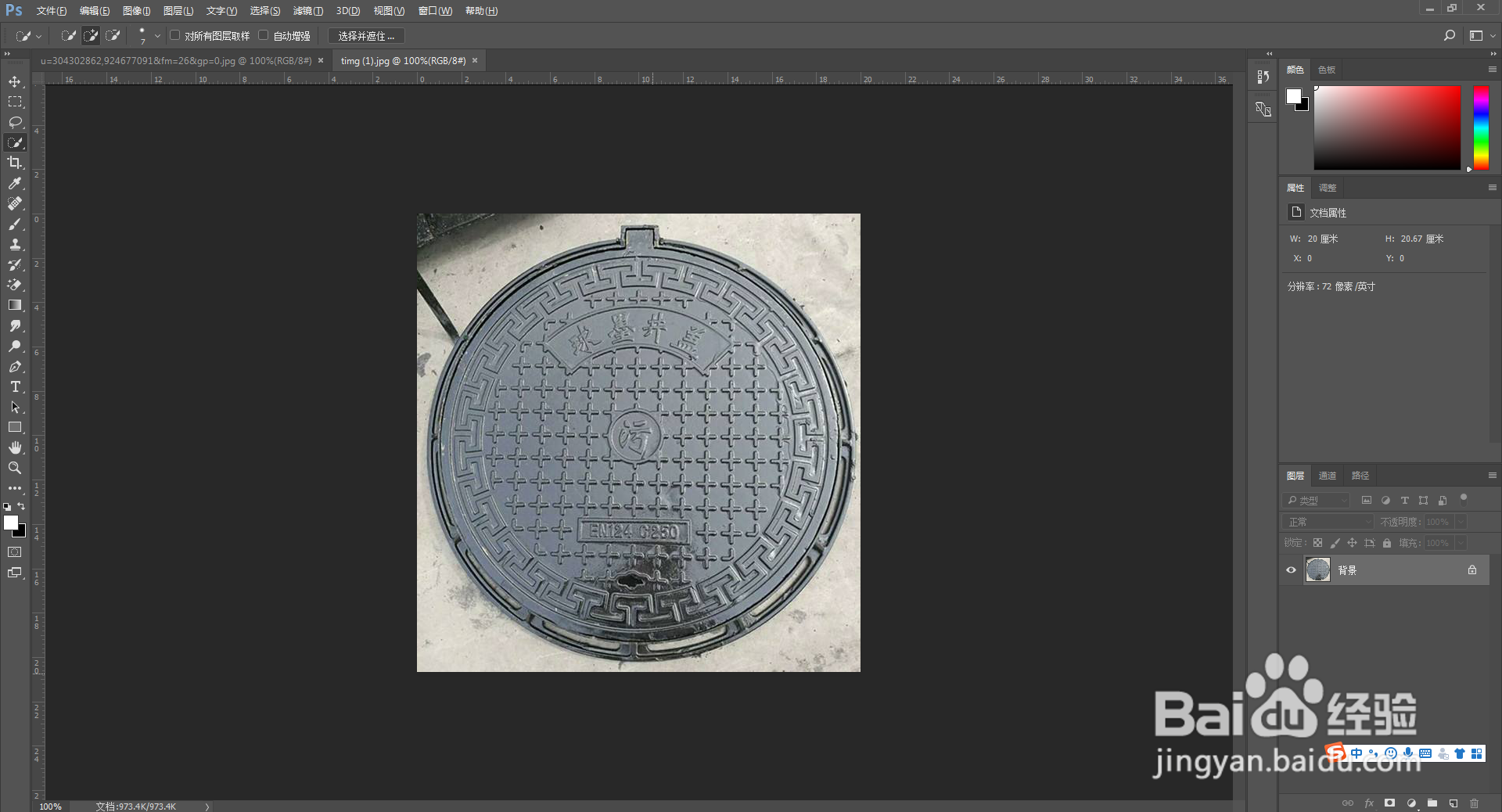
怎么用PS软件在下水道井盖上作画?

2、CTRL+J复制一层

怎么用PS软件在下水道井盖上作画?

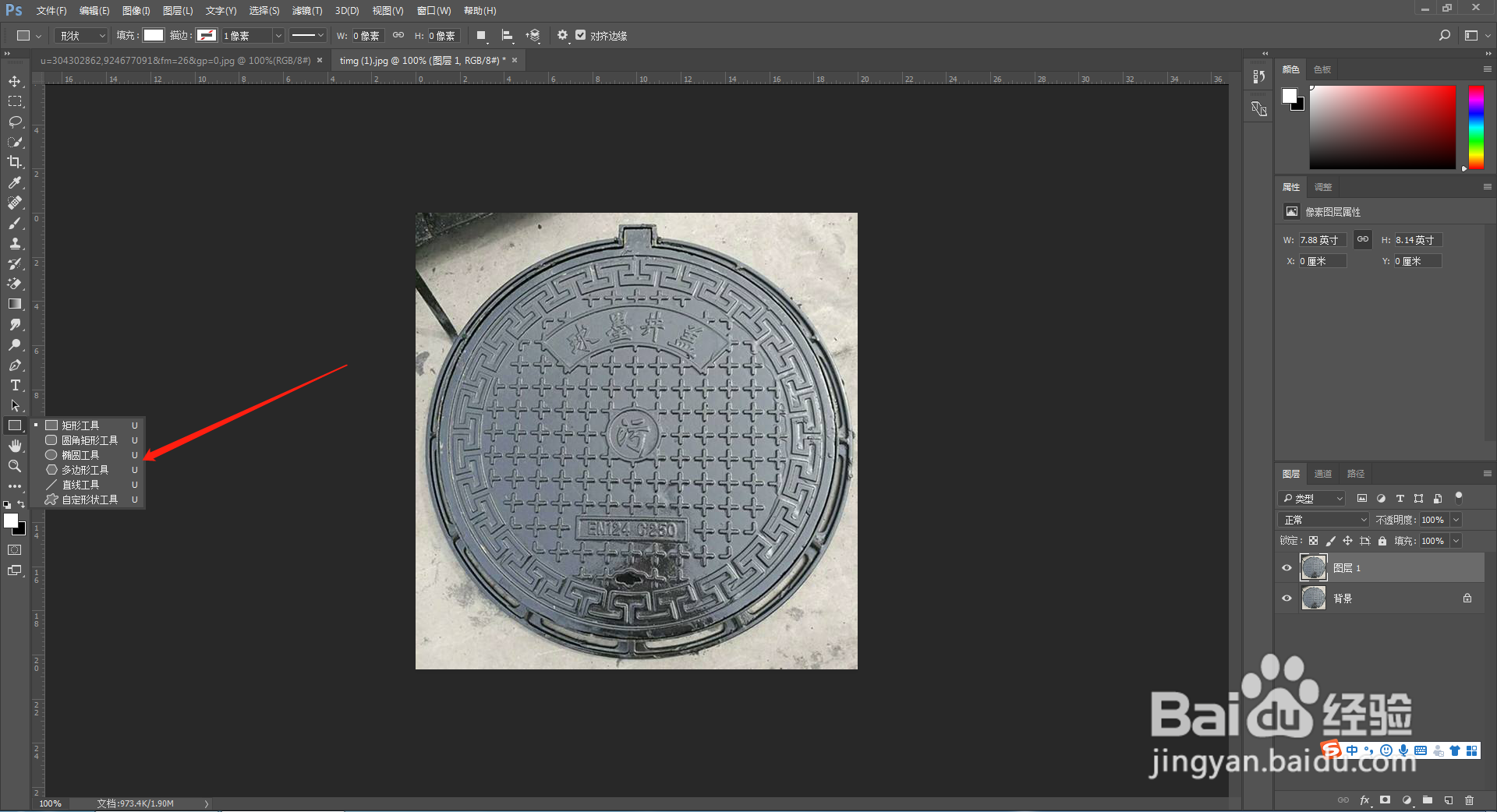
3、在左侧的工具栏中找到椭圆工具

怎么用PS软件在下水道井盖上作画?

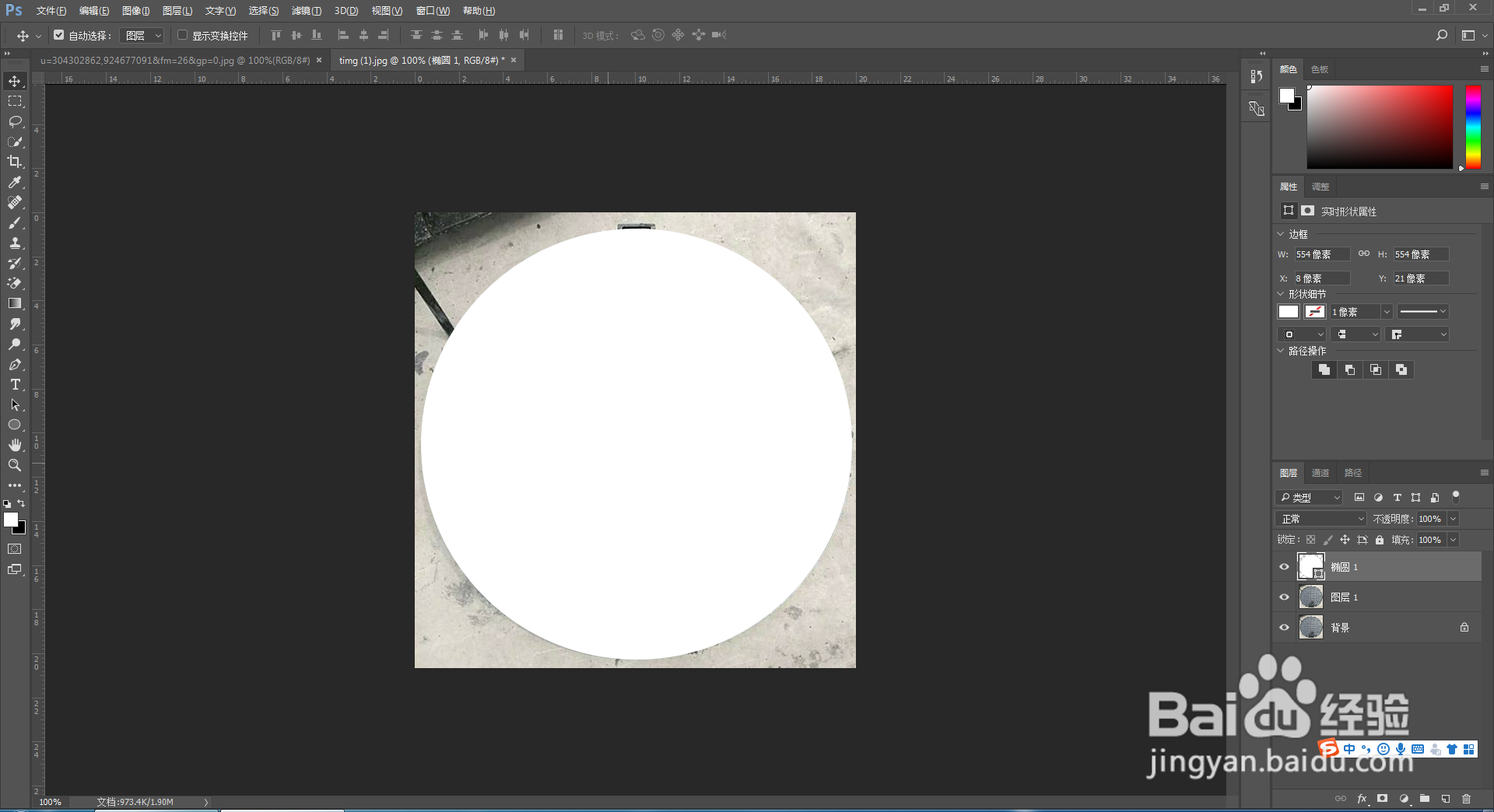
4、按住shift画一个圆,调整位置和大小把井盖盖住

怎么用PS软件在下水道井盖上作画?

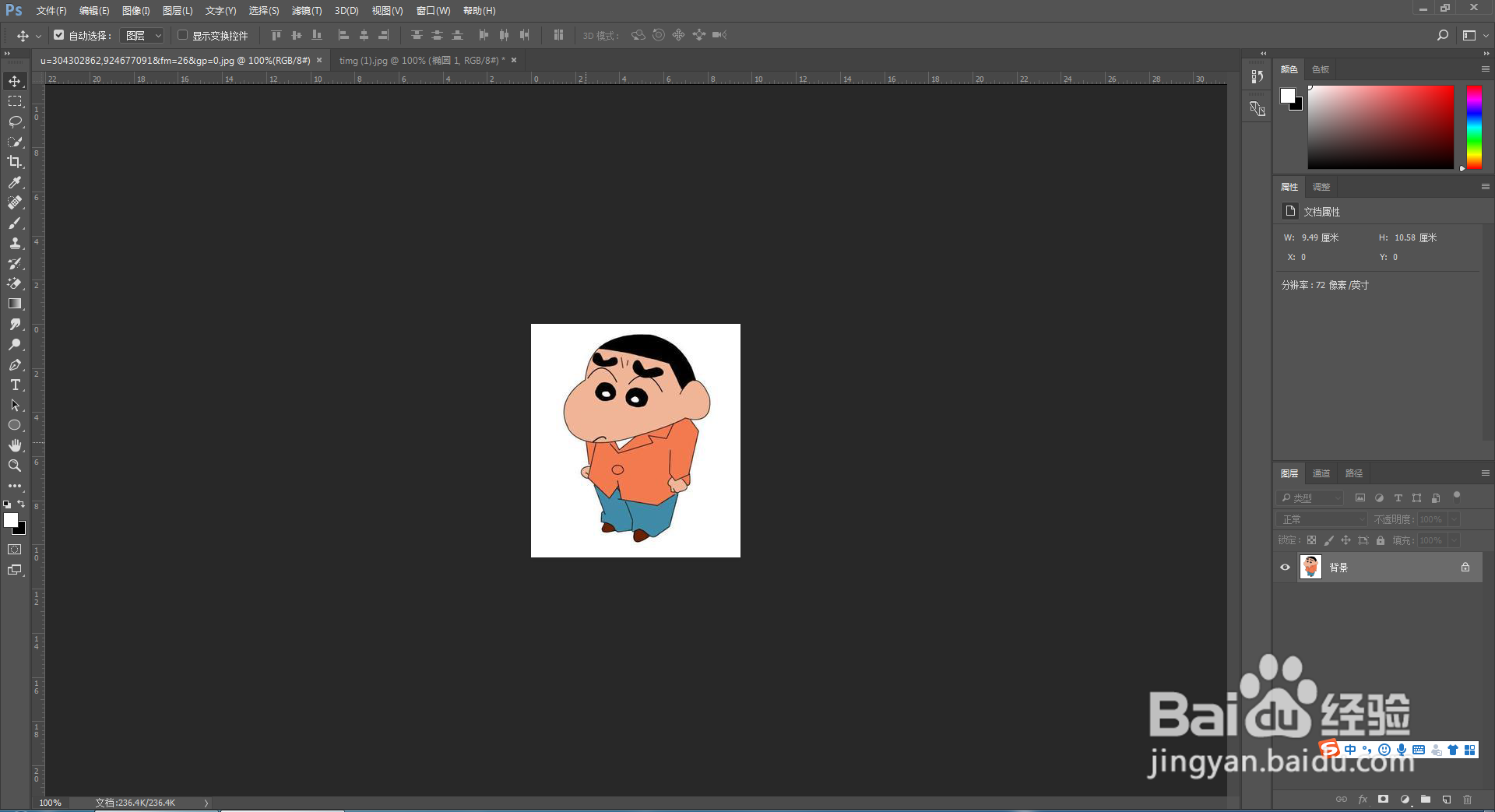
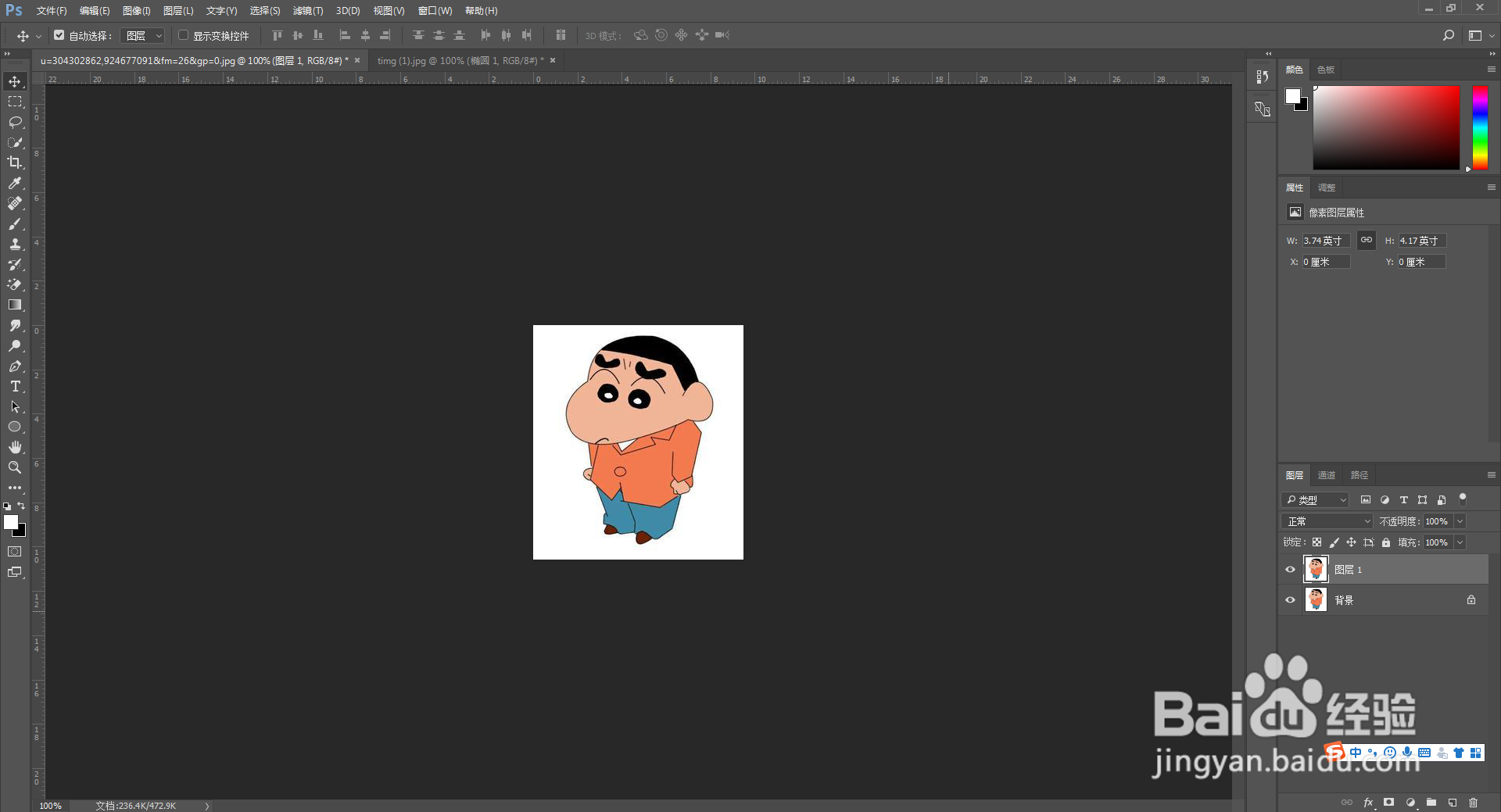
5、然后把需要覆盖的图案打开

怎么用PS软件在下水道井盖上作画?

6、CTRL+J复制一层

怎么用PS软件在下水道井盖上作画?

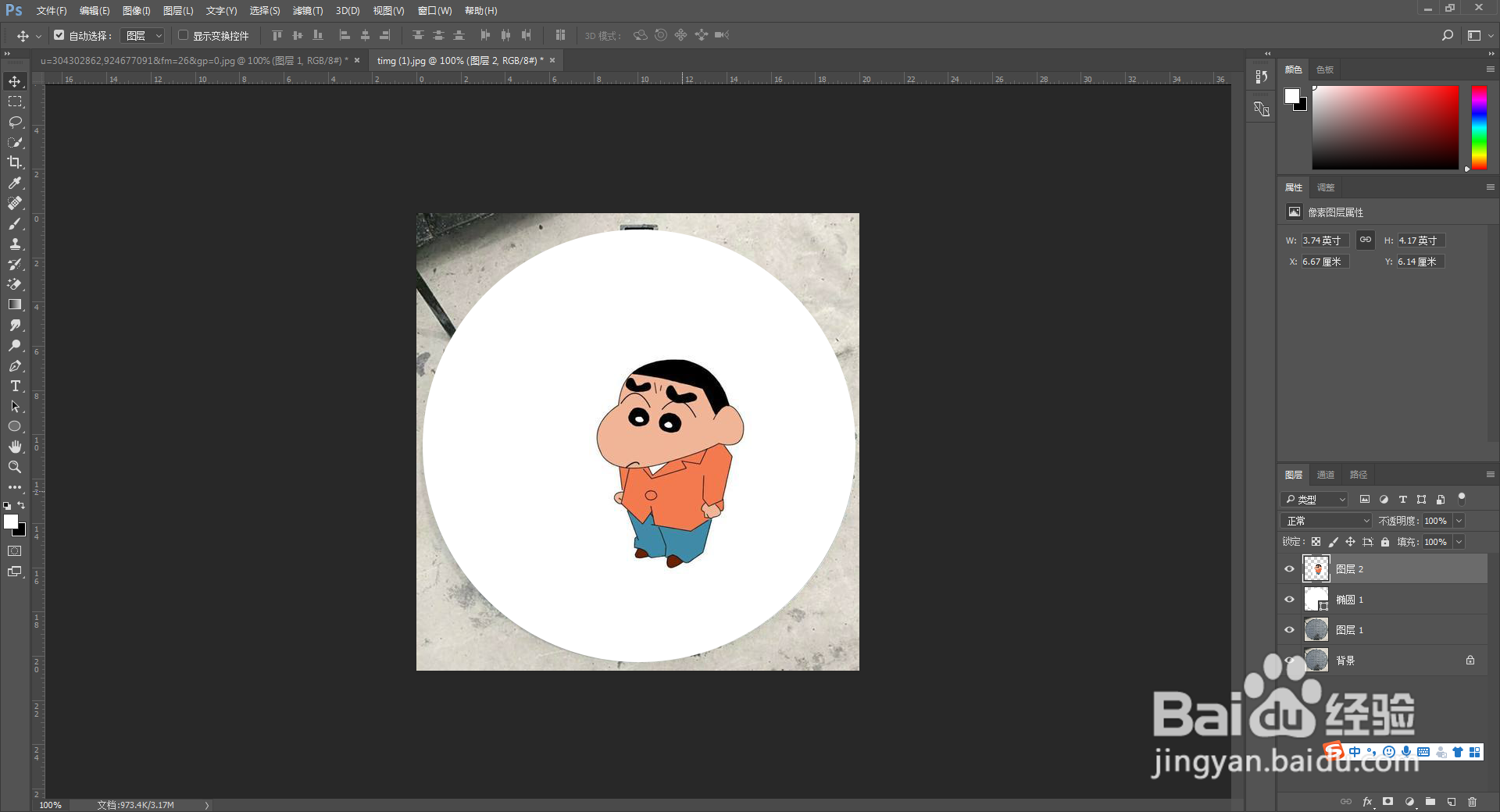
7、把照片拖动到井盖选项卡,调整合适位置

怎么用PS软件在下水道井盖上作画?

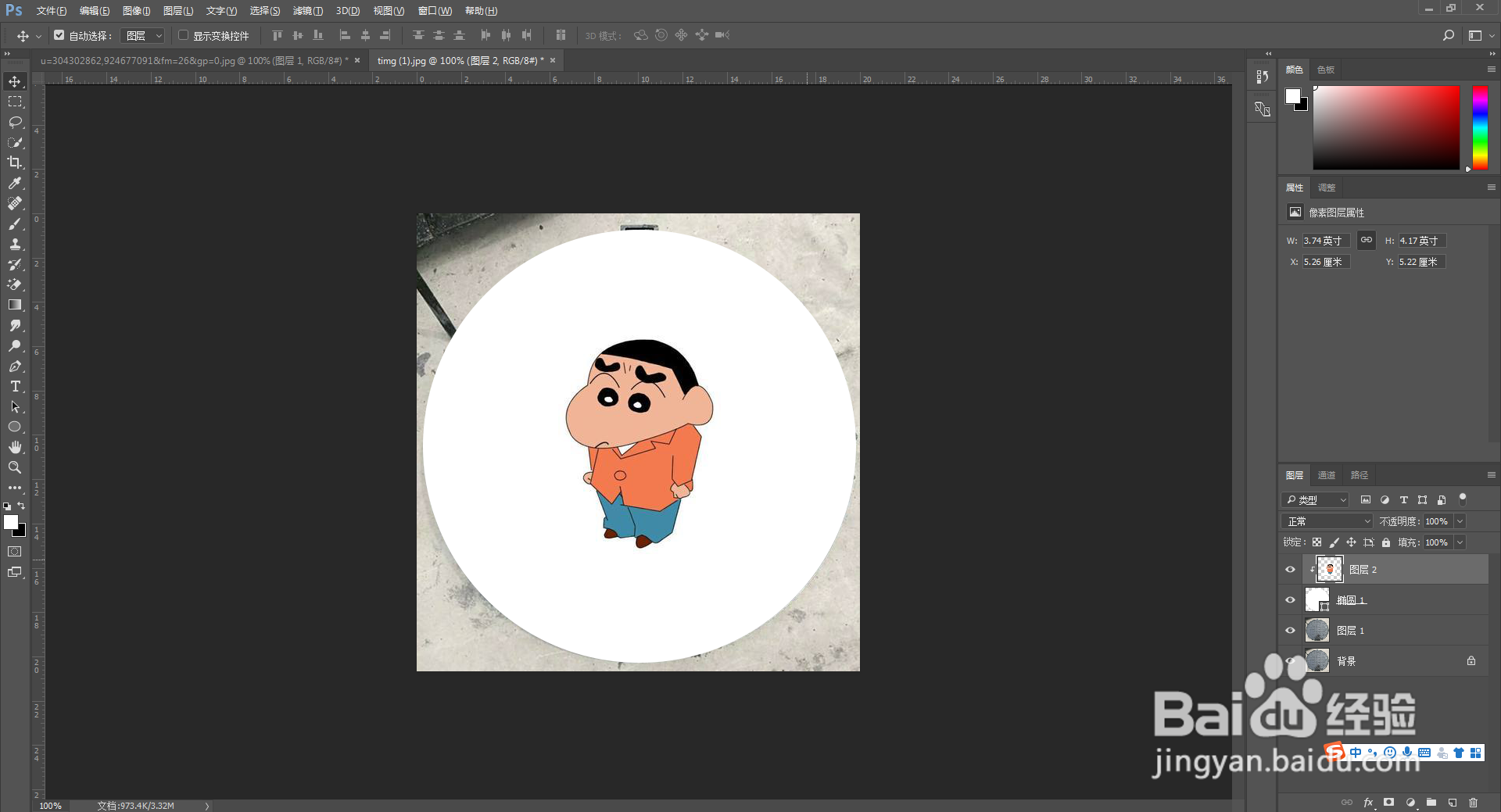
8、然后CTRL+ALT+G创建剪切蒙版

怎么用PS软件在下水道井盖上作画?

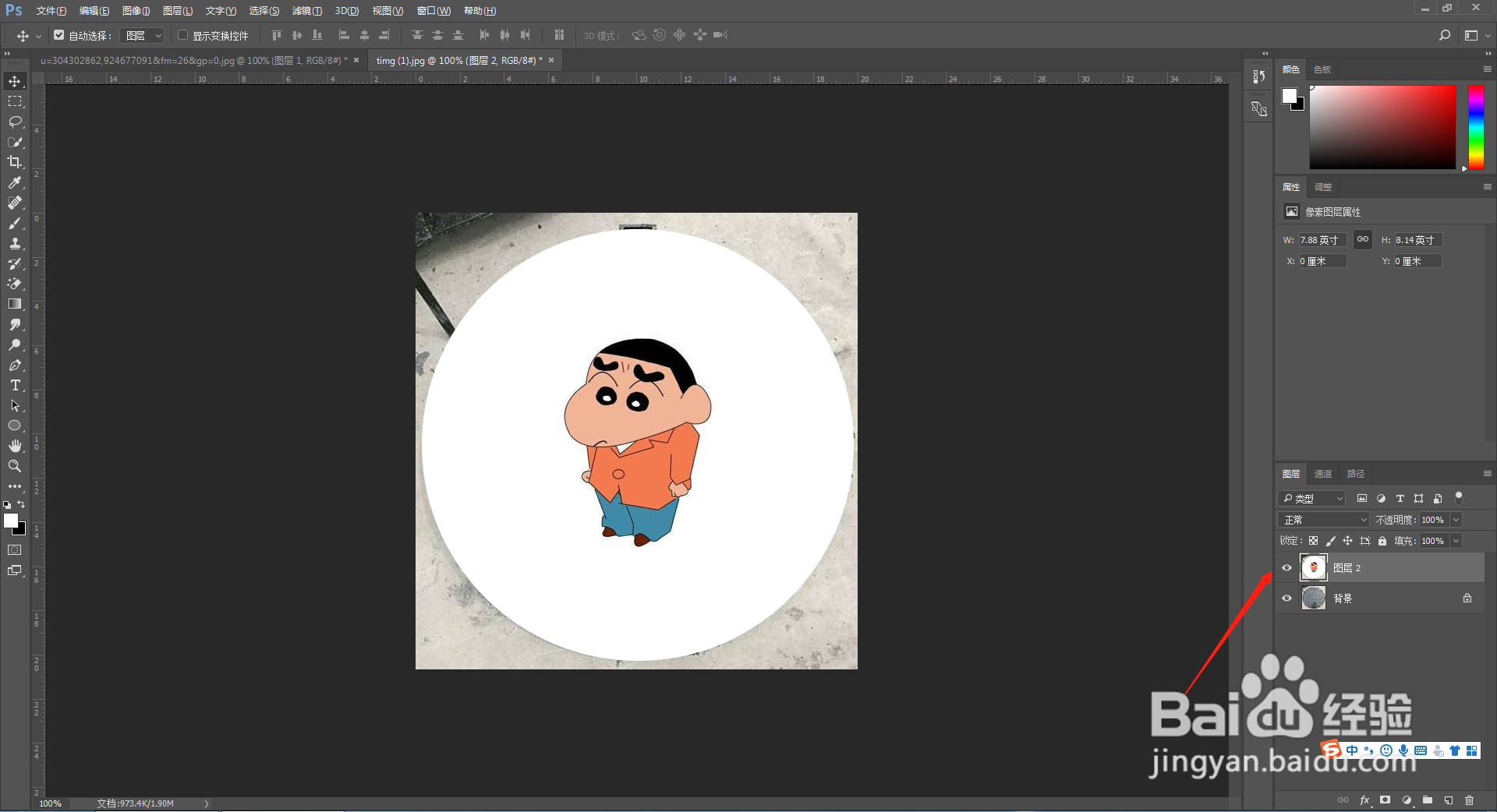
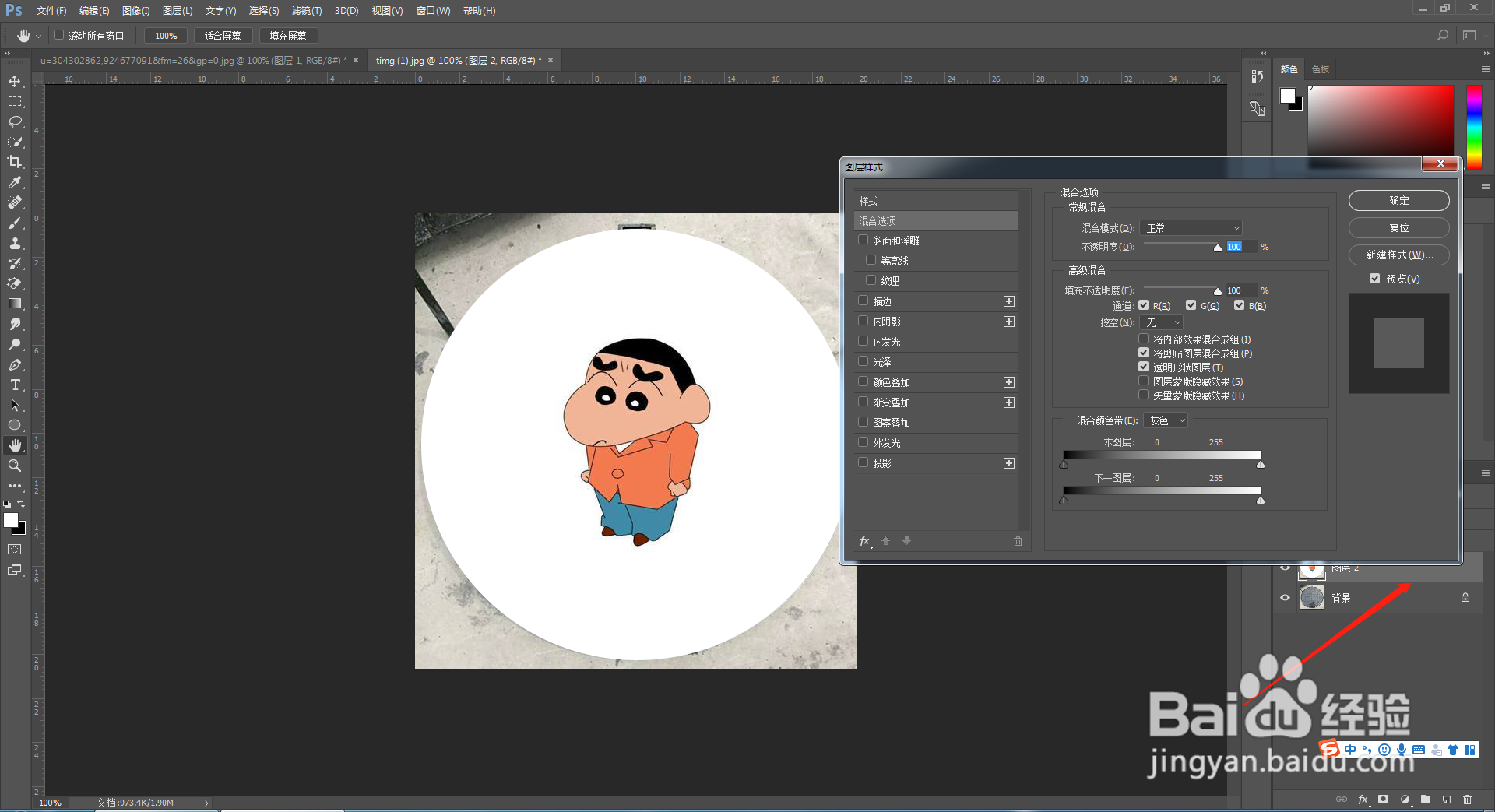
9、之后选择上面三个图层,CTRL+E合并图层

怎么用PS软件在下水道井盖上作画?

10、双击图层打开图层样式

怎么用PS软件在下水道井盖上作画?

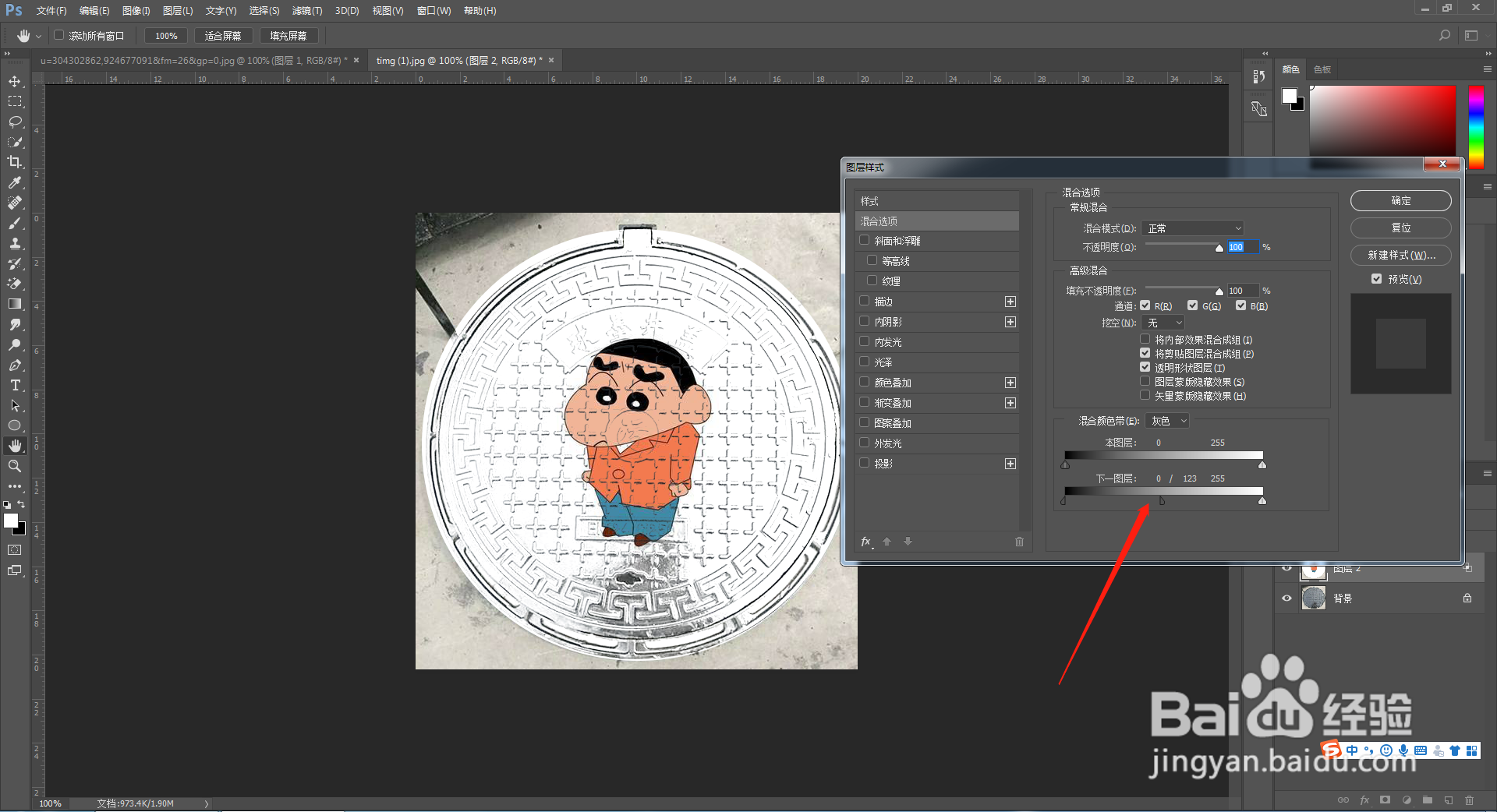
11、把下一图层的调整一下小滑块达到如图所示的效果

怎么用PS软件在下水道井盖上作画?

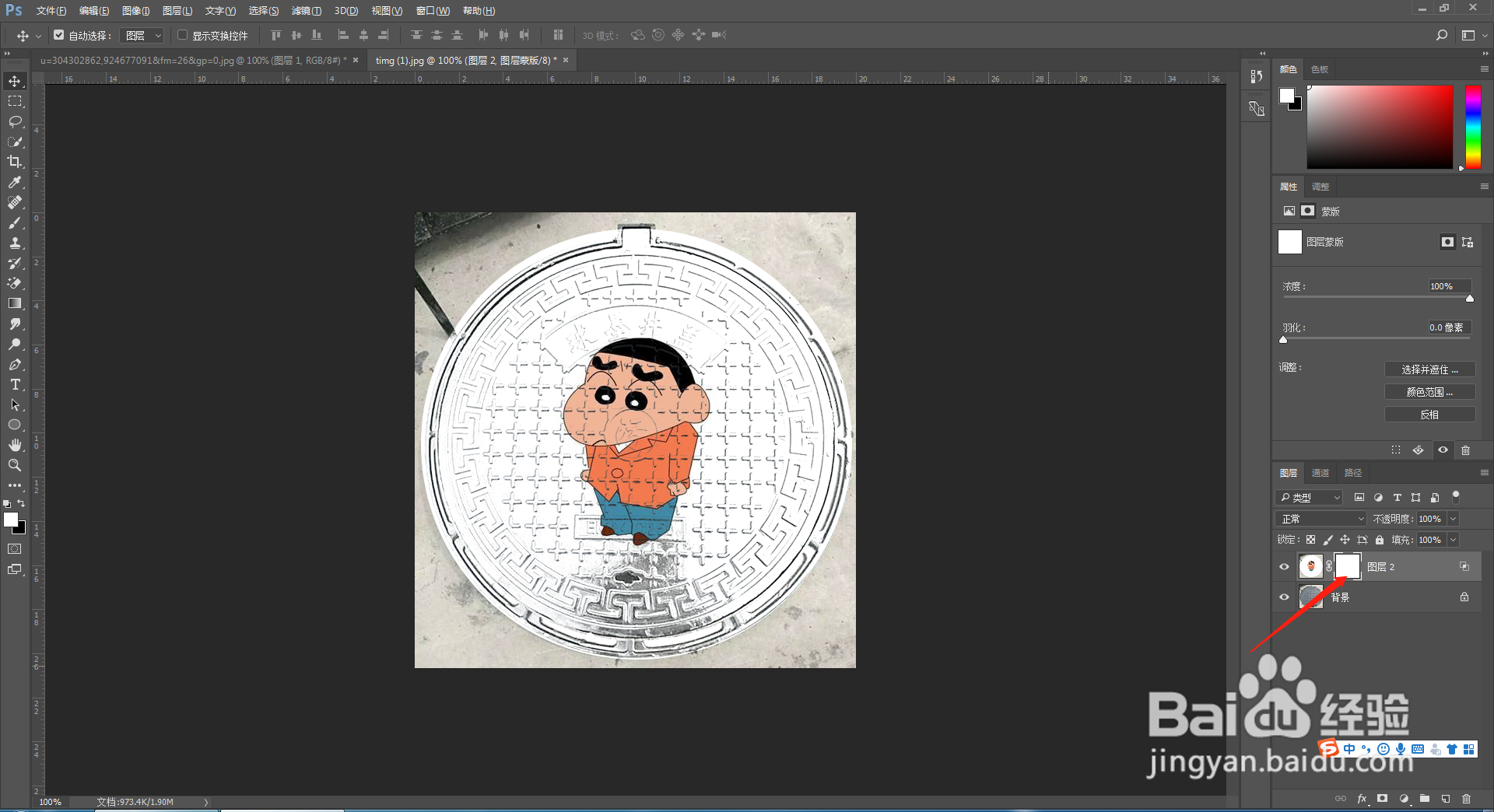
12、新建一个矢量蒙版

怎么用PS软件在下水道井盖上作画?

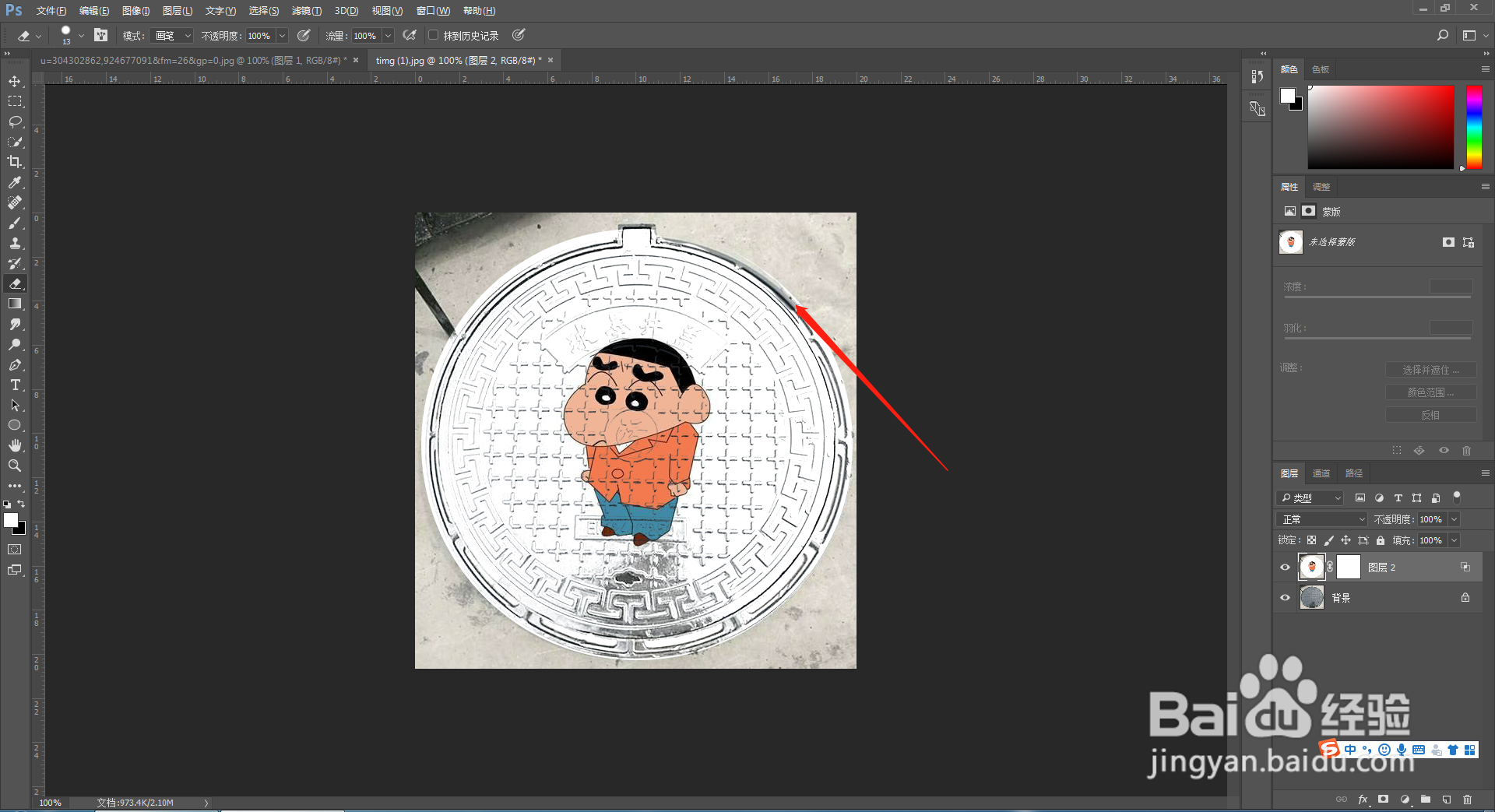
13、用橡皮擦工具把多余的部分(超出井盖边缘的部分)擦除掉就好了

怎么用PS软件在下水道井盖上作画?

  • PS如何给文字添加“铆钉 ”的样式
  • PS抠毛茸茸的动物
  • PS如何制作光泽效果?
  • ps图片描述方向为右对角线#校园分享#
  • ps怎么用油漆桶填充背景色
  • 热门搜索
    1月份去哪里旅游好 黔东南旅游景点大全 广西有哪些旅游景点 铜鼓旅游景点 上海旅游景点地图 云南旅游服务网 韶关南雄旅游攻略 湘潭旅游景点大全 东北雪乡旅游攻略 广州深圳旅游攻略