Visual Studio Code如何创建打开一个文件夹项目

 时间:2024-10-13 13:59:40

1、在电脑桌面上找到Visual Studio Code图标,双击该图标。

Visual Studio Code如何创建打开一个文件夹项目

2、打开Visual Studio Code软件后,会显示一个welcome面板,如图所示。

Visual Studio Code如何创建打开一个文件夹项目

3、在welcome面板Start中点击选择open folder,如图所示。

Visual Studio Code如何创建打开一个文件夹项目

4、弹出“OpenFolder”对话框,选择要打开的项目文件夹,点击右下角“选择文件夹”按钮。
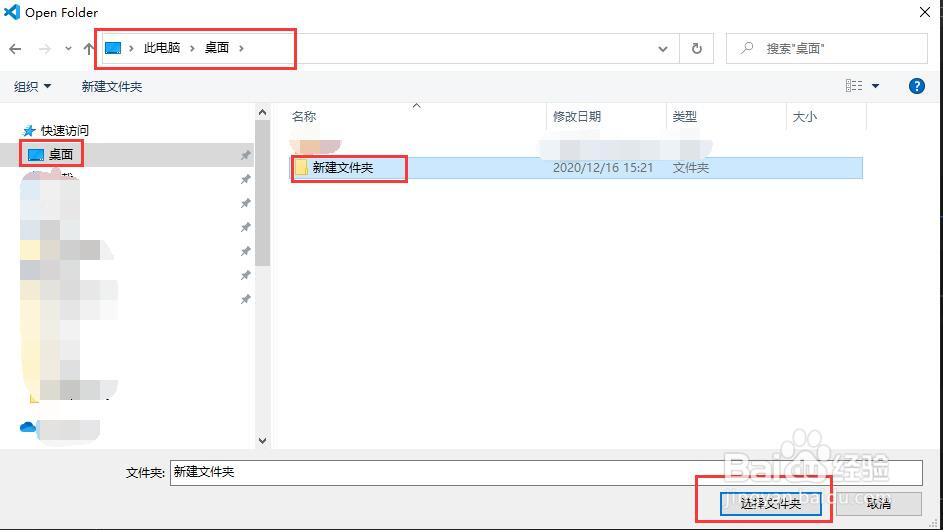
Visual Studio Code如何创建打开一个文件夹项目

5、在Visual Studio Code界面中点击左侧菜单栏中的"explorer"文件管理器按钮,如图所示。

Visual Studio Code如何创建打开一个文件夹项目

6、打开文件管理器后,即可看到我们打开的文件夹项目,包括该文件夹中中的文件,如图所示。

Visual Studio Code如何创建打开一个文件夹项目
  • Visual Studio Code 怎么设置鼠标缩放
  • 如何使用SQLyog在某个数据库里添加表?
  • 如何在VS中设置响应代码完成情况
  • js如何设置textarea的内边距
  • Eclipse导入旧工程的方法
  • 热门搜索
    合肥旅游汽车站 连云港旅游景点 旅游消费券 端午旅游好去处 旅游网站设计 张家界旅游要多少钱 长江三峡旅游攻略 邵阳旅游 旅游景区质量等级的划分与评定 三亚旅游团