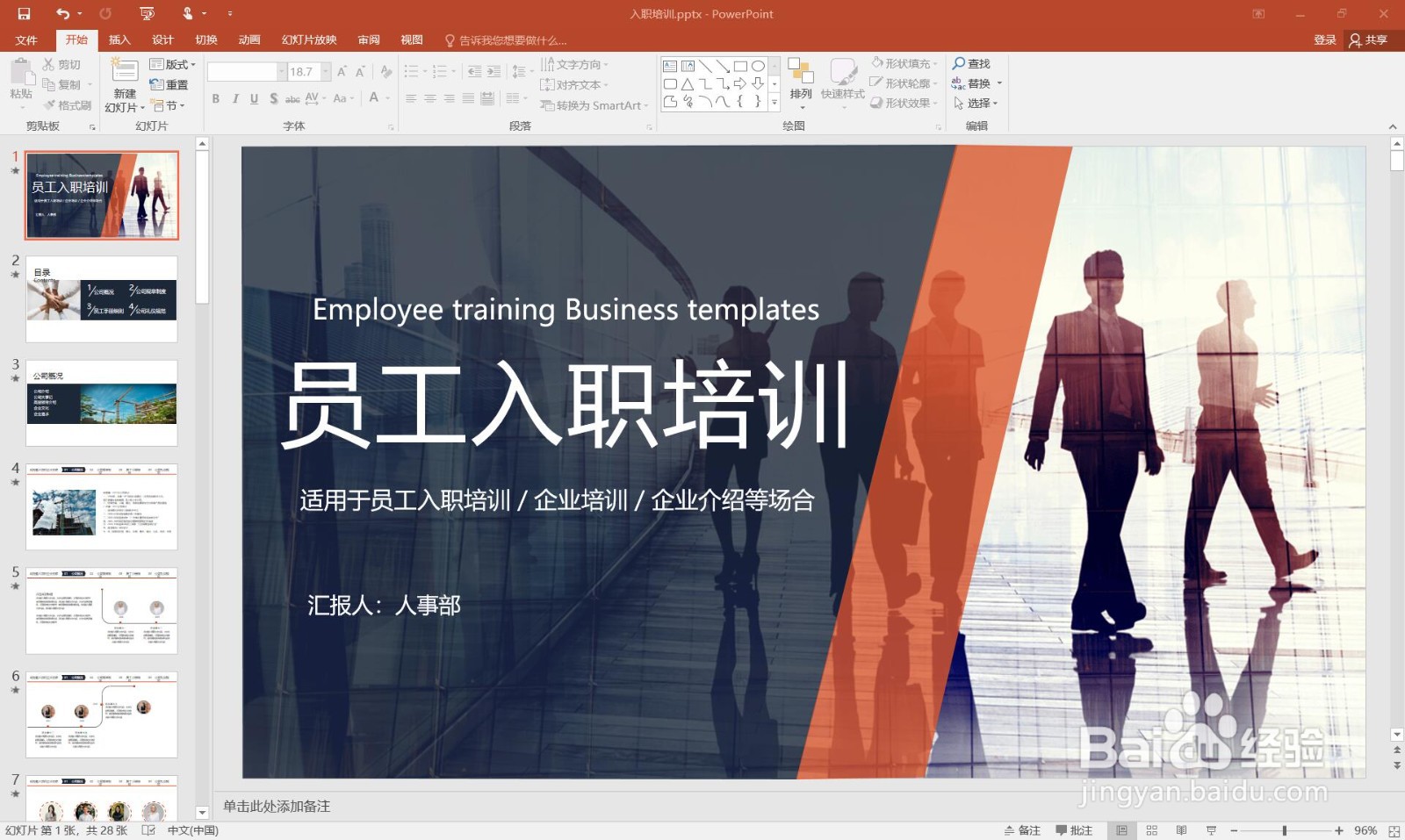
1、打开一个需要打印的ppt文档。
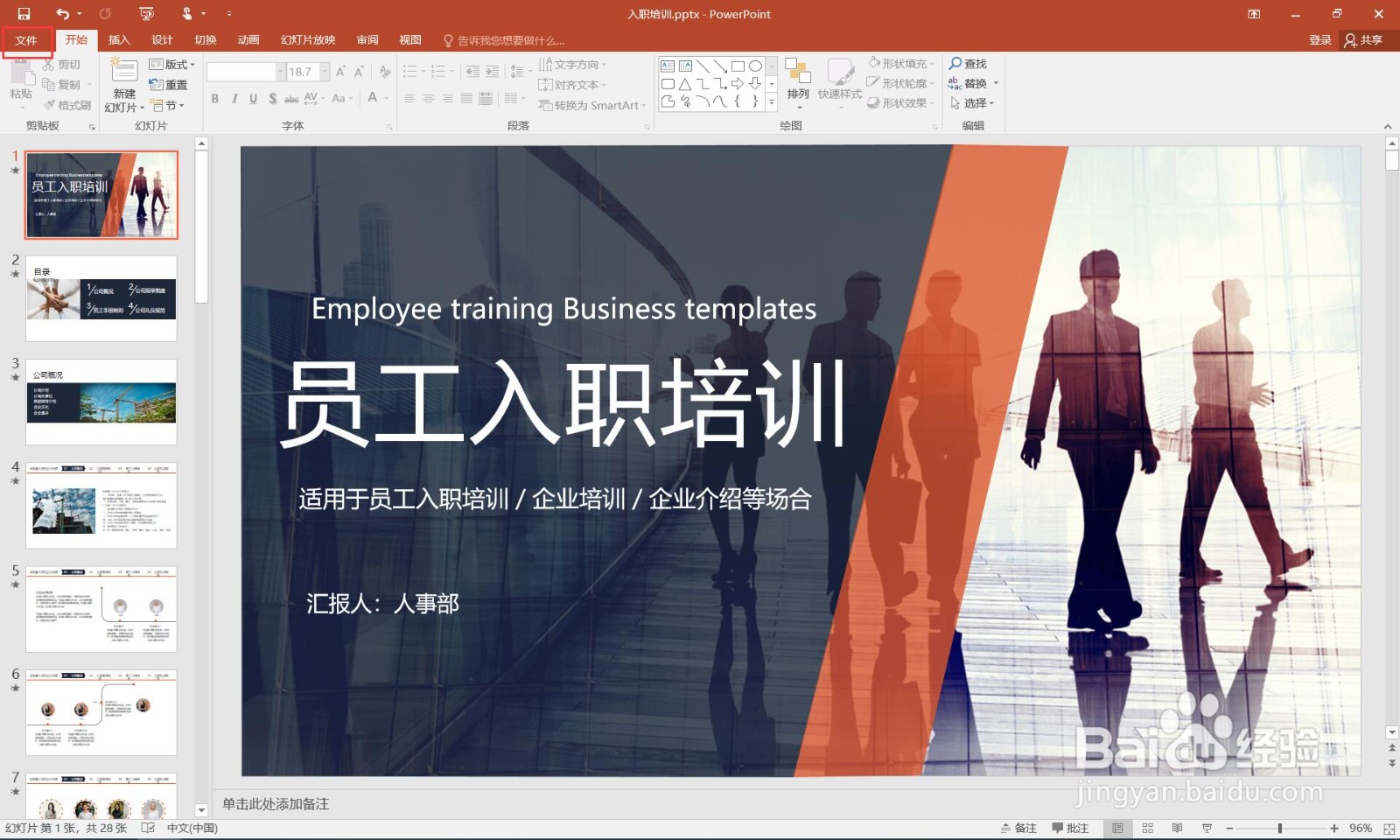
2、点击“文件”菜单。
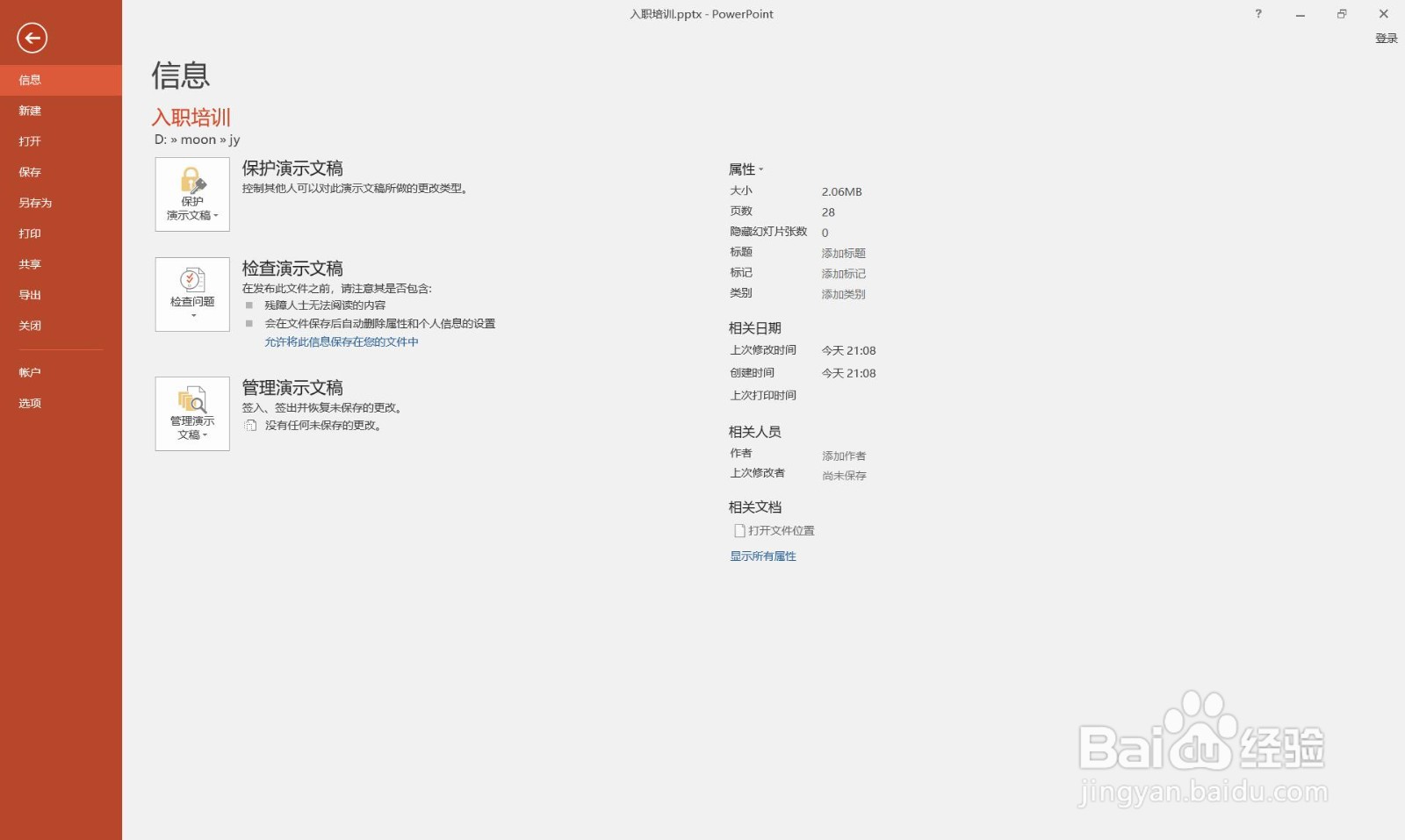
3、弹出“文件”窗口。
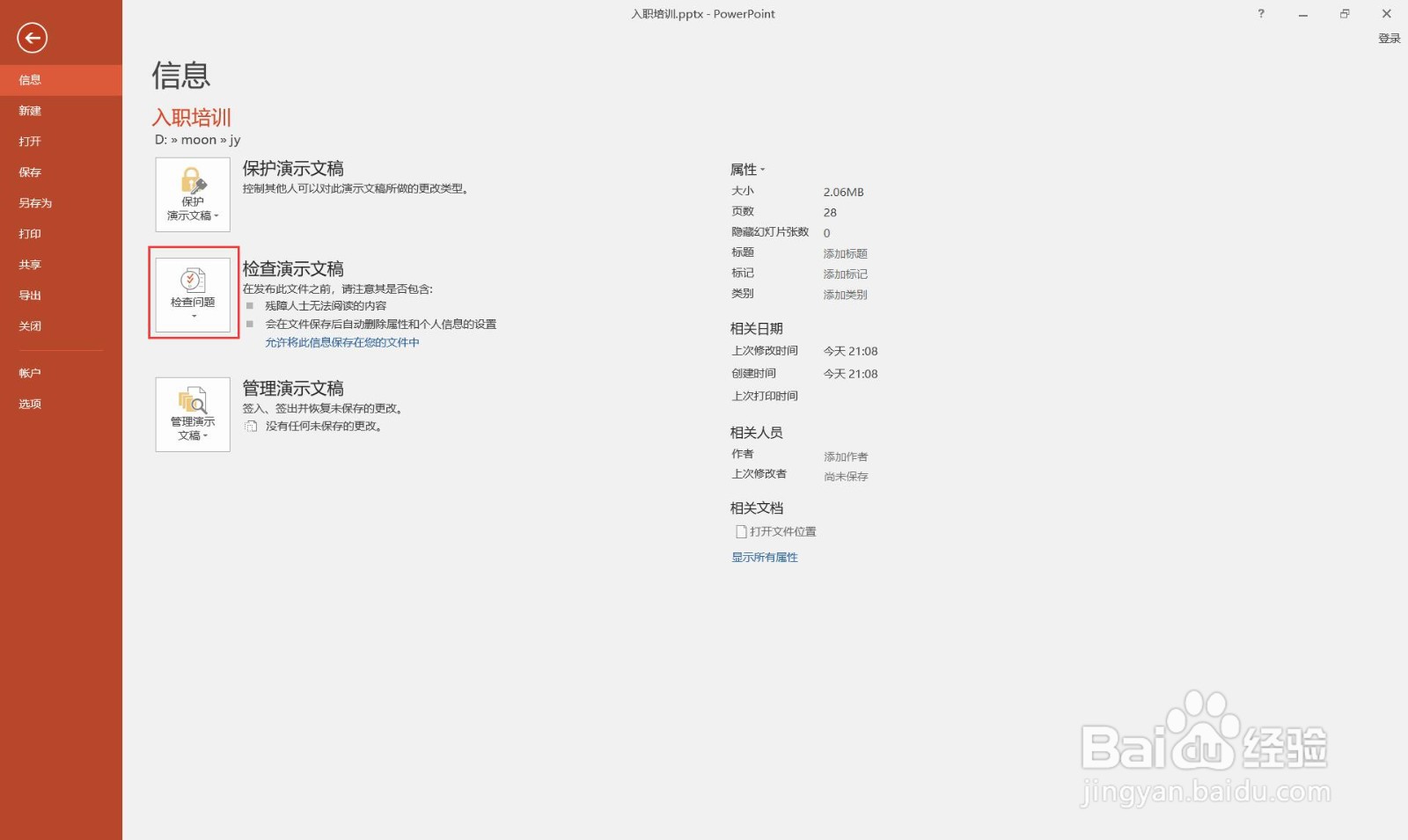
4、点击“检查问题”。
5、选择检查文档。

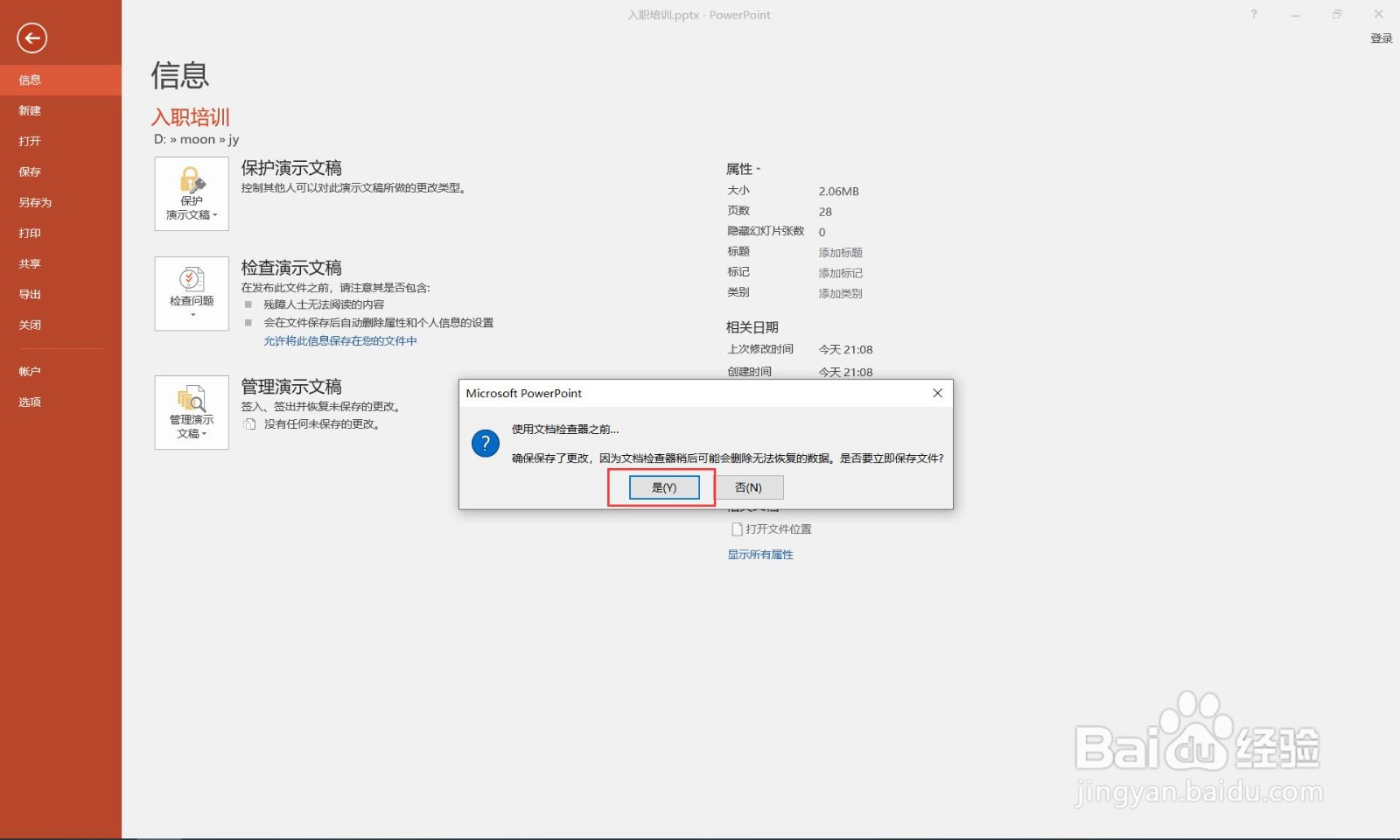
6、选择保存文档。
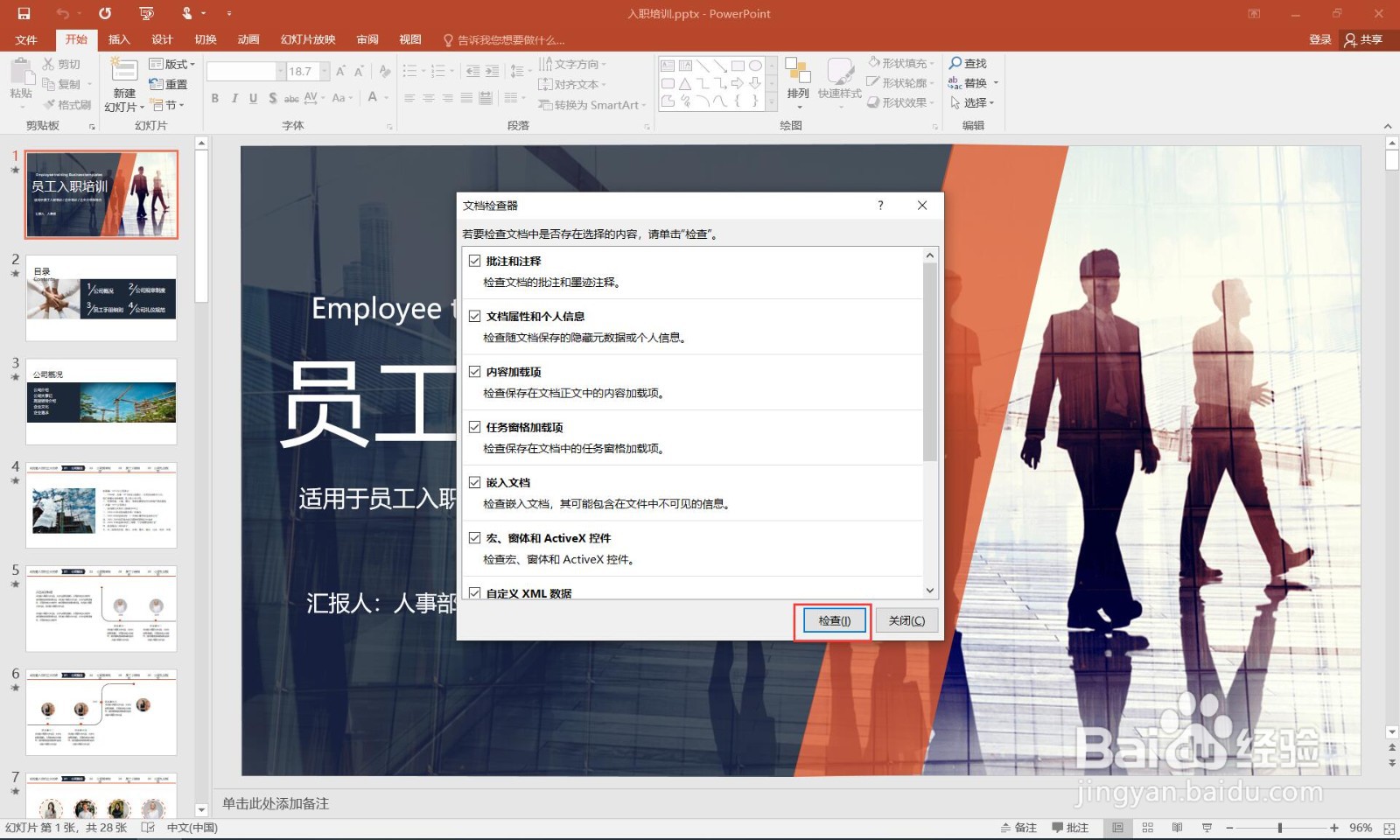
7、点击“检查”按钮。
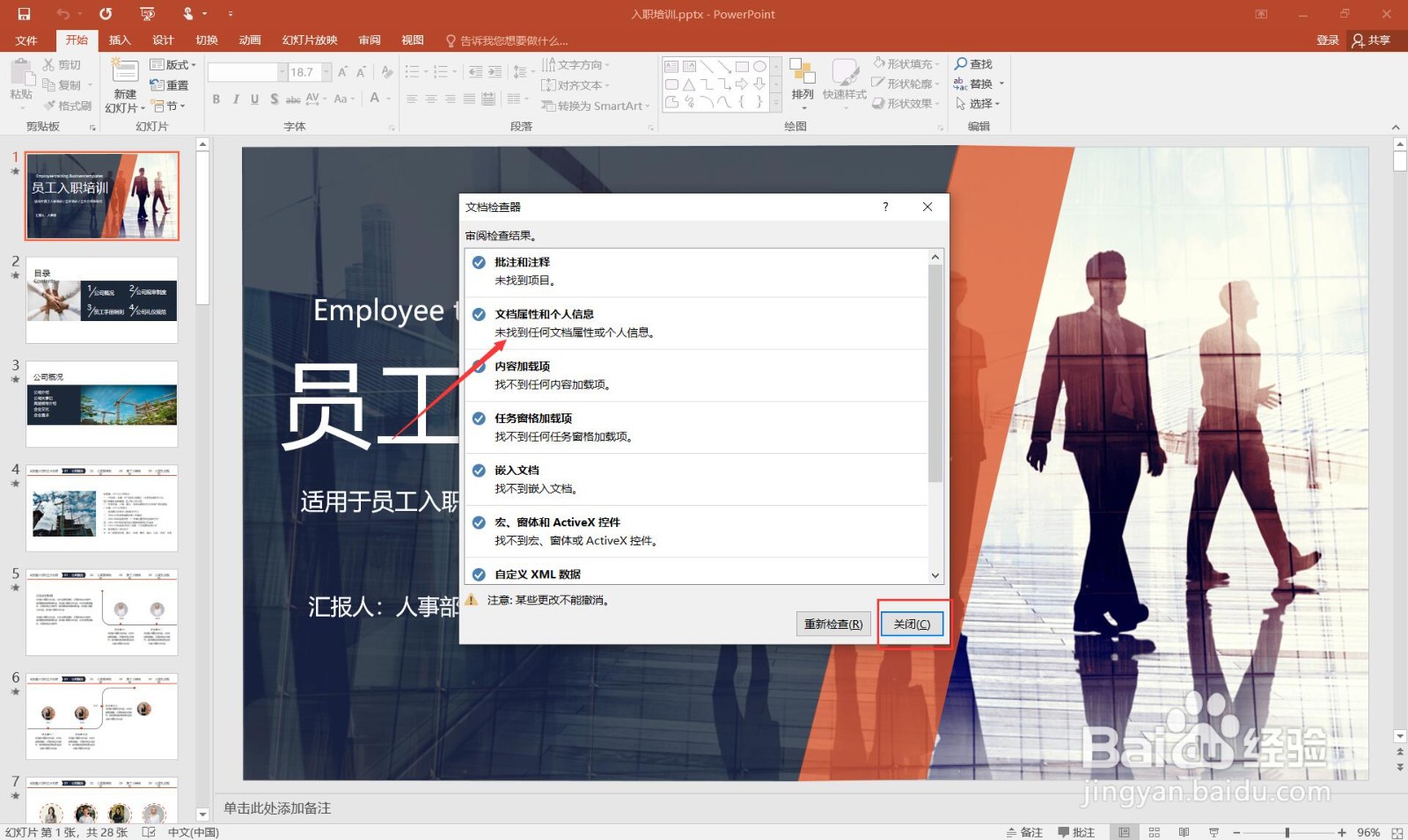
8、可以看到没有个人信息,点击“关闭”按钮。
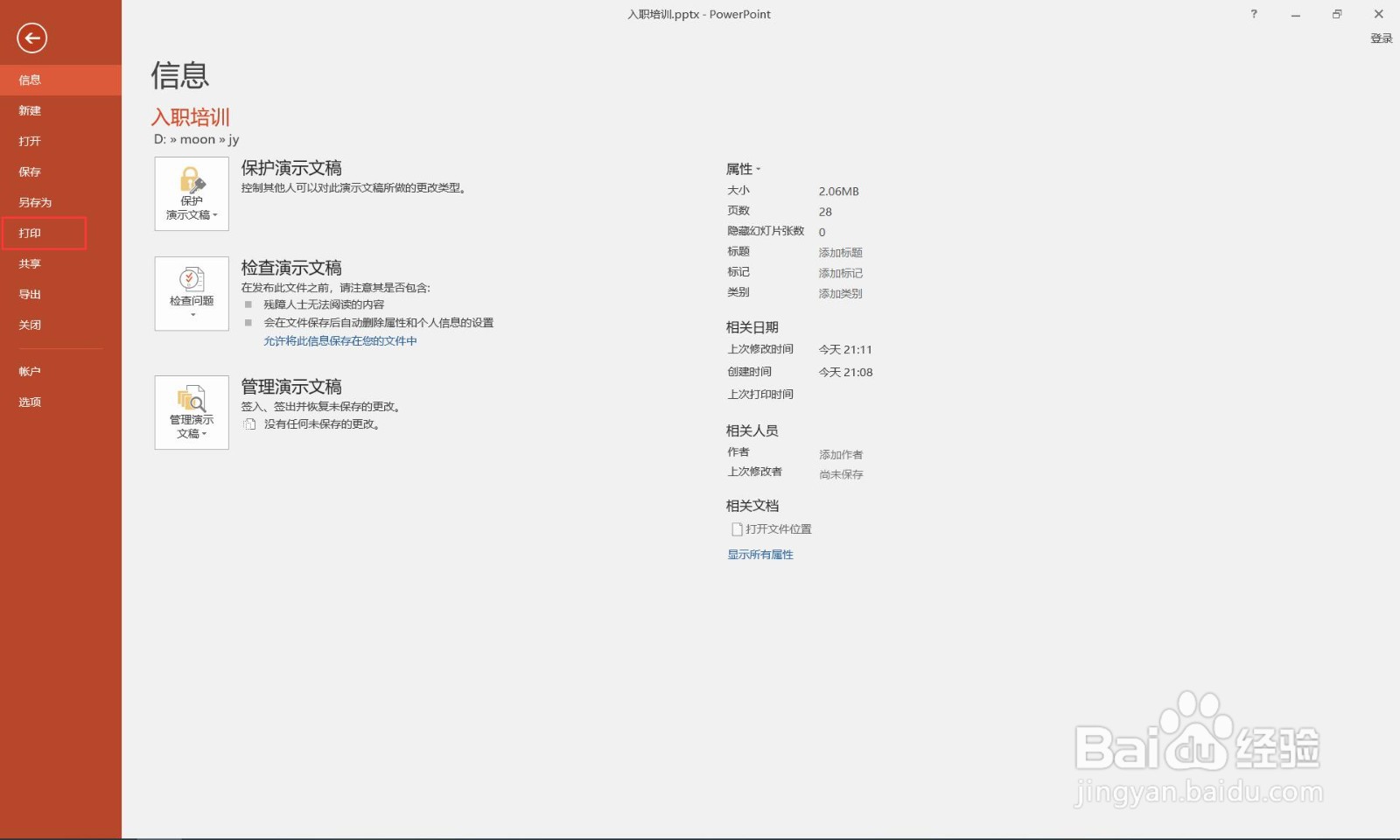
9、点击“打印”。
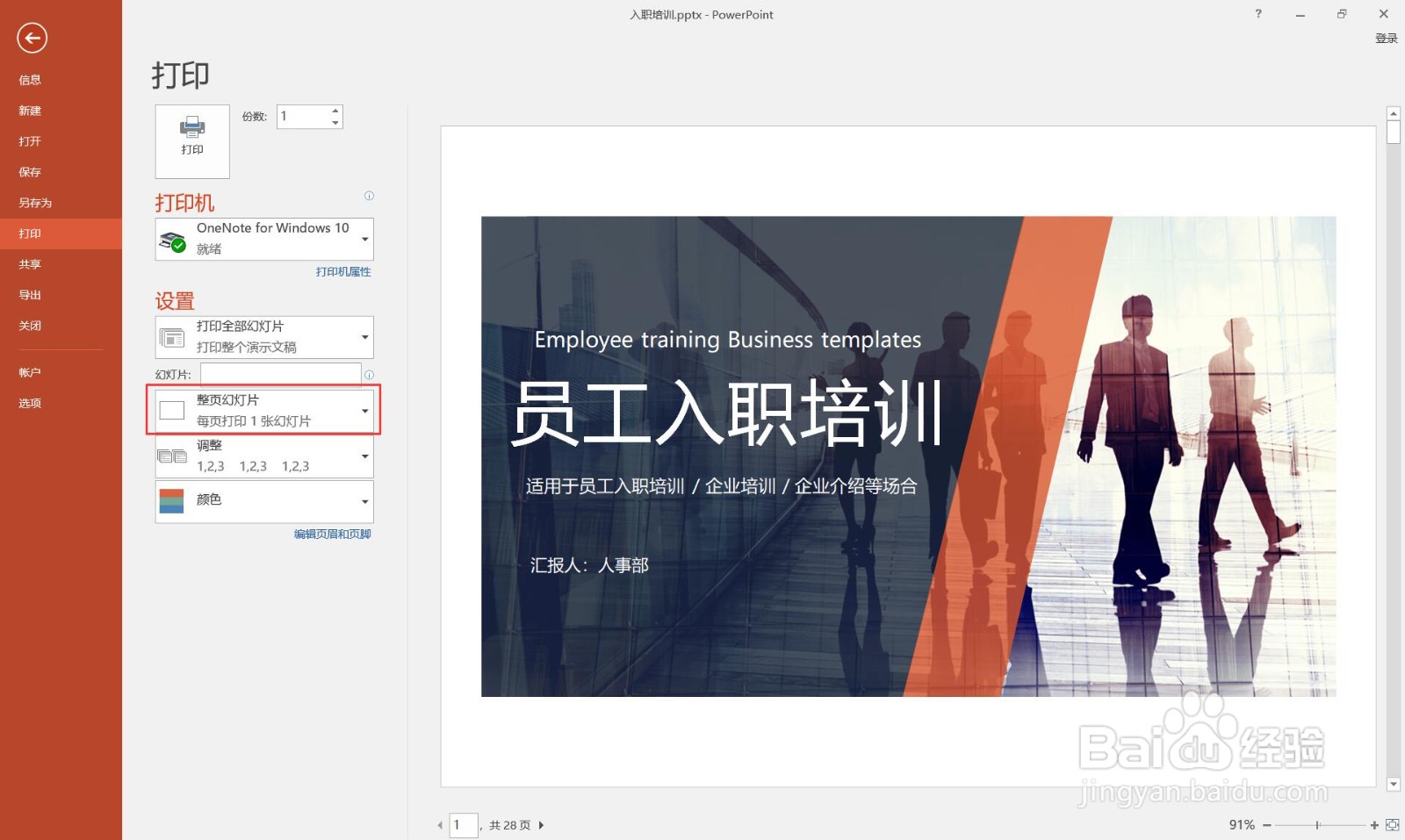
10、选择“整页幻灯片”下的小三角。
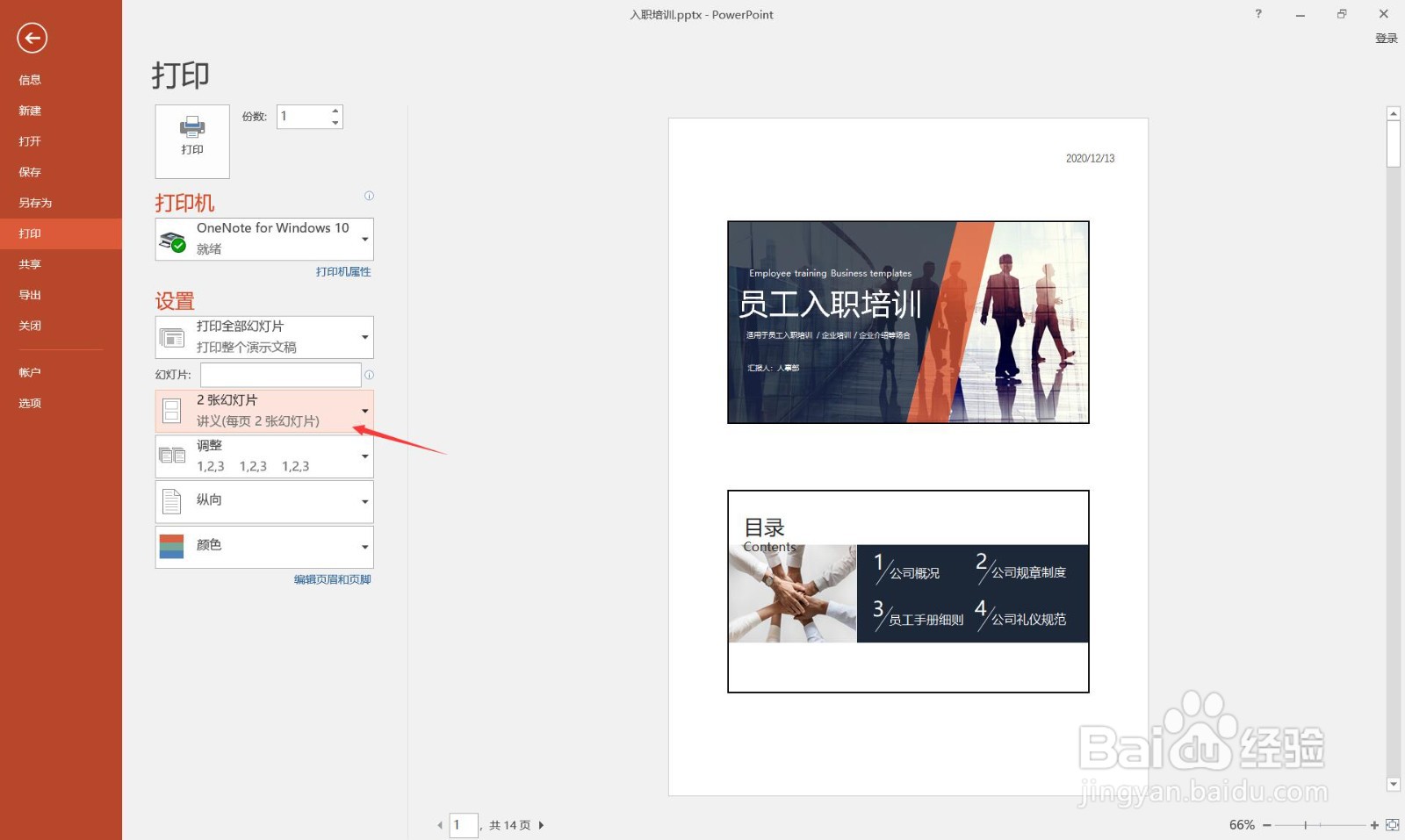
11、选择“2张幻灯片”。

12、这时就完成了每两页幻灯片打印到一张纸上了。
时间:2026-04-25 11:12:53
1、打开一个需要打印的ppt文档。
2、点击“文件”菜单。
3、弹出“文件”窗口。
4、点击“检查问题”。
5、选择检查文档。
6、选择保存文档。
7、点击“检查”按钮。
8、可以看到没有个人信息,点击“关闭”按钮。
9、点击“打印”。
10、选择“整页幻灯片”下的小三角。
11、选择“2张幻灯片”。
12、这时就完成了每两页幻灯片打印到一张纸上了。
