1、打开电脑上的"Internet Explorer"工具软件。

2、进入到软件操作的主界面,选择"右上角"的"设置"图标按钮,再选择"Internet选项"菜单。
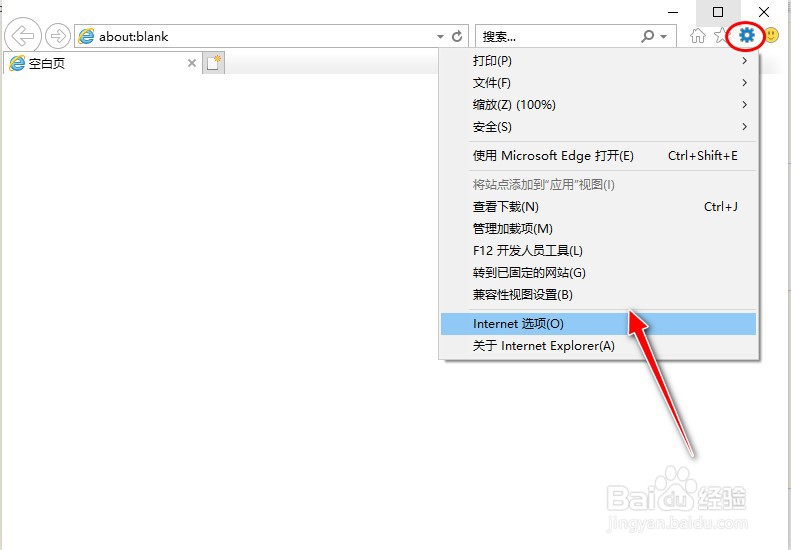
3、打开"Internet选项"对话框,默认打开的是"常规"栏,点击"设置"按钮。
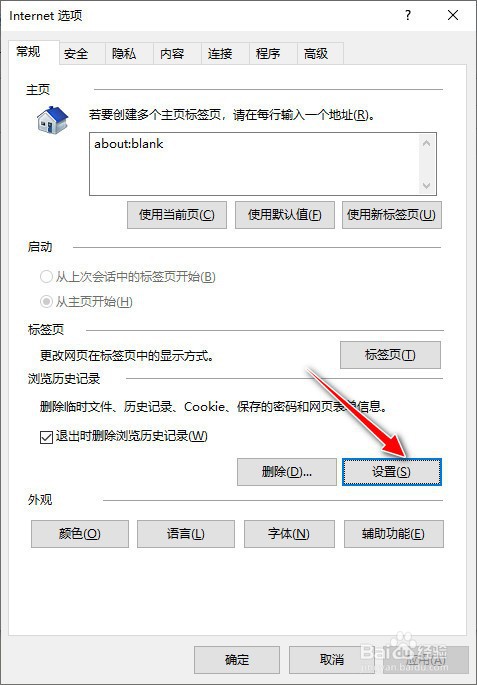
4、进入到"网站数据设置"操作对话框。

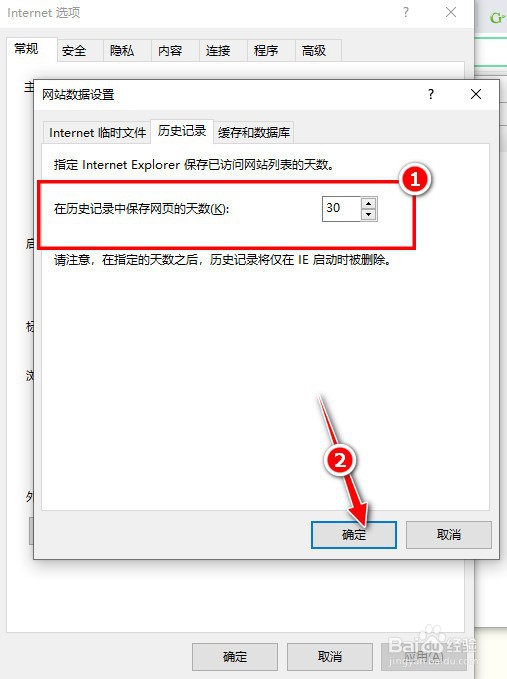
5、选择"历史记录"菜单,找到"在历史记录中保存网页的天数",默认是"20"天。

6、更改上述默认的保存天数值,如将默认值20天更改成30天,再点击"确定"按钮应用生效。
1、打开电脑上的"Internet Explorer"工具软件。
2、进入到软件操作的主界面,选择"右上角"的"设置"图标按钮,再选择"Internet选项"菜单。
3、打开"Internet选项"对话框,默认打开的是"常规"栏,点击"设置"按钮。
4、进入到"网站数据设置"操作对话框。
5、选择"历史记录"菜单,找到"在历史记录中保存网页的天数",默认是"20"天。
6、更改上述默认的保存天数值,如将默认值20天更改成30天,再点击"确定"按钮应用生效。
