Excel中怎么按条件标记数据

 时间:2026-04-23 05:43:48

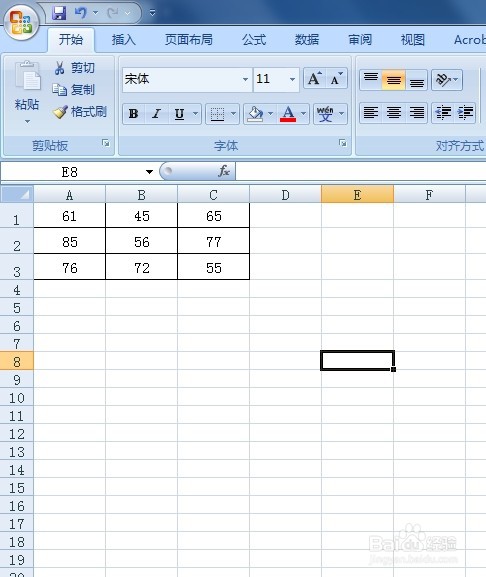
1、首先打开一篇Excel数据表,为了演示方便,这里输入了如下图所示的数据,需要从中查找60到75之间的数据,并将这些数据标记起来。
Excel中怎么按条件标记数据

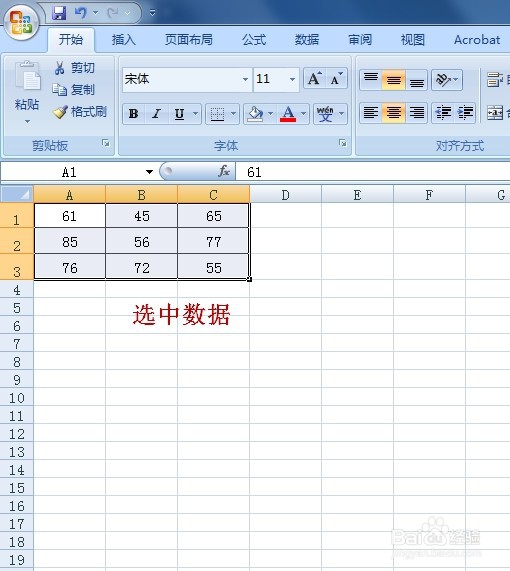
2、按照条件格式的规则,想要从数据中查找并标记符合要求的数据,首先就要将数据全部选中。
Excel中怎么按条件标记数据

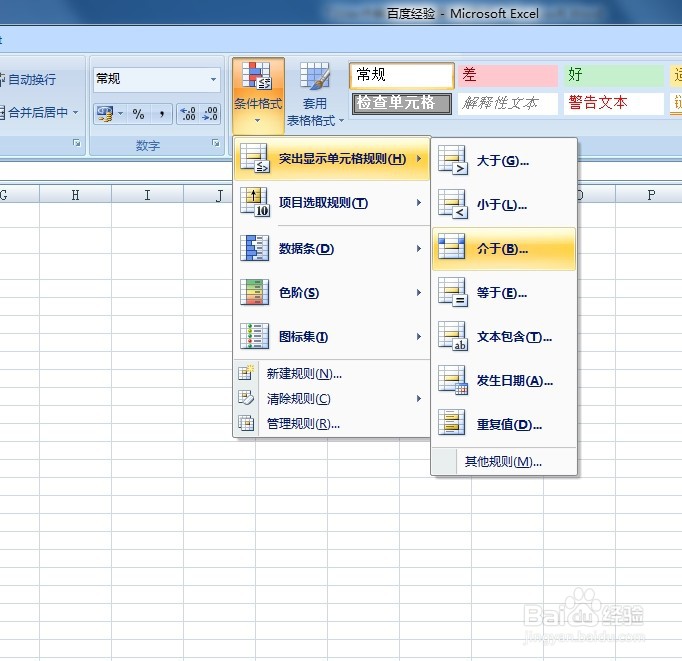
3、点击数据表上方的“开始”菜单,然后点击“条件格式”,随后选择“突出显示单元格规则”,之后选择“介于”。
Excel中怎么按条件标记数据

4、随后就会弹出“介于”窗口,在“为介于以下值之间的单元格设置格式”中输入介于值60和75,颜色选择默认颜色。

Excel中怎么按条件标记数据

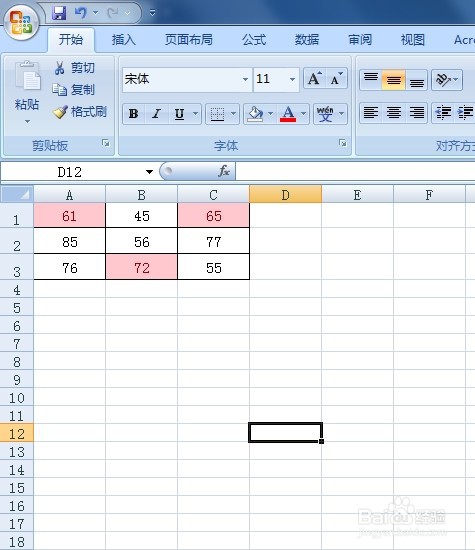
5、在“介于”窗口中点击“确定”后,就可以看到Excel表中有些数据已经被标记了,被标记的数据都是介于60和75的。
Excel中怎么按条件标记数据

  • 在excel中如何对二维数组与一维数组进行计算
  • WPS表格如何使用取最大值的单元格规则
  • excel使用数据透视表和数据透视图
  • excel中快速填充数据的操作方法
  • excel怎么填充
  • 热门搜索
    天漠旅游区 马尔代夫旅游网 日本国家旅游局 宁波旅游局 太原周边旅游景点 新疆南疆旅游景点 莫斯科-北京旅游列车 光雾山旅游攻略 旅游app 安徽 旅游