ps环形阵列教程

 时间:2024-10-15 00:48:42

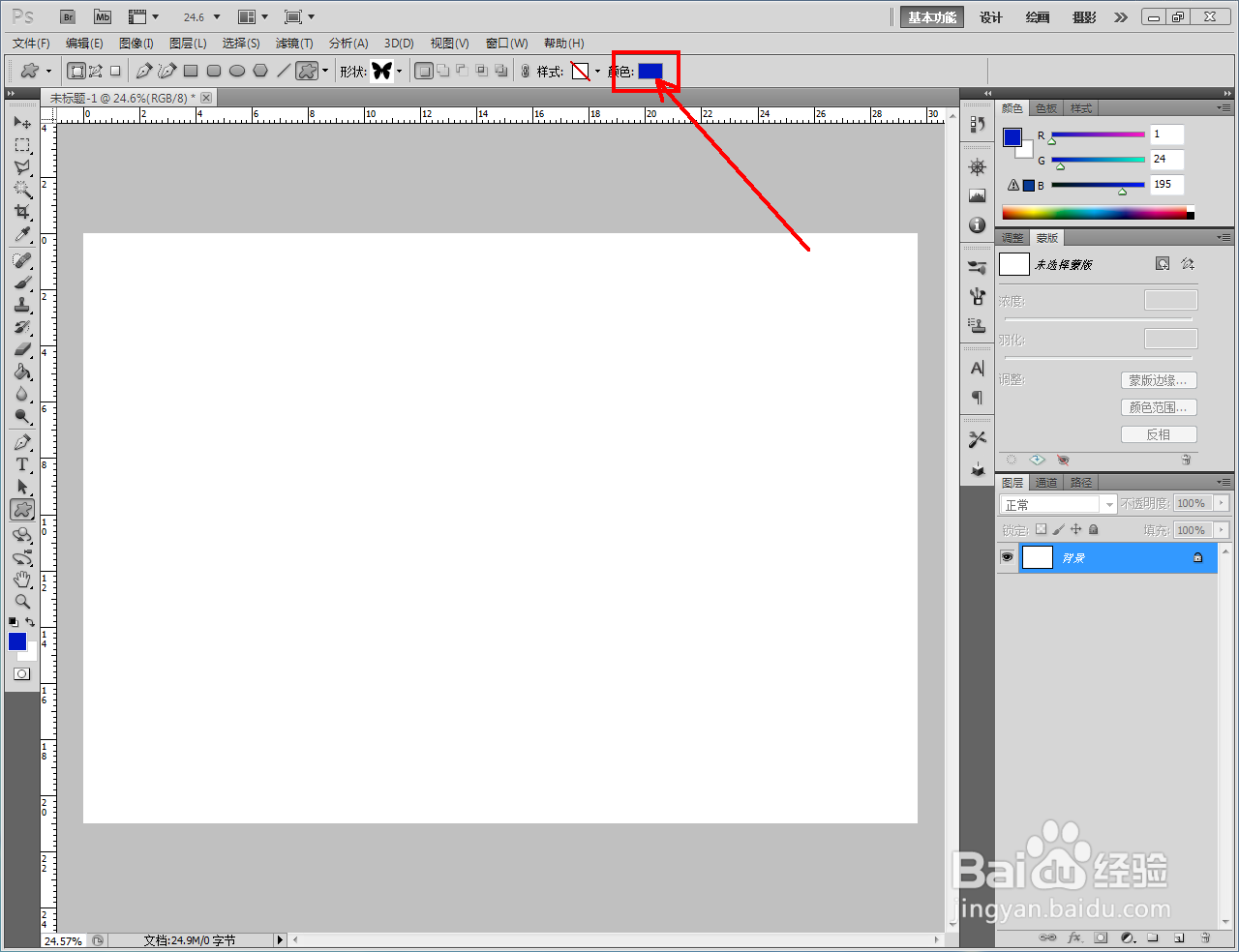
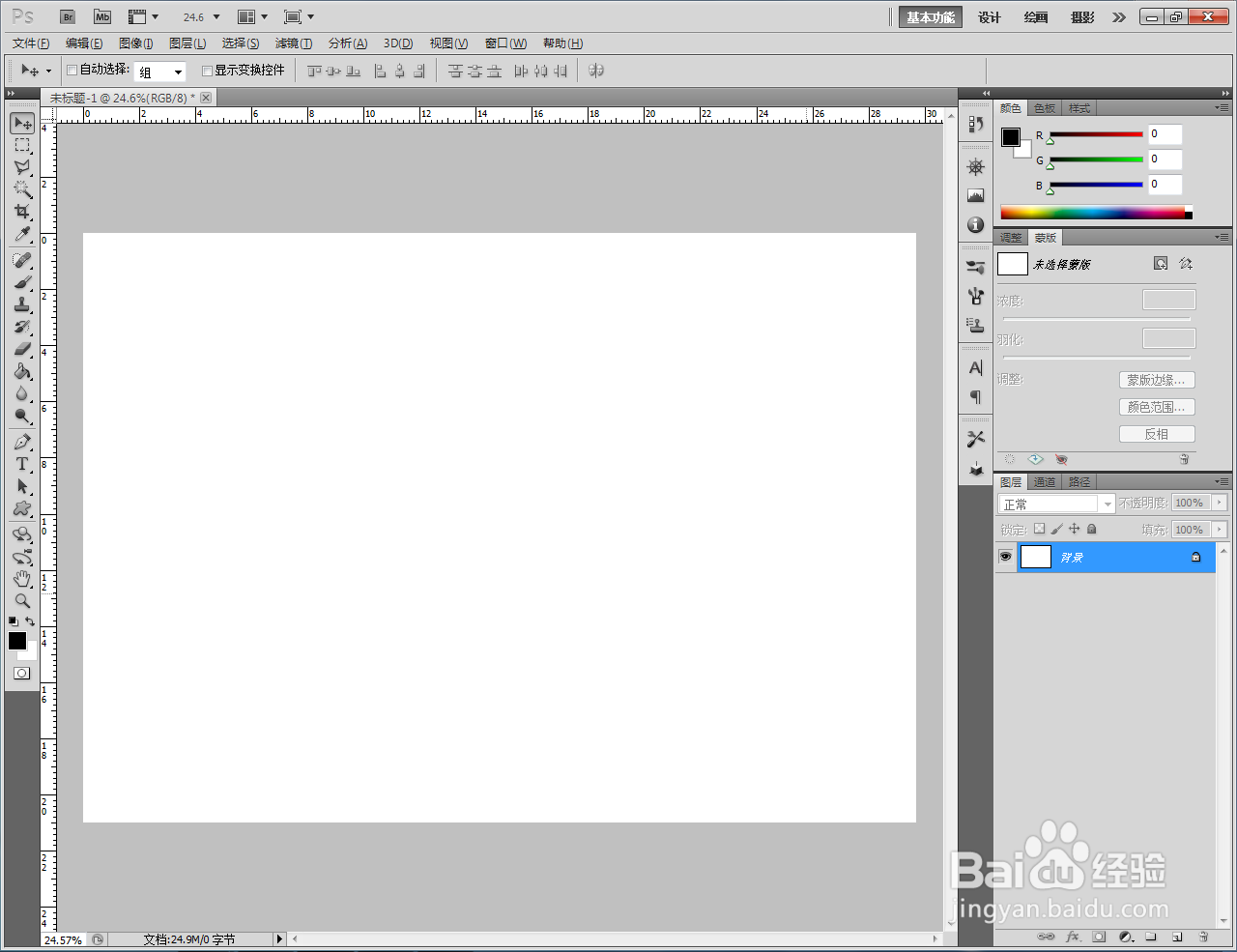
1、打开Adobe Photoshop CS5软件,进入软件工作界面;
ps环形阵列教程

2、点击【自定义形状工具】,点击形状选项栏中的小三角-【自然】-【追加】,选择蝴蝶图案并将其绘制出来(我们以蝴蝶图案为例,进行环形阵列);

ps环形阵列教程ps环形阵列教程ps环形阵列教程ps环形阵列教程ps环形阵列教程

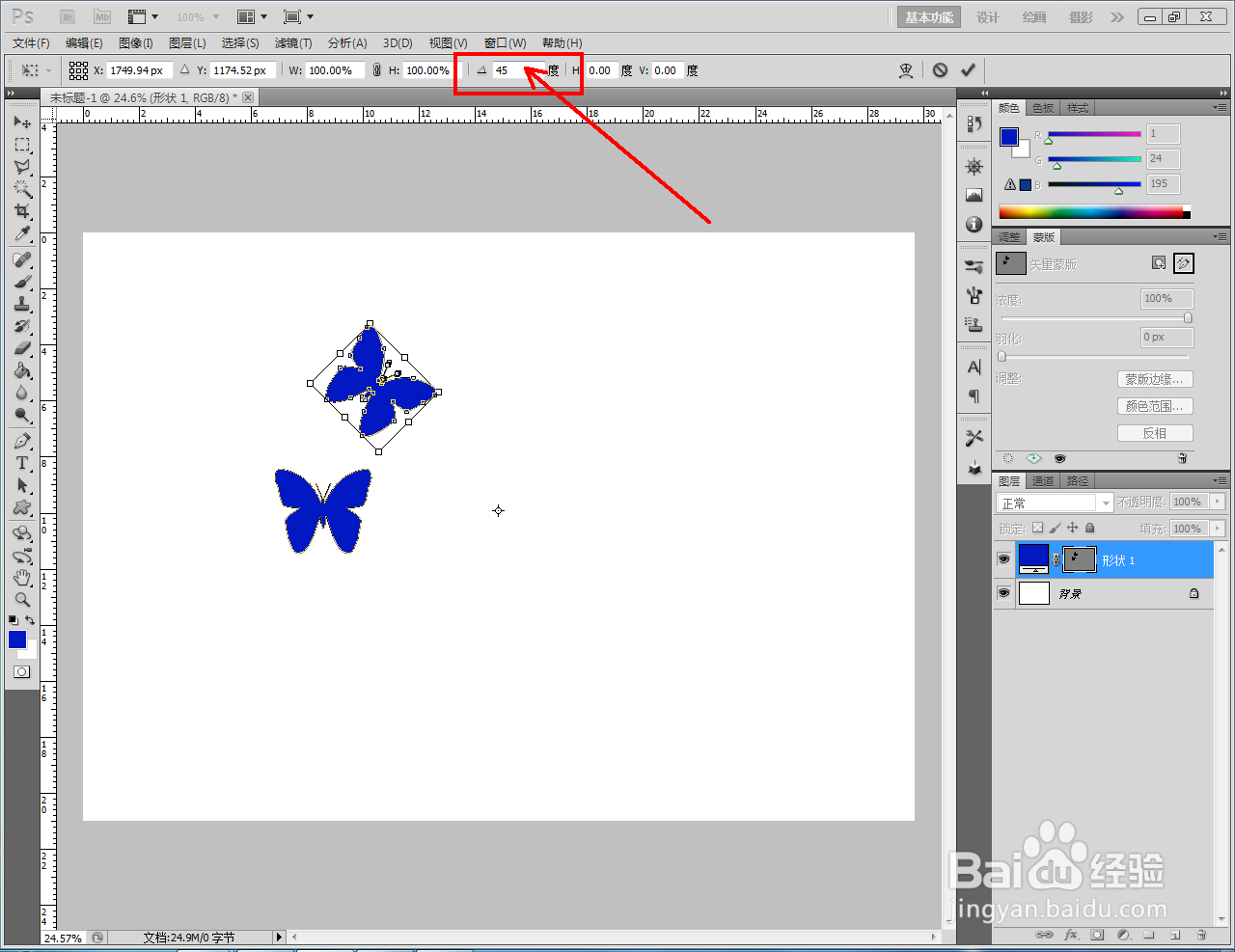
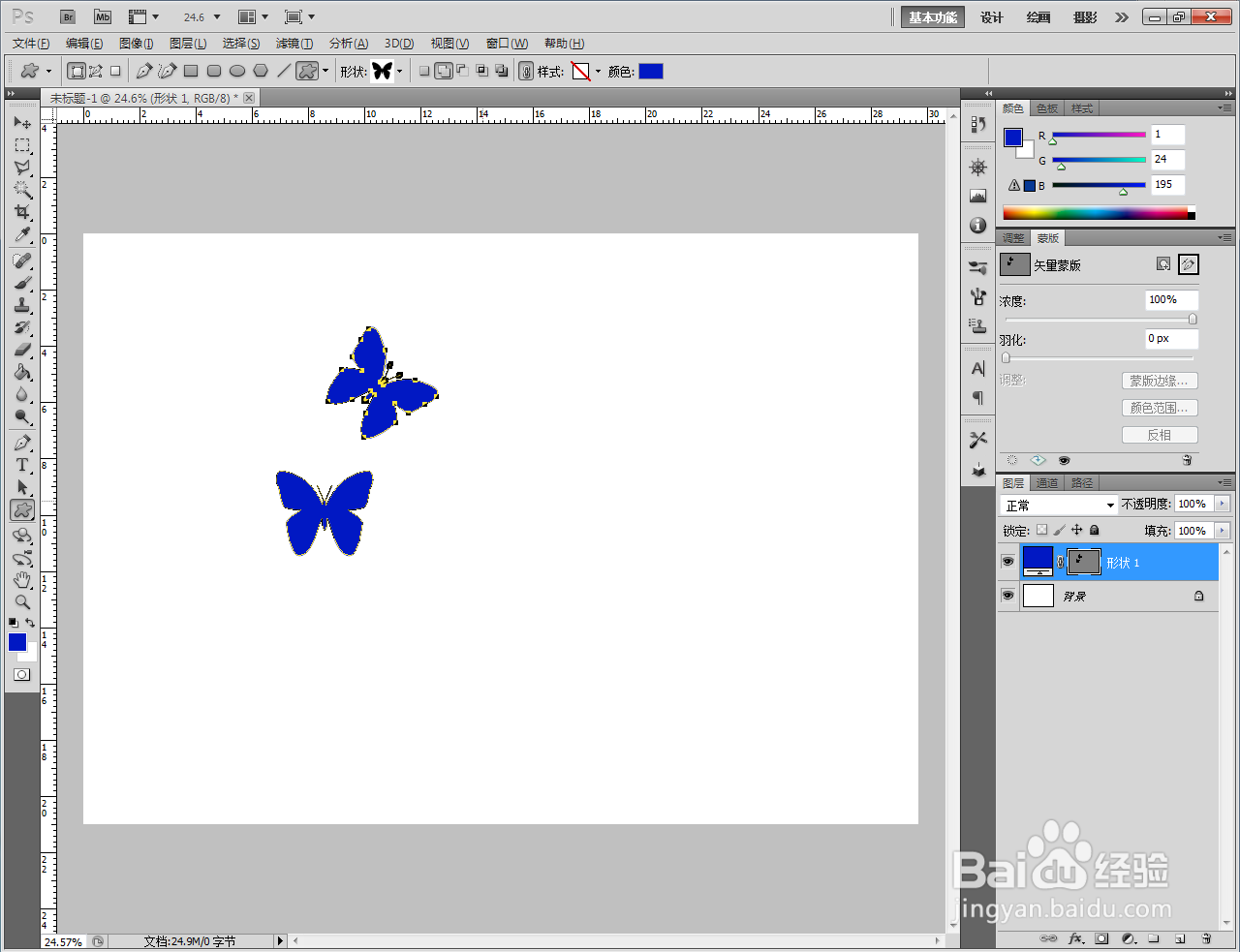
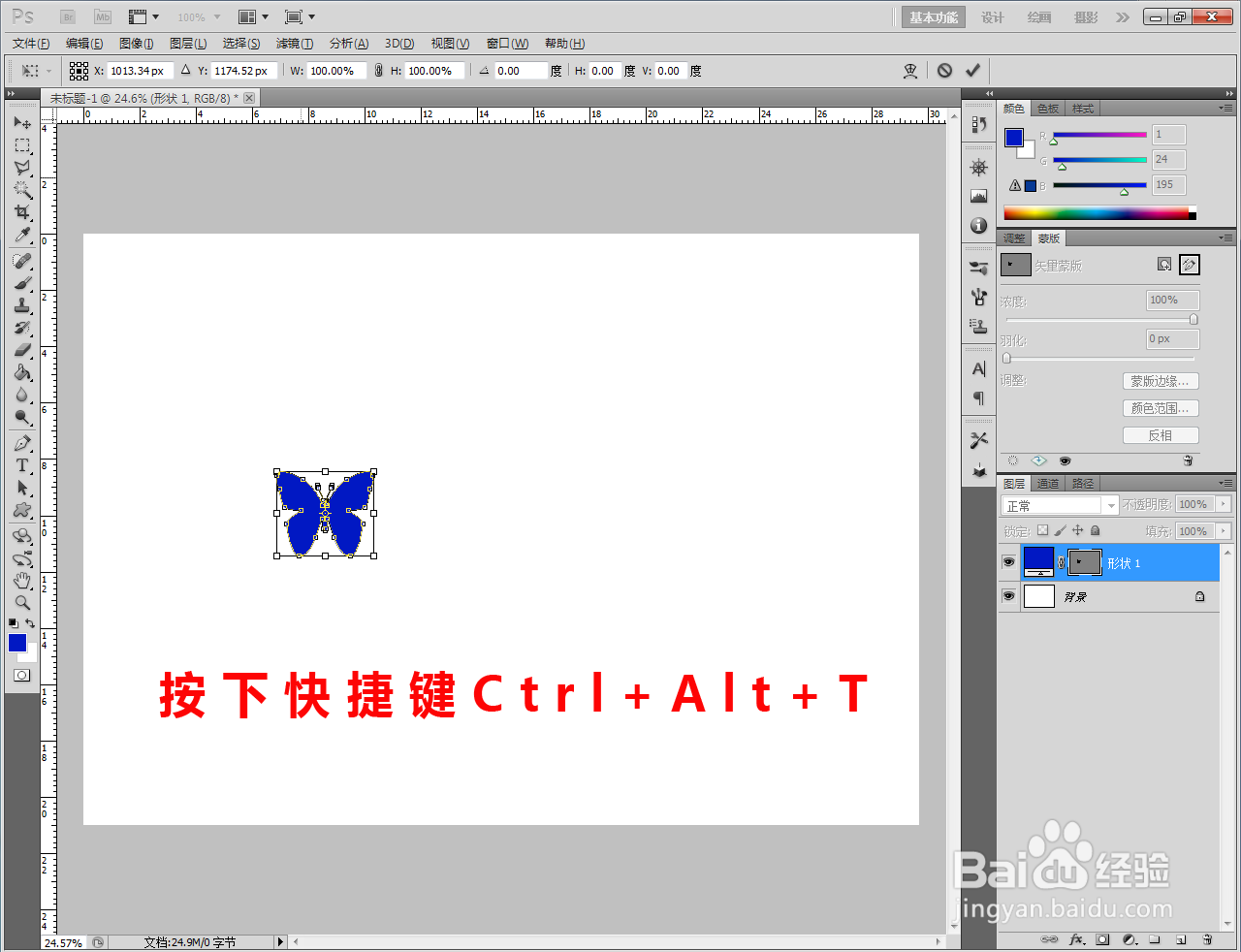
3、选中蝴蝶图案,按下键盘快捷键【Ctrl】+【Alt】+【T】后,按图示将角度值设置为:45度,复制出一个图案副本(如图所示);
ps环形阵列教程ps环形阵列教程ps环形阵列教程ps环形阵列教程

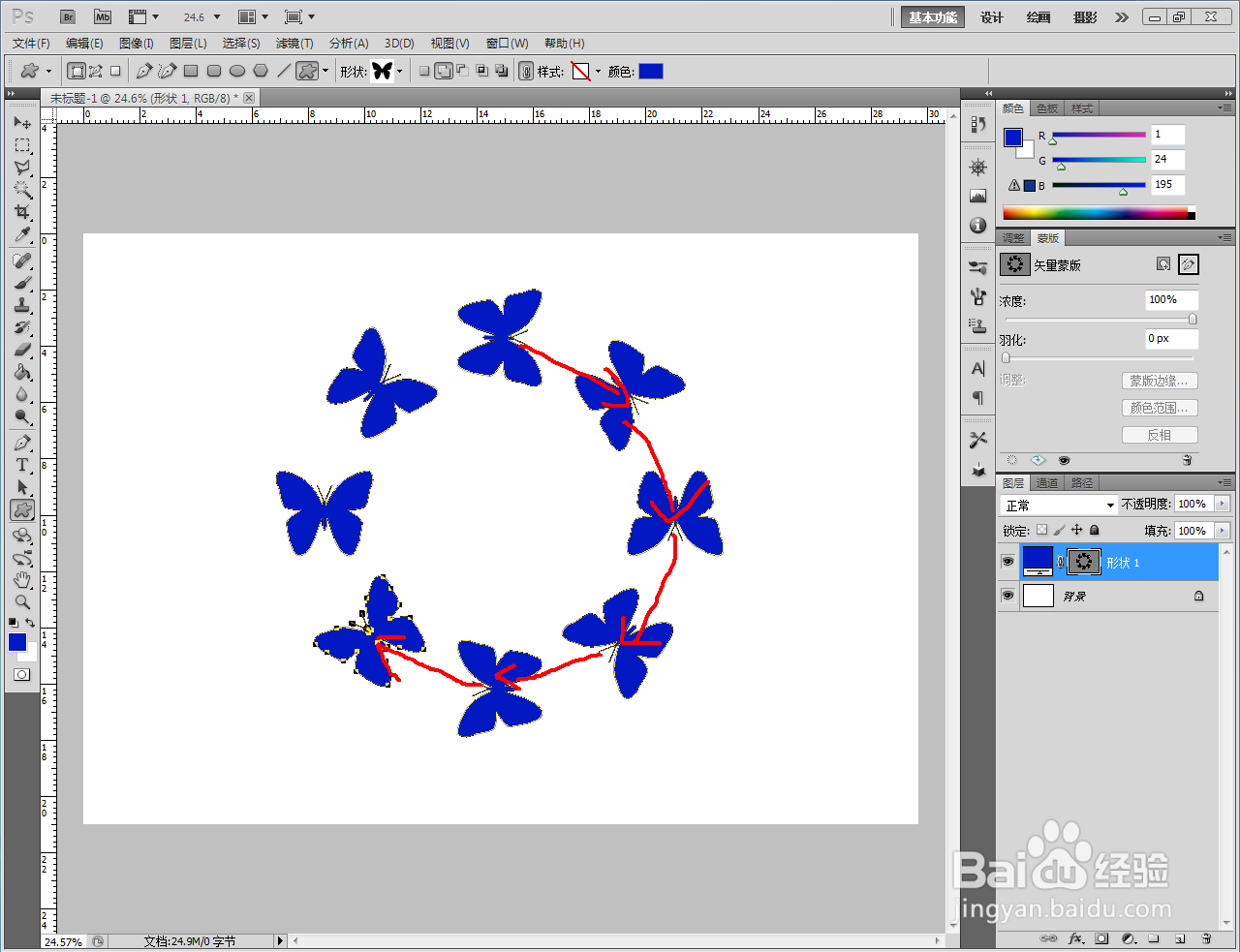
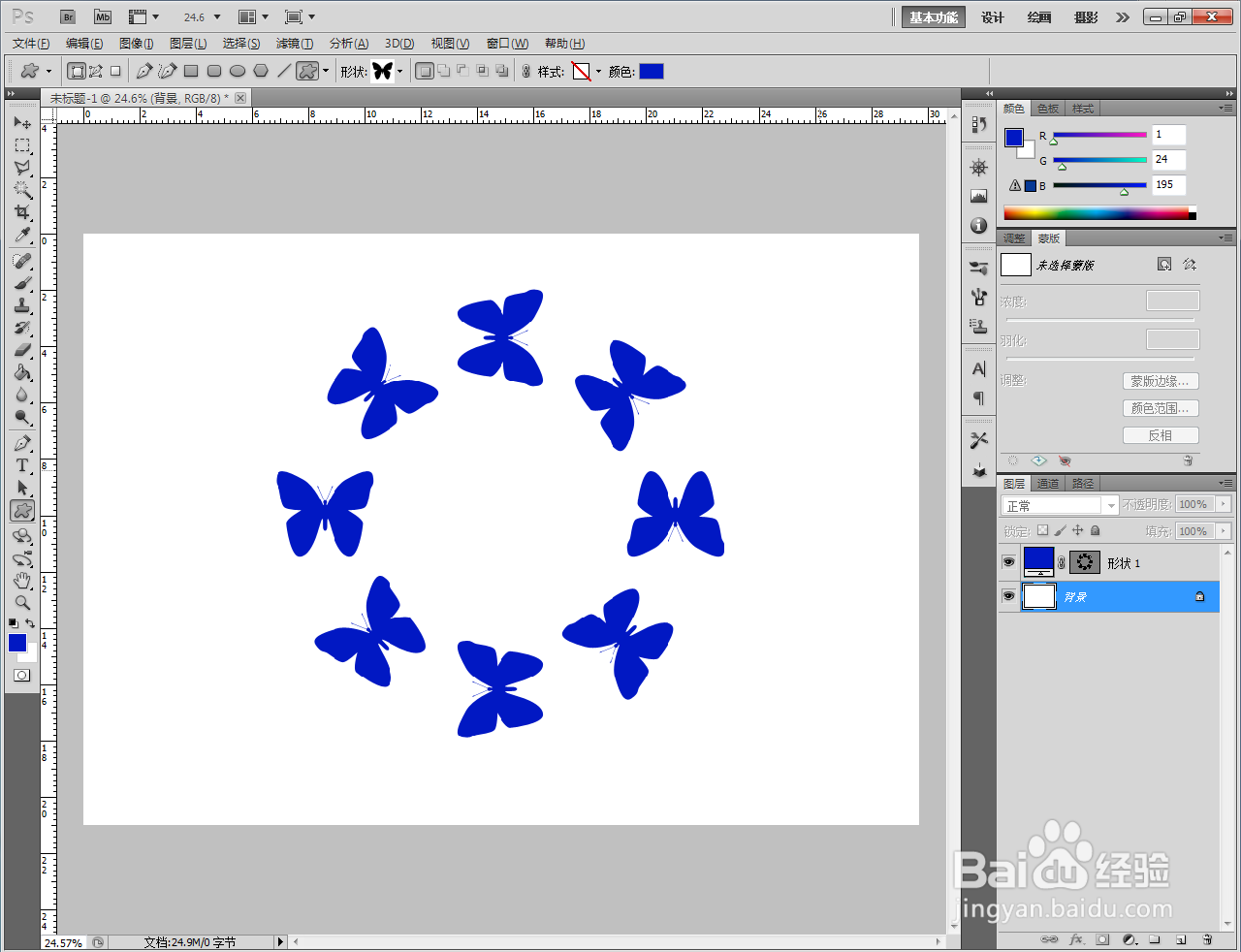
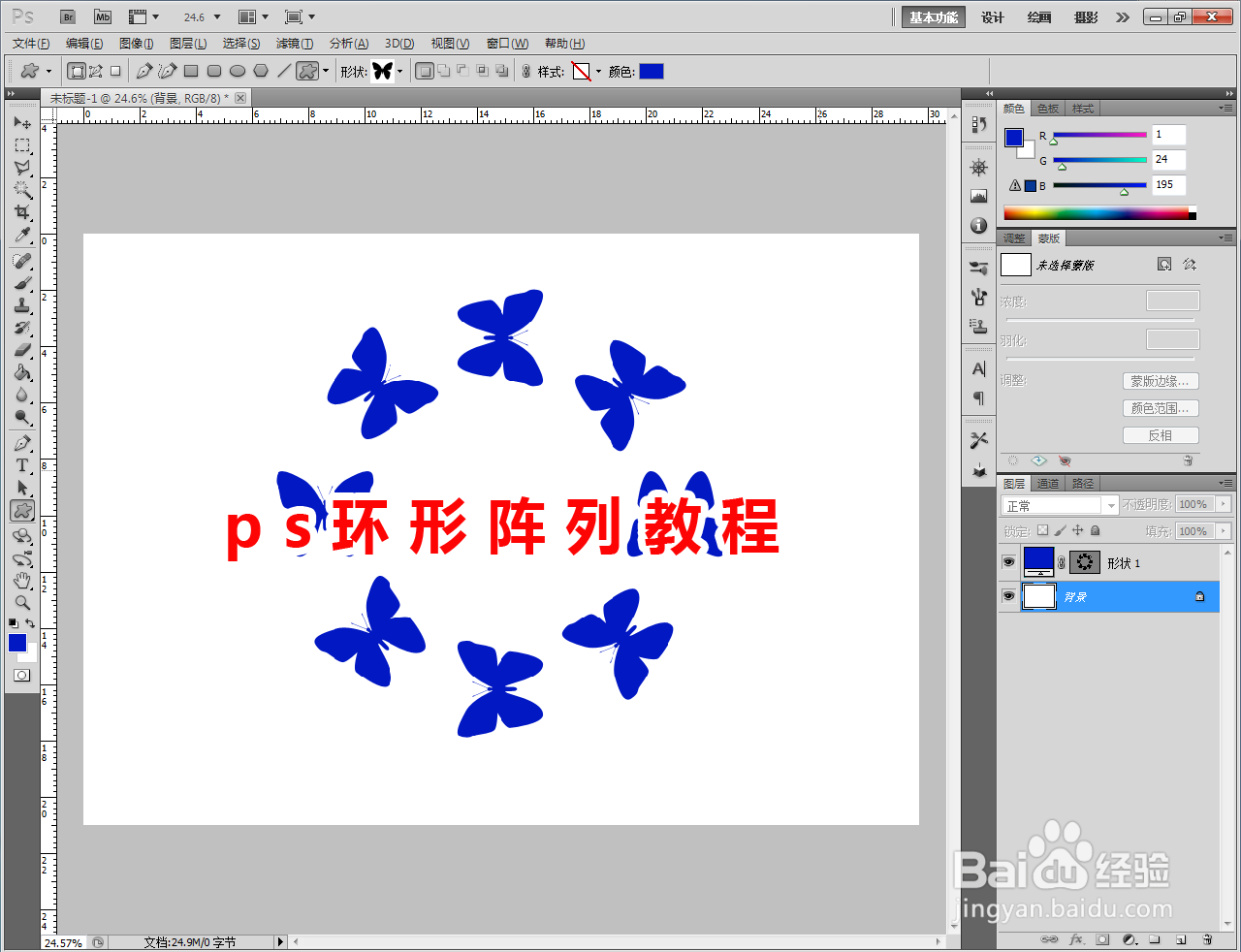
4、完成45度角图案的复制后,按住键盘【Ctrl】+【Shift】+【Alt】不放,不停地按【T】键进行环形阵列即可。以上就是关于ps环形阵列方法的所有介绍。

ps环形阵列教程ps环形阵列教程ps环形阵列教程ps环形阵列教程
  • Photoshop怎么给图形添加颗粒感?
  • ps怎么让图案跟随路径
  • 在PS中如何查看图片尺寸大小
  • PS如何启用对齐功能?
  • ps如何将图片嵌入指定图形
  • 热门搜索
    文化旅游产业 武汉旅游地图 山西运城旅游景点 丽江旅游景点大全 重庆仙女山旅游攻略 蓬莱阁旅游攻略 万达旅游 丰宁坝上草原旅游攻略 扎尕那旅游攻略 贺州旅游景点