1、首先打开一个需要提取性别的工作表,如图。

2、然后选择性别对应的单元格C2,如图。

3、找到菜单栏里的公式按钮,如图。

4、接着点击公式菜单下的插入函数,如图。
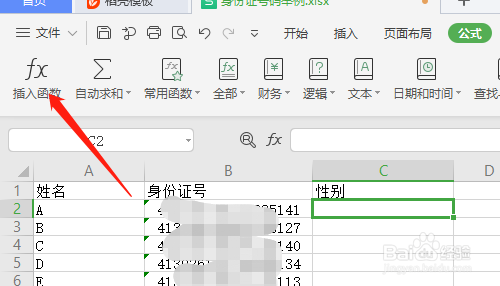
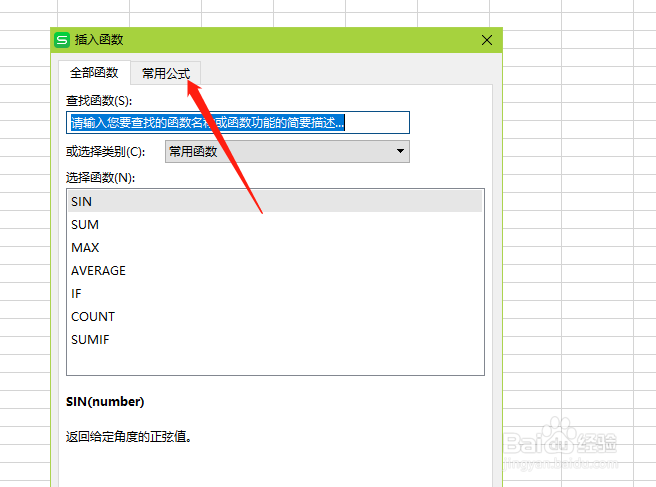
5、在弹出面板中点击常用公式,如图。
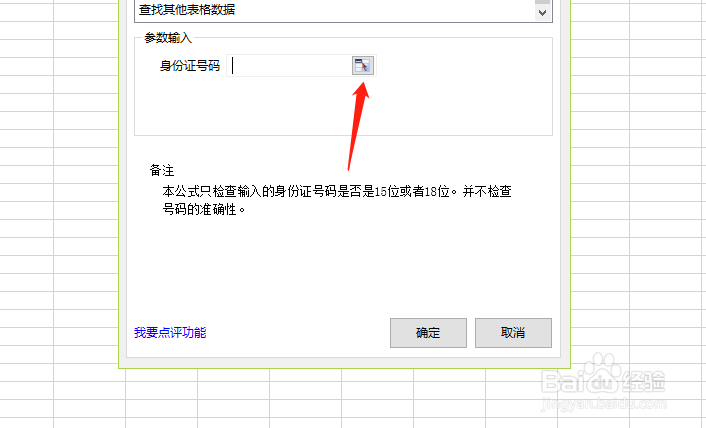
6、在常用公式任务栏中选择“提取身份证号码性别”,如图。

7、接着点击如图的方框,选择全部身份证号码所在的单元格,如图。
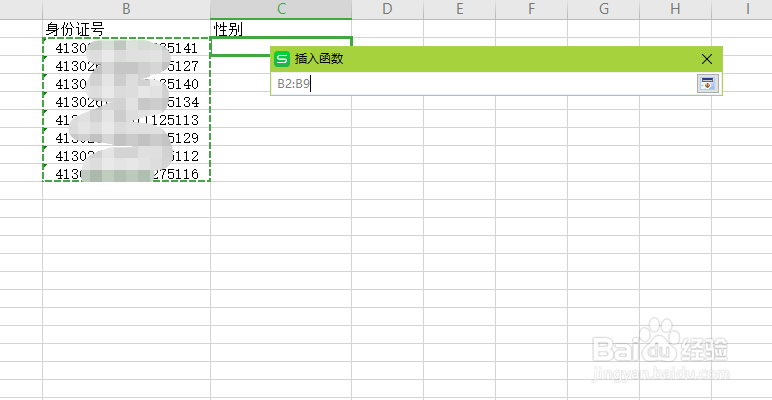
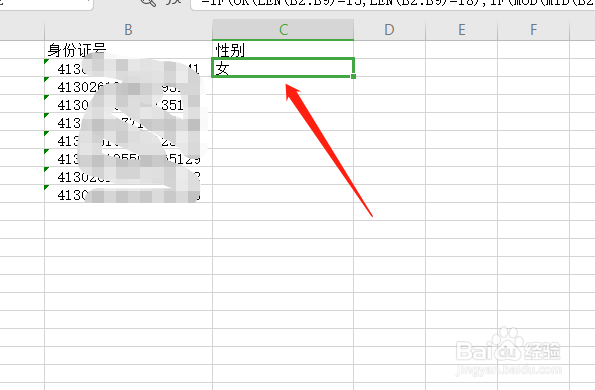
8、回到面板中点击确定,这时候C2单元格已经输入好了,如图。
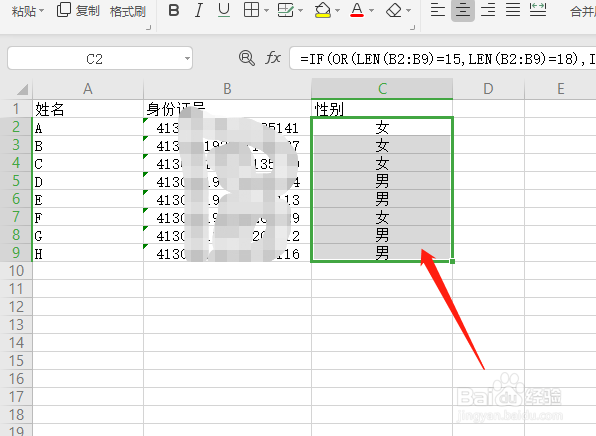
9、拖动C2右下角,所有身份证号码里的性别就能全部提取出来了,如图。
时间:2026-04-23 18:32:48
1、首先打开一个需要提取性别的工作表,如图。
2、然后选择性别对应的单元格C2,如图。
3、找到菜单栏里的公式按钮,如图。
4、接着点击公式菜单下的插入函数,如图。
5、在弹出面板中点击常用公式,如图。
6、在常用公式任务栏中选择“提取身份证号码性别”,如图。
7、接着点击如图的方框,选择全部身份证号码所在的单元格,如图。
8、回到面板中点击确定,这时候C2单元格已经输入好了,如图。
9、拖动C2右下角,所有身份证号码里的性别就能全部提取出来了,如图。
