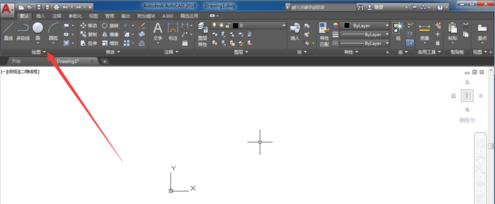
1、首先第一步,我们先在工具栏中点击【绘图】旁边的这个小三角,就是一个小三角样子的图标。
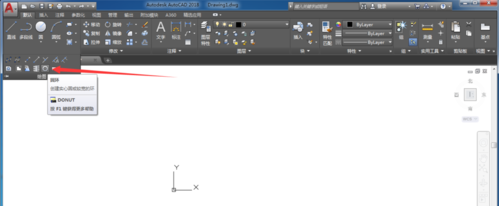
2、第二步,我们在下拉列表里面选择【圆环】命令,注意要仔细看清楚,不要选错了。
3、然后第一步是指定圆环的【内径】,这里我们把内径设为0,然后指定【外径】,这里我们设为20。

4、下一步指定这个圆环的位置,我们点击鼠标左键即可,最后就得到了一个实心的圆。

1、1;在绘图选项卡里面找到【圆环】命令.
2:指定圆环的【内径】为0,圆盘的【外径】为20.
3:点击鼠标左键就得到了一个实心的圆.
时间:2026-04-29 17:37:03
1、首先第一步,我们先在工具栏中点击【绘图】旁边的这个小三角,就是一个小三角样子的图标。
2、第二步,我们在下拉列表里面选择【圆环】命令,注意要仔细看清楚,不要选错了。
3、然后第一步是指定圆环的【内径】,这里我们把内径设为0,然后指定【外径】,这里我们设为20。
4、下一步指定这个圆环的位置,我们点击鼠标左键即可,最后就得到了一个实心的圆。
1、1;在绘图选项卡里面找到【圆环】命令.
2:指定圆环的【内径】为0,圆盘的【外径】为20.
3:点击鼠标左键就得到了一个实心的圆.
