图片如何调整为16:9的比例?图片裁剪的方法

 时间:2026-02-15 05:47:51

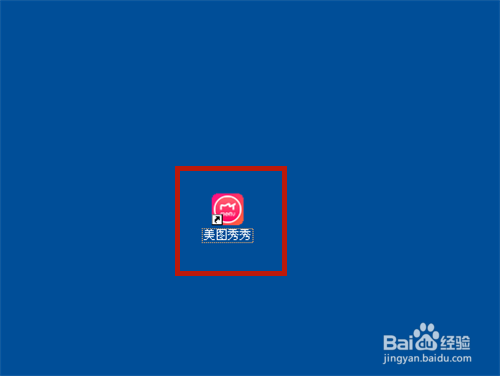
1、打开美图秀秀。若无,可在百度软件中心下载。
图片如何调整为16:9的比例?图片裁剪的方法

2、点击【美化图片】,然后选择一个图片。

图片如何调整为16:9的比例?图片裁剪的方法

3、图片打开,选择【裁剪】。

图片如何调整为16:9的比例?图片裁剪的方法

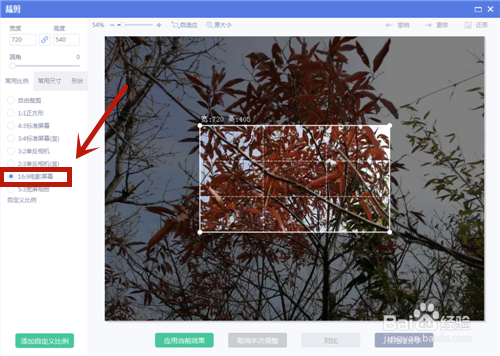
4、在常用比例内,选择【16:9电影屏幕】,图片中出现白框。

图片如何调整为16:9的比例?图片裁剪的方法

5、按住白框的四个角和中心点,调整裁剪的图片大小。

图片如何调整为16:9的比例?图片裁剪的方法

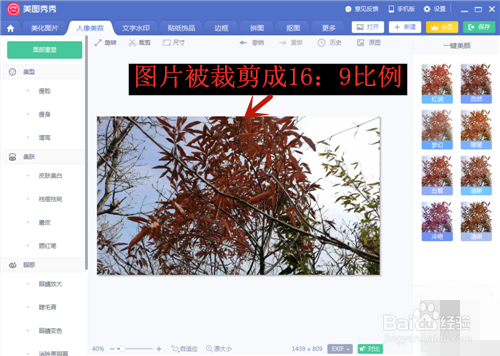
6、点击【应用当前效果】。

图片如何调整为16:9的比例?图片裁剪的方法

7、图片裁剪按16:9的比例裁剪。

图片如何调整为16:9的比例?图片裁剪的方法

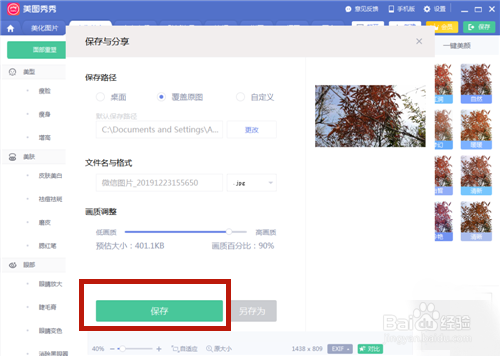
8、最后按Ctrl+S,弹出保存与分享的对话框,点击【保存】。

图片如何调整为16:9的比例?图片裁剪的方法

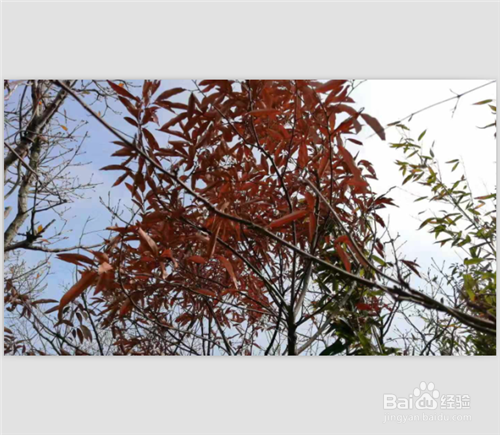
9、打开保存后的图片,可以看到,图片以16:9模式显示啦!

图片如何调整为16:9的比例?图片裁剪的方法

10、方法和总结:

1、打开美图秀秀。

2、点击【美化图片】,然后打开一个图片。

3、点击【裁剪】。

4、在常用比例内,选择【16:9电影屏幕】。

5、调整裁剪的图片大小。

6、点击【应用当前效果】。

7、图片按16:9裁剪,按Ctrl+S,保存图片。

图片如何调整为16:9的比例?图片裁剪的方法

  • 怎么把一张图片制作成16比9的比例?
  • 怎么把图片尺寸改为16比9
  • 怎么将图片裁剪成16:9的尺寸
  • 图片比例16:9怎么调整
  • 手机上的图片怎么设置成16:9
  • 热门搜索
    文明旅游 元旦旅游好去处 大连海岛旅游攻略 美国旅游网 欧洲旅游团 云南旅游乱象 去日本旅游签证 亲和力旅游网 旅游卫视直播 旅游线路报价