1、在画板中,按住shift键,用椭圆工具L,画一个正圆形。
用直接选择工具,选中最左边的锚点,delete键,删除,得到一个不闭合的半圆。

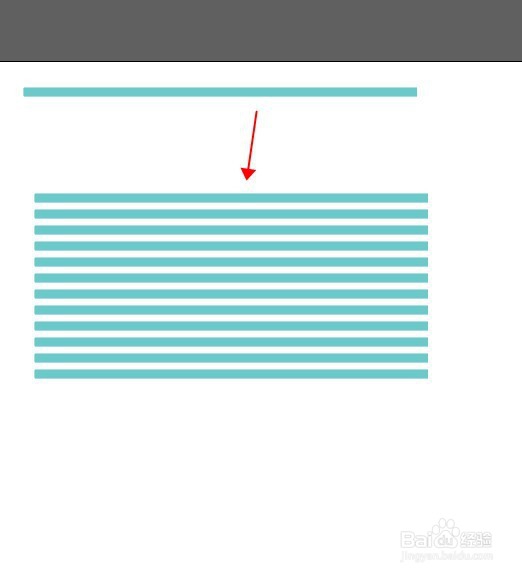
2、画一个矩形选中,按住alt键,再按shift,向下拖移复制一个,然后重复按ctrl+d,得到多个并排的矩形。
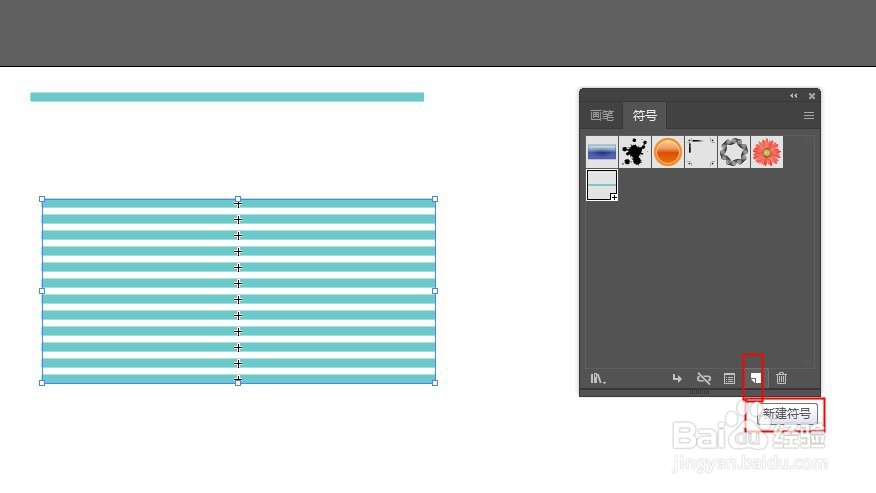
3、shift+ctrl+F11打开符号面板,点击下方的新建符号。
给新符号样式命名,方便后面查找。


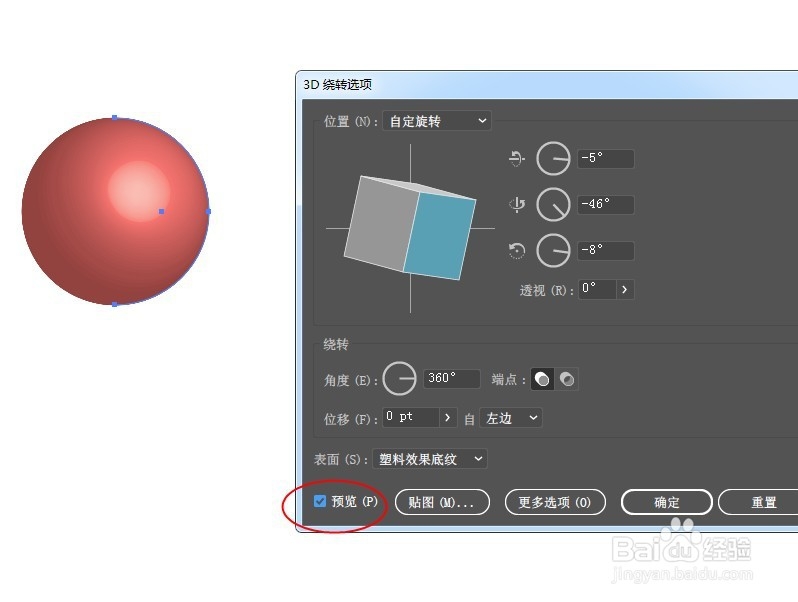
4、选中之前做好的半圆,打开效果-3D-绕转,参数默认就好,勾选预览,得到如图:
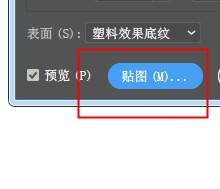
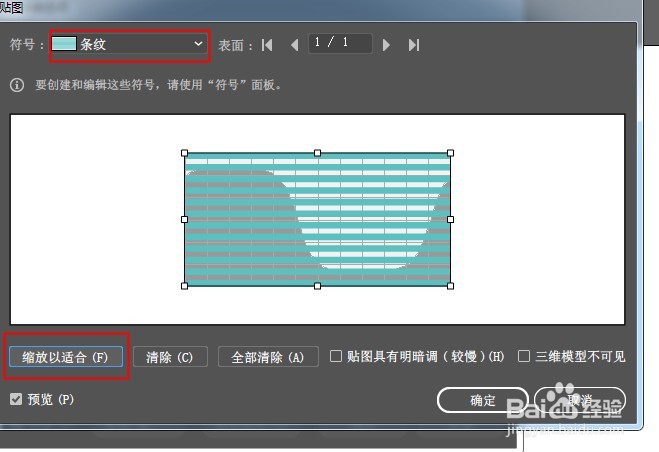
5、点开贴图,选中之前做好的条纹符号,点击缩放以适合。确定,然后回到3D绕转面板,用鼠标按住面板左上角的立方体以调整角度。

6、对球形执行扩展外观命令。右键取消编组。再释放剪切蒙版,得到分离开的螺旋状球体效果图。
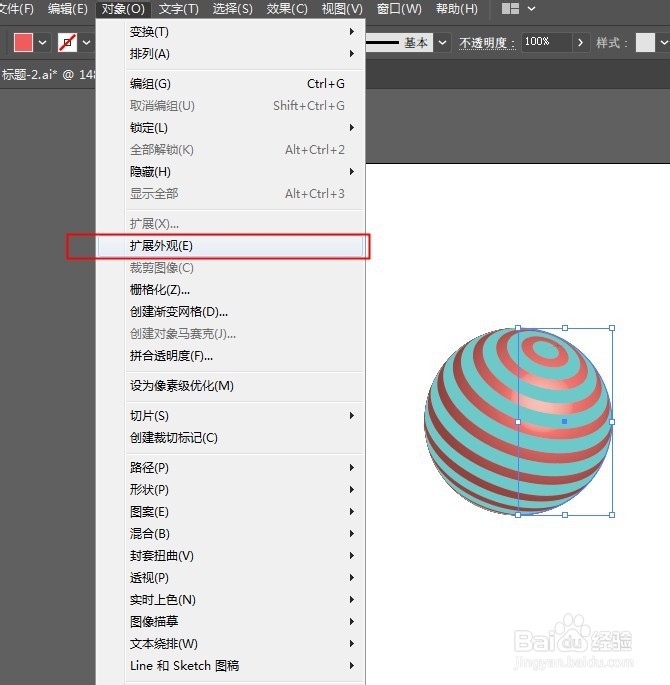

7、可随意更改颜色,再加个暗底,加个投影让图更好看,最后效果如图:

