1、打开PS
2、选择新建

3、选用厘米,并且改变颜色背景色为黑色。


4、得到一个黑色背景颜色的画板

5、在工具栏中画个大圆


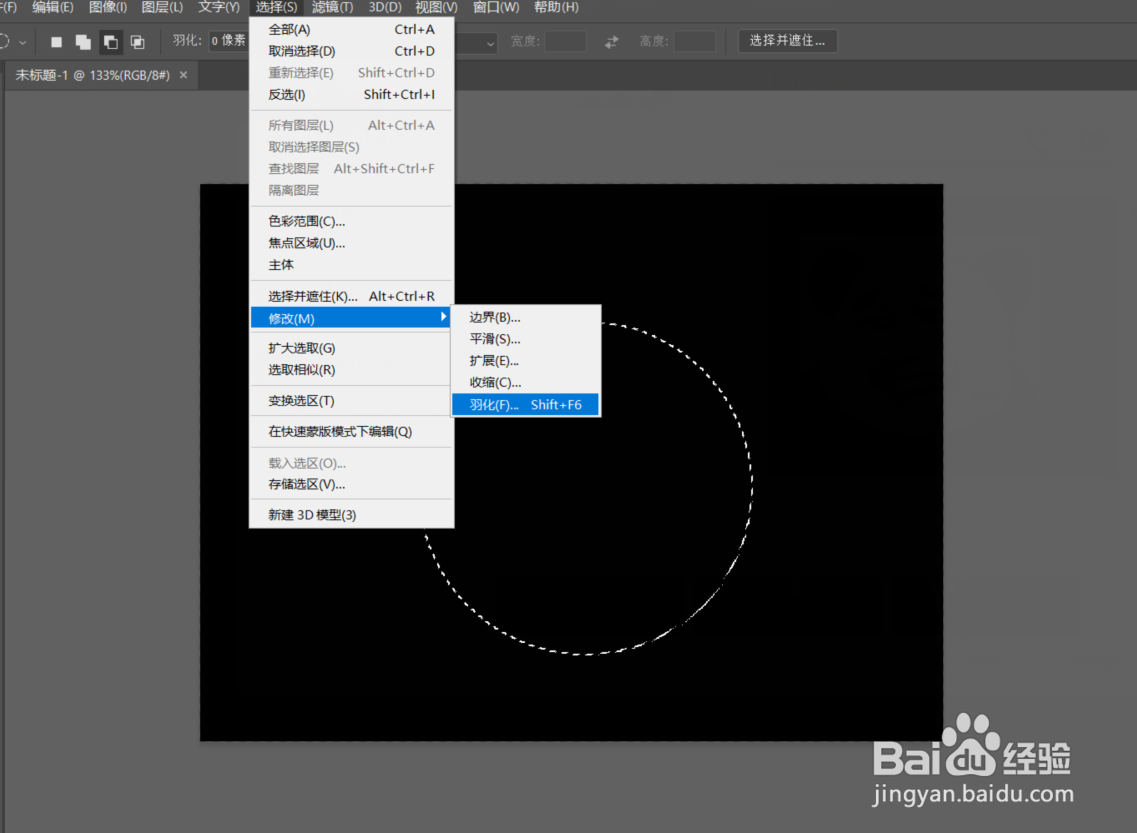
6、按shift+F6打开羽化工具,羽化半径为100像素。

7、在工具栏中改变颜色,数值如下图


8、最后shift+dele键,效果如下。

时间:2026-04-22 14:38:16
1、打开PS
2、选择新建
3、选用厘米,并且改变颜色背景色为黑色。
4、得到一个黑色背景颜色的画板
5、在工具栏中画个大圆
6、按shift+F6打开羽化工具,羽化半径为100像素。
7、在工具栏中改变颜色,数值如下图
8、最后shift+dele键,效果如下。
