1、首先,先用魔棒将背景选中

2、反选后,打开选择并遮住

3、在右边面板中选择叠加视图,这样查看起来比较方便。可以看出发丝完全没有抠出来,还有很多白色背景

4、之后选择左侧的调整边缘画笔工具,在发丝处进行涂抹


5、随着涂抹,可以观察到白背景慢慢消失了
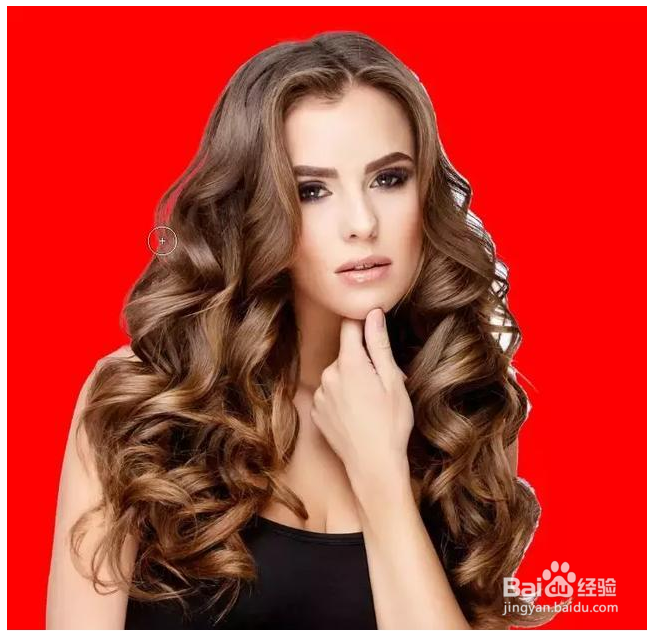

6、确定之后,我们可以得到选区

7、Ctrl J复制,之后可以换个背景,即可完成

1、PS选择并遮住如何把头发抠干净
针对人像的抠图,比较复杂的主要还是关于发丝的抠图,今天我们主要使用选择并遮住命令的方法来抠发丝。
这个方法比较适合发丝和背景有明显反差的情况,如下图:
1、首先,先用魔棒将背景选中
2、反选后,打开选择并遮住
3、在右边面板中选择叠加视图,这样查看起来比较方便。可以看出发丝完全没有抠出来,还有很多白色背景
4、之后选择左侧的调整边缘画笔工具,在发丝处进行涂抹
5、随着涂抹,可以观察到白背景慢慢消失了
6、确定之后,我们可以得到选区
7、Ctrl J复制,之后可以换个背景,即可完成
