PPT演示文档如何插入六边形

 时间:2026-04-24 12:57:53

1、打开PPT演示文档。

PPT演示文档如何插入六边形

2、点击“插入”菜单。

PPT演示文档如何插入六边形

3、点击“插入”菜单。

PPT演示文档如何插入六边形

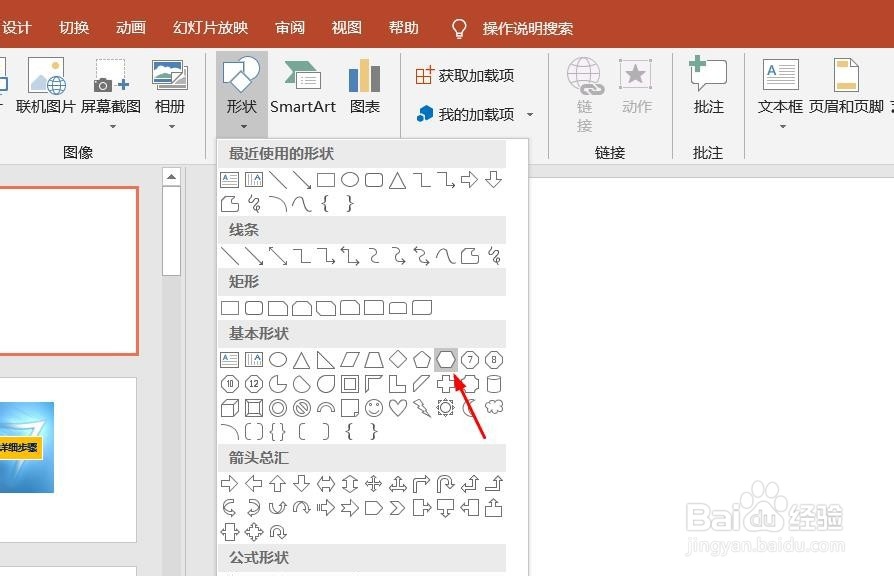
4、点击“六边形”。

PPT演示文档如何插入六边形

5、点击鼠标左键不放画线,六边形插入成功,选中插入对象,点击“格式”,并点击“形式样式”。

PPT演示文档如何插入六边形

6、点击“填充与线条”图标,修改对象样式。

PPT演示文档如何插入六边形

7、点击“效果”图标,修改对象展示效果。

PPT演示文档如何插入六边形

8、点击“大小与属性”图标,修改对象属性。

PPT演示文档如何插入六边形

1、1、打开PPT演示文档。

2、点击“插入”菜单。

3、点击“形状”菜单。

4、点击“六边形”。

5、点击鼠标左键不放画线,六边形插入成功,选中插入对象,点击“格式”,并点击“形式样式”。

6、点击“填充与线条”图标,修改对象样式。
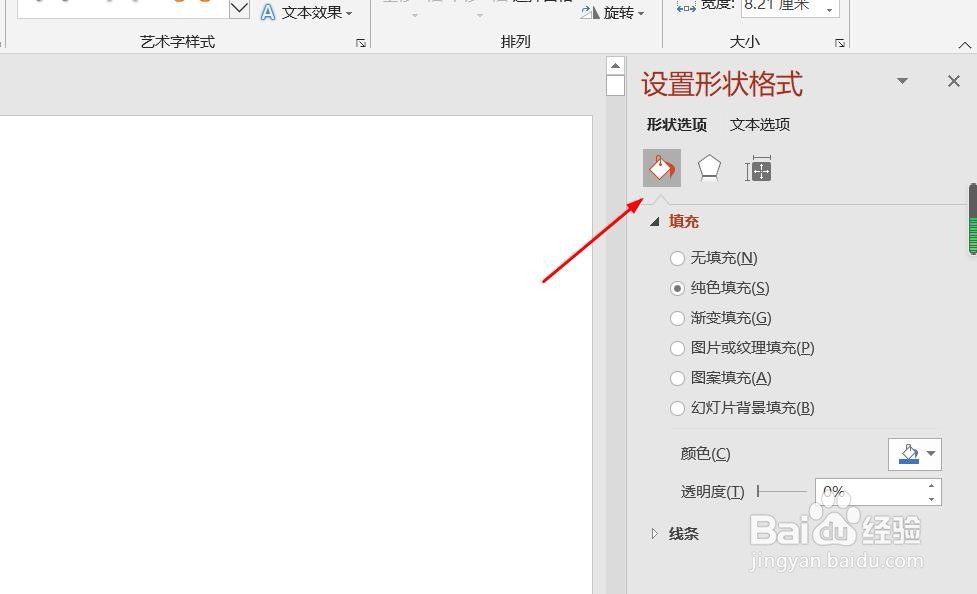
7、点击“效果”图标,修改对象展示效果。

8、点击“大小与属性”图标,修改对象属性。


  • PPT中怎么插入六边形
  • 怎么在ppt插入的形状中添加内容
  • PPT中怎么插入一个六边形?
  • 怎么在PPT幻灯片中插入六边形动画路径?
  • 怎样在PPT中插入六边形形状呢?
  • 热门搜索
    凤凰旅游攻略 海口旅游景点 锦州旅游 江西婺源旅游攻略 驴妈妈旅游团购 葫芦岛旅游景点大全 黑龙江旅游职业技术学院 国家旅游网 短途旅游 十渡旅游攻略