1、打开数据汇总的表格,即需要被提取的数据。

2、然后在新的工作表第一列输入查找值,也就是行的值。
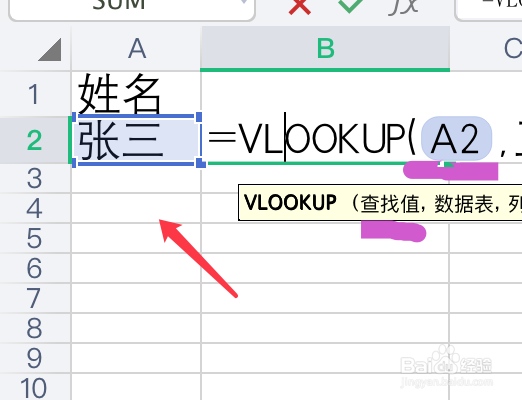
3、输入下图vlookup公式,第二参数选着查找区域。

4、点击数据表,鼠标从左上至右下框选数据区域。

5、每个参数之间用逗号分隔,第三个参数输入第几列。

6、第四个参数,选择F精确查找。

7、输入公式后回车,查找到需要的数据。
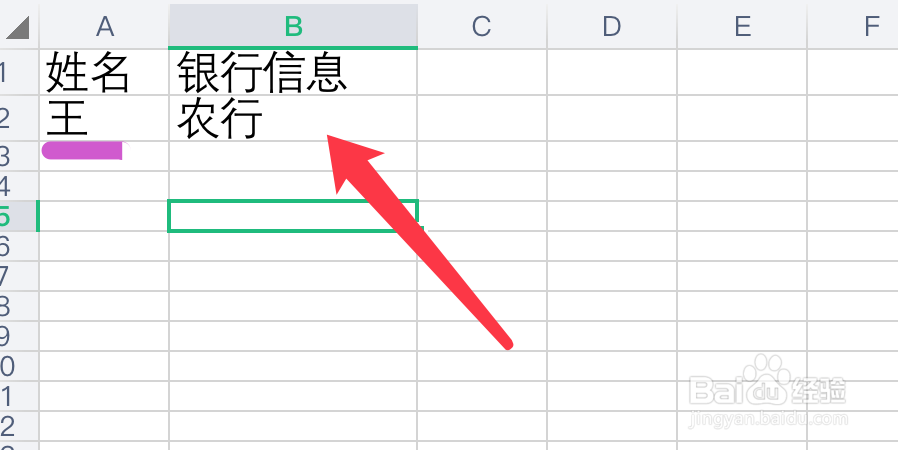
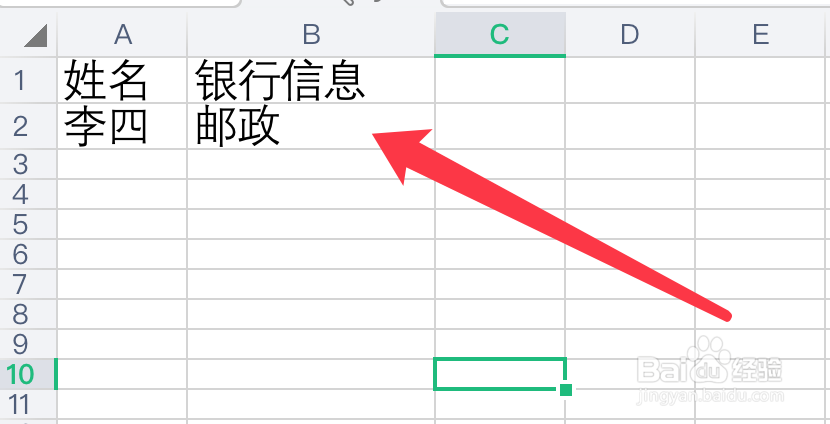
8、如果更改查找值,回车后查找的数据自动更新。
时间:2026-04-27 00:17:03
1、打开数据汇总的表格,即需要被提取的数据。
2、然后在新的工作表第一列输入查找值,也就是行的值。
3、输入下图vlookup公式,第二参数选着查找区域。
4、点击数据表,鼠标从左上至右下框选数据区域。
5、每个参数之间用逗号分隔,第三个参数输入第几列。
6、第四个参数,选择F精确查找。
7、输入公式后回车,查找到需要的数据。
8、如果更改查找值,回车后查找的数据自动更新。
