win7系统怎么更换电脑桌面背景?

 时间:2026-02-14 06:03:33

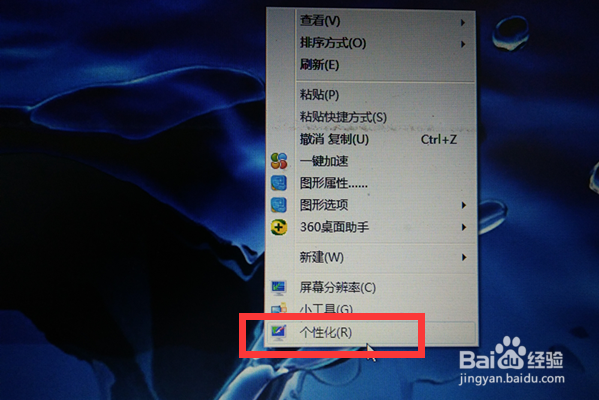
1、首先我们单击鼠标的右键,在出来的选项中我们选择个性化,如下图所示。
win7系统怎么更换电脑桌面背景?

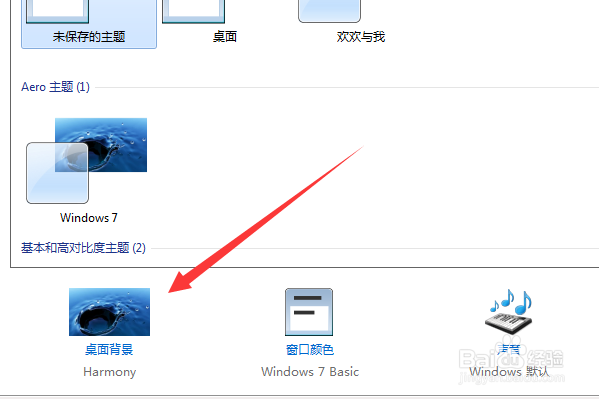
2、在个性化的界面,我们点击下方的桌面背景,进入背景的设置界面。

win7系统怎么更换电脑桌面背景?

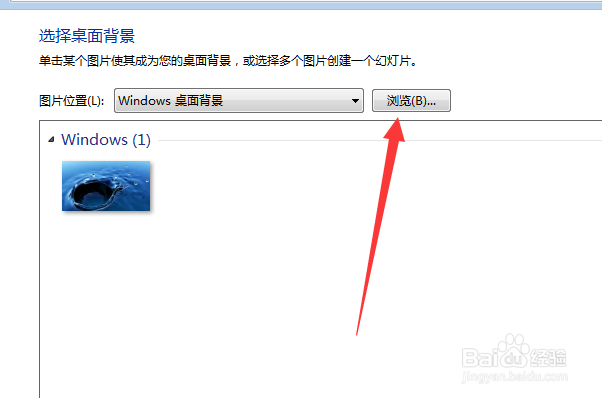
3、之后我们点击上方的浏览,需要找到并选择一个带有图片的文件夹。

win7系统怎么更换电脑桌面背景?

4、我们找到之后,可以编辑这些图片,可以选择一个或者多个。

win7系统怎么更换电脑桌面背景?

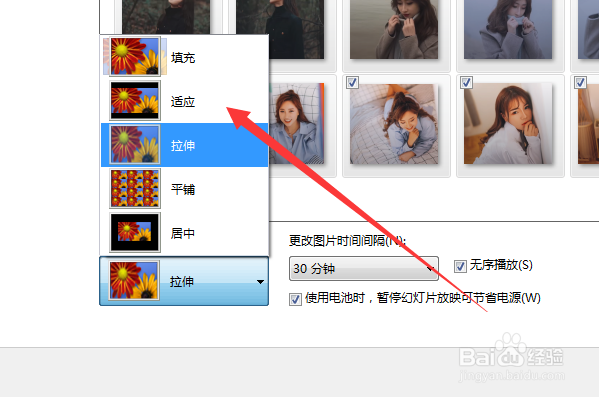
5、之后我们再设定桌面背景的形式,如果图片小一点的话建议拉伸,如果差不多的话选择填充,如果图片太小的话建议平铺,你可以试试效果。
win7系统怎么更换电脑桌面背景?

6、如果选择多个的话,我们选择更换的时间,如下图所示。

win7系统怎么更换电脑桌面背景?

7、都选择完毕后,我们点击下方的保存即可,如下图所示。

win7系统怎么更换电脑桌面背景?

8、之后,我们就看到我们的桌面背景已经更改了,小编的图片较小选择的平铺,而且图片也是更改的,如下图所示。

win7系统怎么更换电脑桌面背景?

win7系统怎么更换电脑桌面背景?

  • 计算机桌面的主题变为经典模式怎么办
  • 如何锁定Windows7操作系统背景图片的方法
  • win7修改登录(欢迎)界面背景
  • 怎样设置电脑屏幕保护
  • 使用注册表更换Win10锁屏壁纸的方法介绍
  • 热门搜索
    大连旅游职业学校 旅游意外伤害险 合肥到黄山旅游价格 赤峰旅游资讯网 开县旅游 岛多多海岛旅游论坛 南昌旅游社 巴厘岛 旅游 丹东凤凰山旅游 旅游策划书怎么写