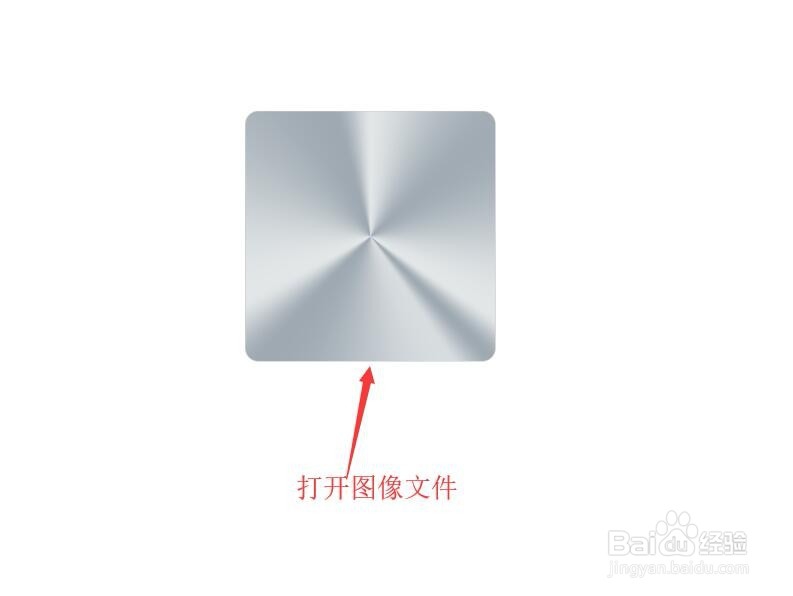
1、打开图像文件,为图像添加纹理。
2、在图层面板中,用鼠标双击图像所在的图层。

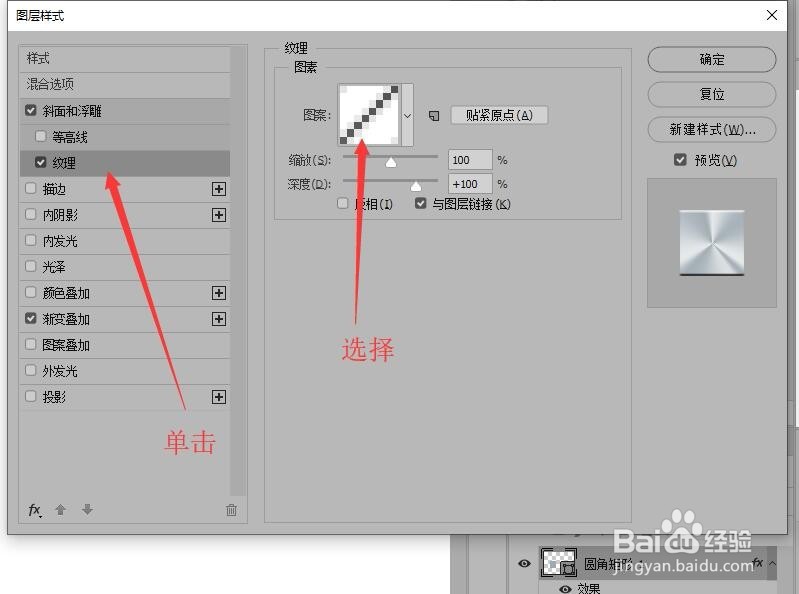
3、在弹出的图层样式对话框中,单击选择纹理,在右侧选择文理图案。
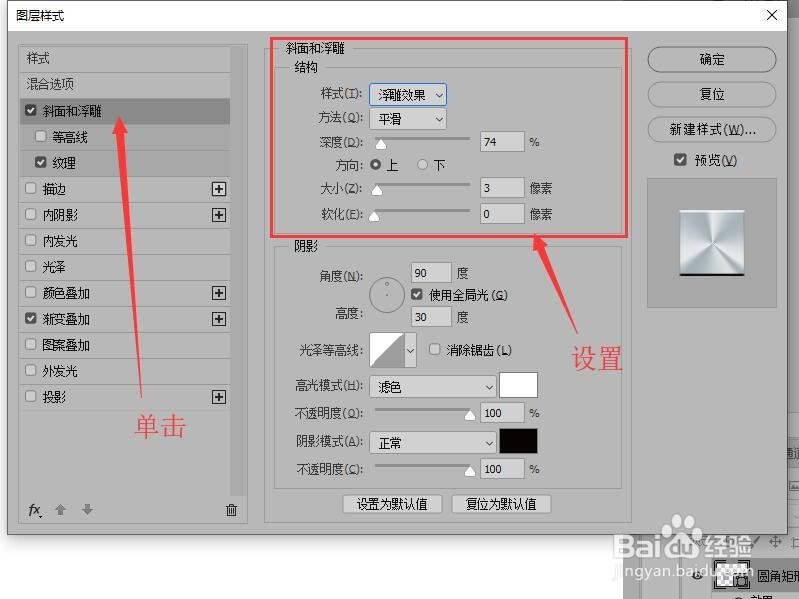
4、鼠标接着单击斜面和浮雕,在右侧设置大小。深度等结构内容。
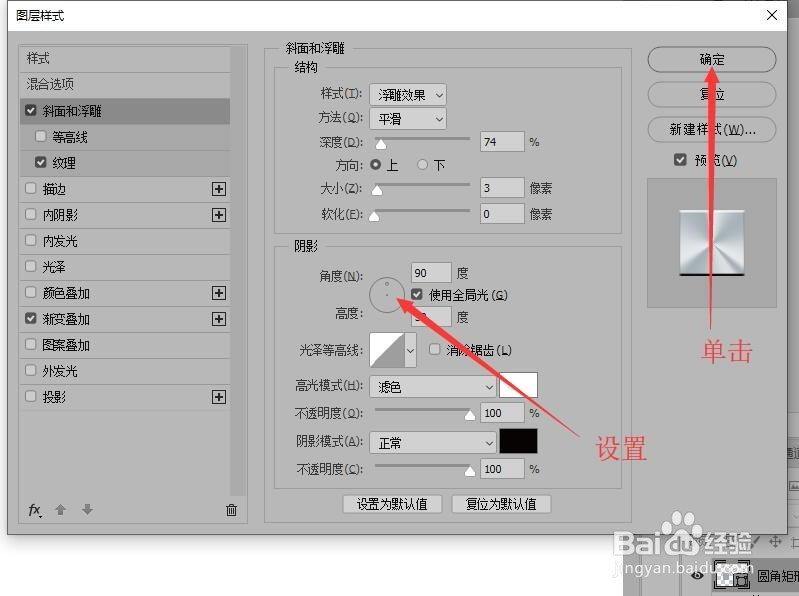
5、在下方设置阴影的角度等内容,最后单击确定按钮。
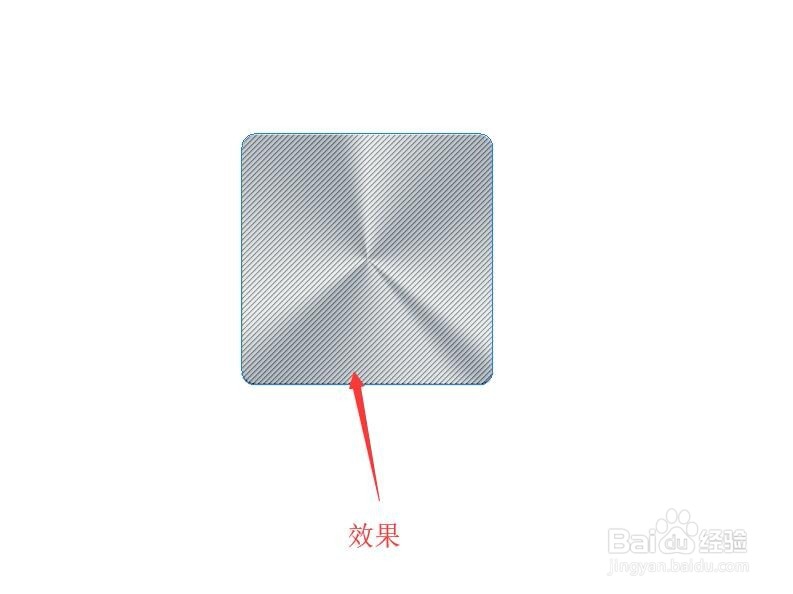
6、返回到头像中就可以看到图像添加纹理的效果。
时间:2026-04-21 21:10:32
1、打开图像文件,为图像添加纹理。
2、在图层面板中,用鼠标双击图像所在的图层。
3、在弹出的图层样式对话框中,单击选择纹理,在右侧选择文理图案。
4、鼠标接着单击斜面和浮雕,在右侧设置大小。深度等结构内容。
5、在下方设置阴影的角度等内容,最后单击确定按钮。
6、返回到头像中就可以看到图像添加纹理的效果。
