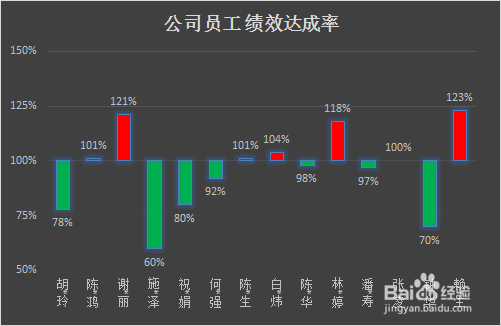
Excel图表 怎么将完成率以100%为分界线 互补色

 时间:2026-02-15 03:03:27

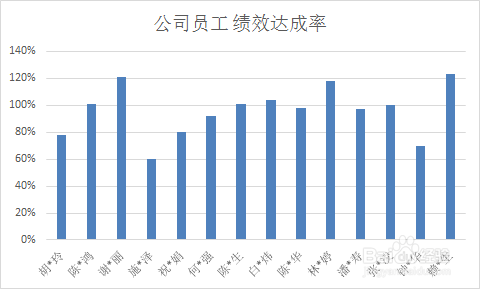
1、假设,我们有以下数据,要制作员工绩效达成率的图表
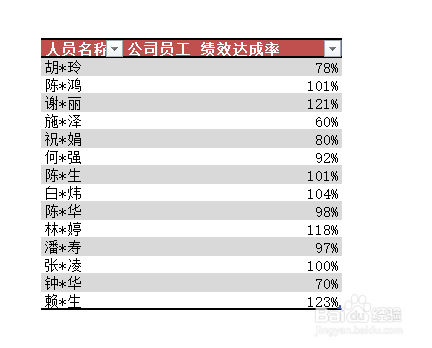
Excel图表 怎么将完成率以100%为分界线 互补色

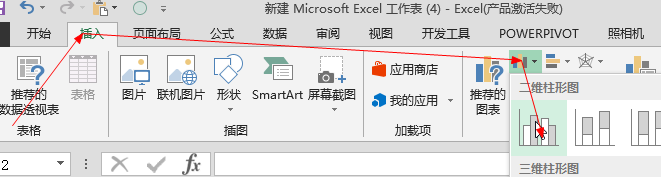
2、先选中数据范围,在上面的功能区中,选择“插入”,选择二维柱形图

Excel图表 怎么将完成率以100%为分界线 互补色

Excel图表 怎么将完成率以100%为分界线 互补色

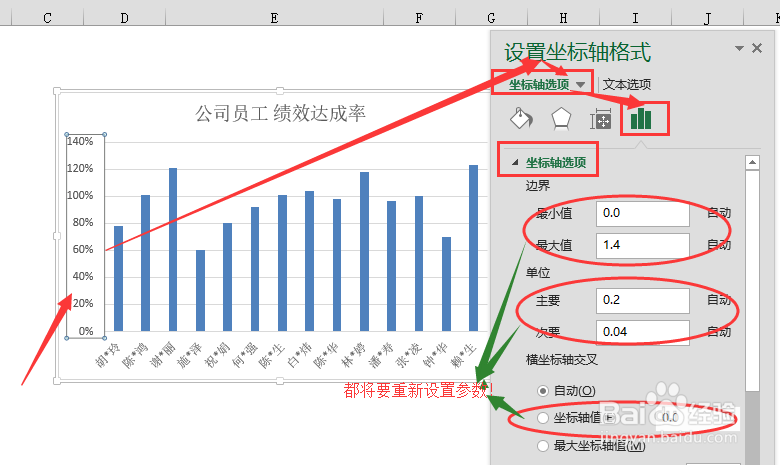
3、在单击选中柱形图的纵坐标轴,右击,选择进入“设置坐标轴格式”

Excel图表 怎么将完成率以100%为分界线 互补色

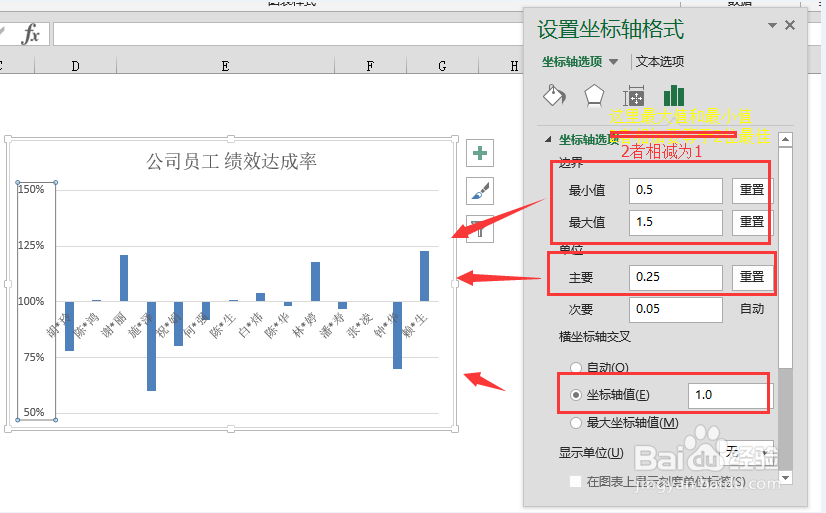
4、在设置页面中,可以进行一下设置:

1)边界的最大值和最小值改下:

                           最大值改为1.5,最小值为0.5,2者相减为1为好

                            (主要标准就是根据数据源中的最大值和最小值进行设置)

2)“主要单位”也根据要求改下,单元为小横线越多,尽量不要太多横线。本次设置为0.25(也就是单位为25%);

3)将横坐标交叉值自定义为1,也即是100%
Excel图表 怎么将完成率以100%为分界线 互补色

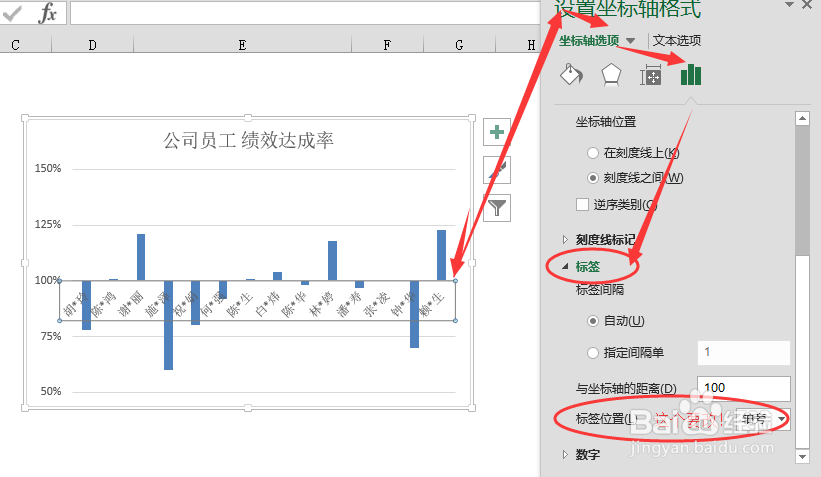
5、然后,单击选择横坐标轴,右击,进入设置页面,将标签的位置设置改下,将其为“低”,横坐标的标签就会显示在最下方。

默认情况下是在“轴旁”,当然也可以将其设置为最上方,也就是设置为“高”
Excel图表 怎么将完成率以100%为分界线 互补色

Excel图表 怎么将完成率以100%为分界线 互补色

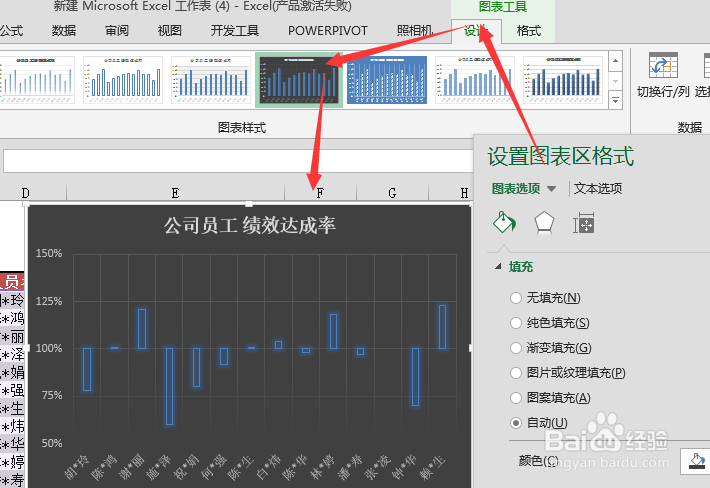
6、选中图表,在顶端功能选择“设计”,选中一个样式,

Excel图表 怎么将完成率以100%为分界线 互补色

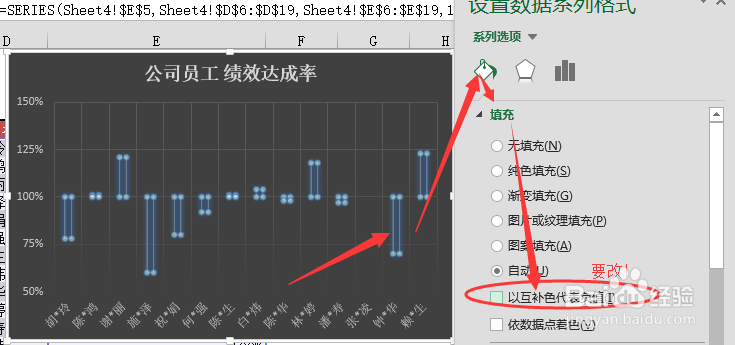
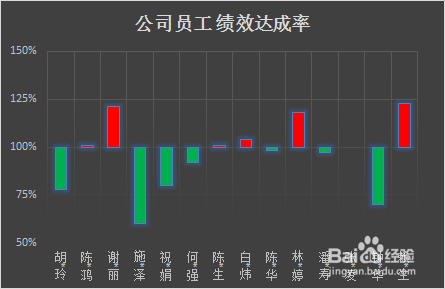
7、选择图表的柱形图,右击进入设置,在填充中勾选“以互补色代表负值”,然后选择纯色填充,然后,就可以自定义下方的柱形图的颜色和上方柱形图的颜色,例如,本次将高于100%完成率绩效为红色,低于100%的设置为绿色,如图所示
Excel图表 怎么将完成率以100%为分界线 互补色

Excel图表 怎么将完成率以100%为分界线 互补色

8、之后,再跟进审美修饰下图表,图示中分别是有加数据标签和没加数据标签的,看各位对那个比较有兴趣。
Excel图表 怎么将完成率以100%为分界线 互补色

Excel图表 怎么将完成率以100%为分界线 互补色

  • 如何让你的excel图表随数据变更而自动变化
  • 怎样设置Excel工作表中切片器按钮的颜色
  • excel表格百分比颜色进度条
  • 数据透视表不能覆盖另一个透视表怎么解决
  • Excel自定义设置实现箭头符号表示数值类型
  • 热门搜索
    杭州周边旅游 蚌埠旅游 连云港旅游景点 太仓旅游 蜀南竹海旅游攻略 旅游局局长 四姑娘山旅游攻略 旅游护照 北疆旅游攻略 青岛旅游政务网