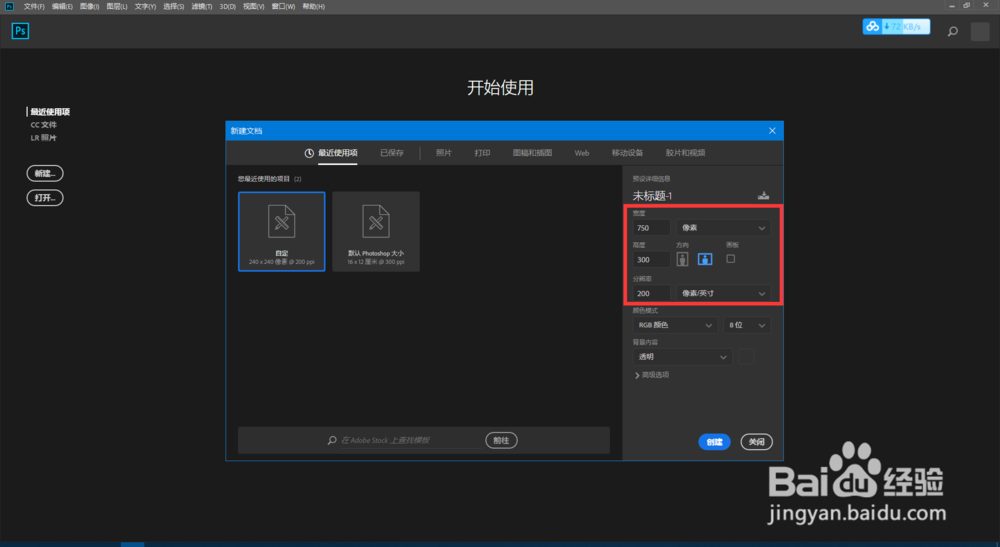
1、首先我们打开PS创建一个图形文档,这里我使用750*300像素的大小为大家演示。
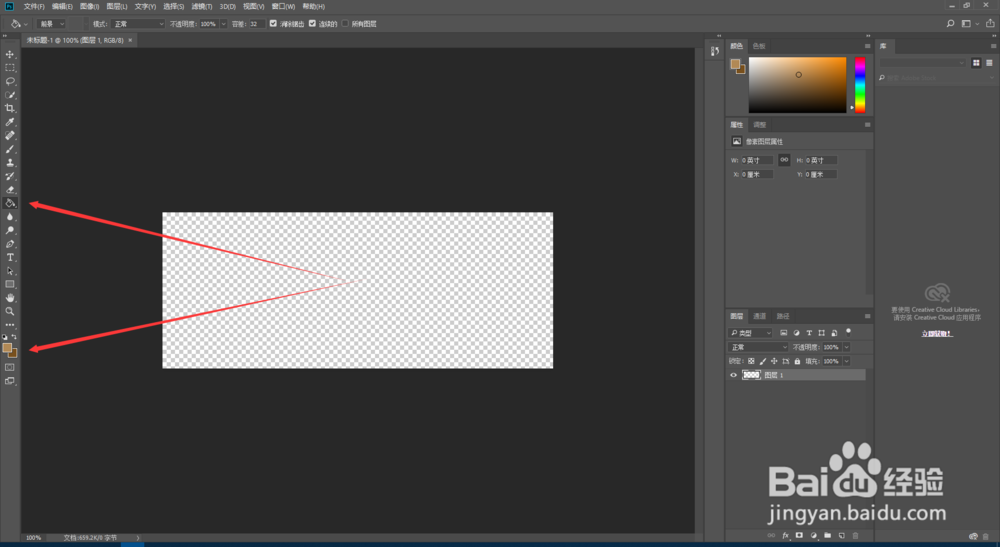
2、前景色设置为#b18956、背景色设置为#78501d,用油漆桶工具将图层填充为前景色。
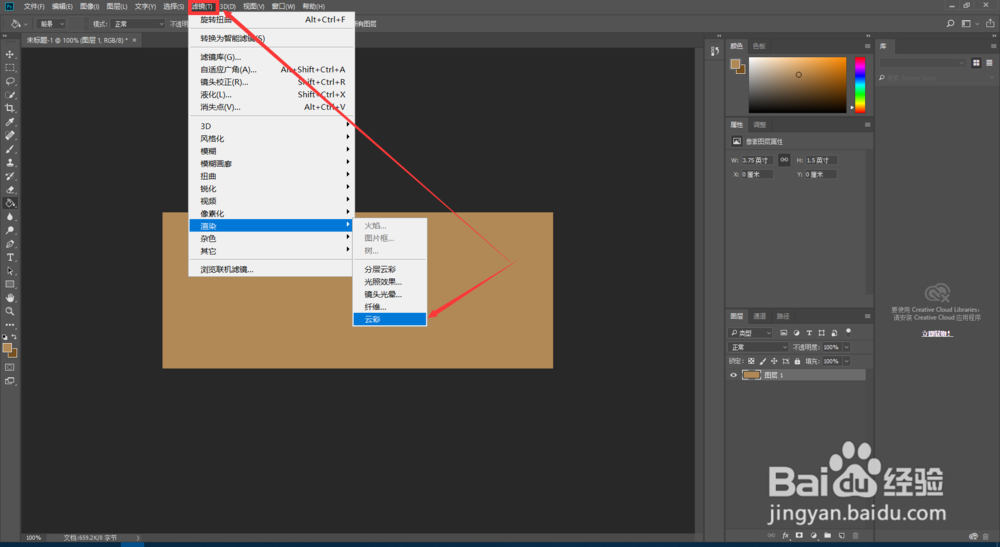
3、滤镜-渲染-云彩
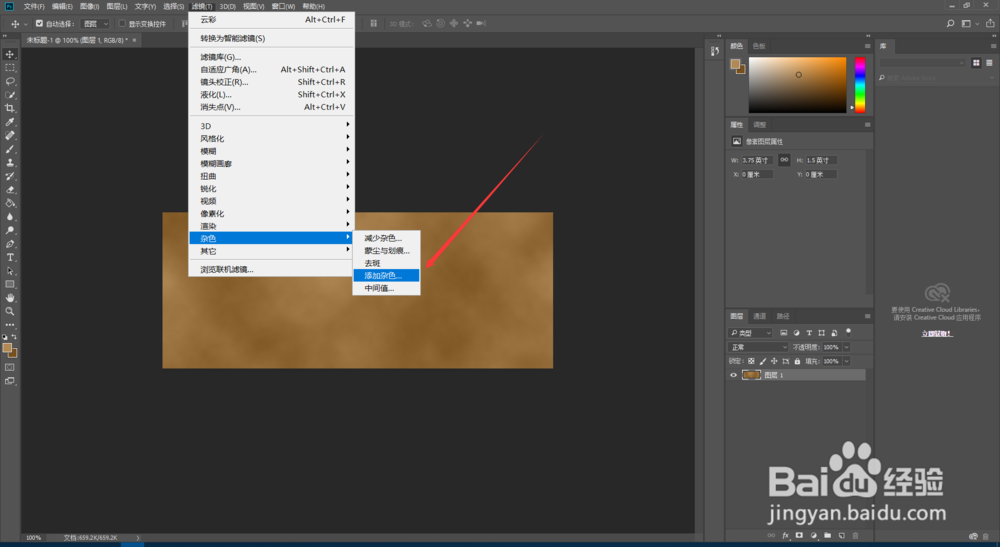
4、滤镜-杂色-添加杂色
5、数值设置为20%,记得勾选“单色”

6、滤镜-模糊-动感模糊
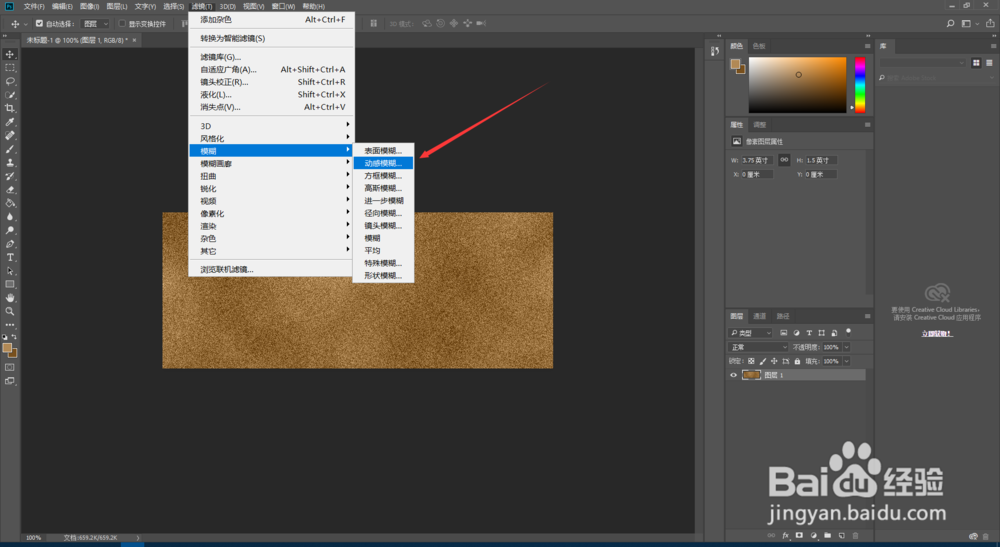
7、距离设置为1480像素
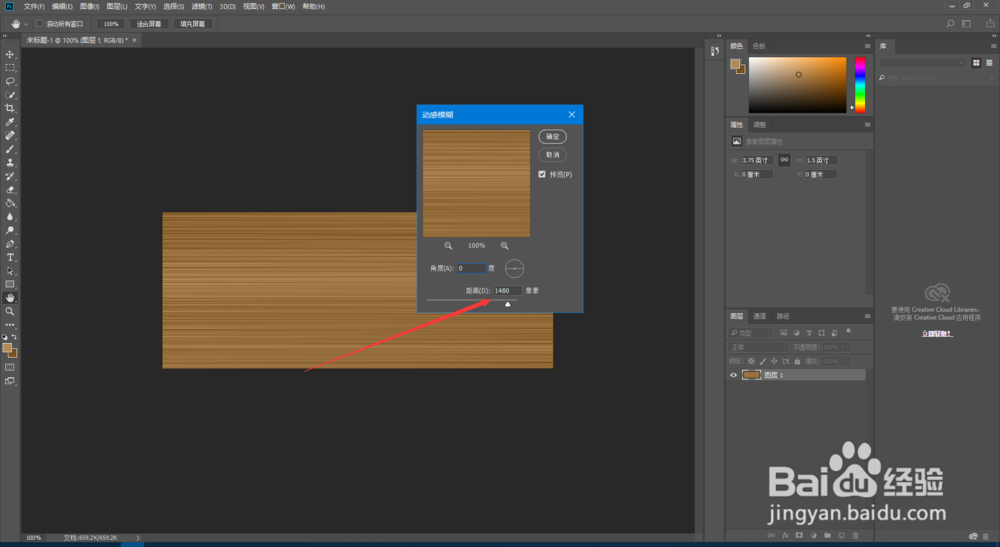
8、使用套索工具随意画一个区域出来
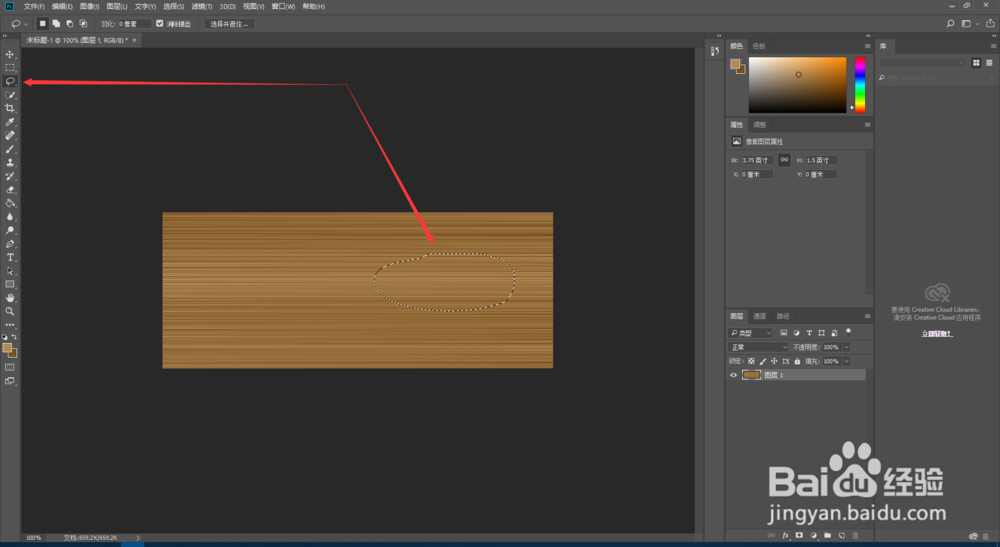
9、滤镜-扭曲-旋转扭曲
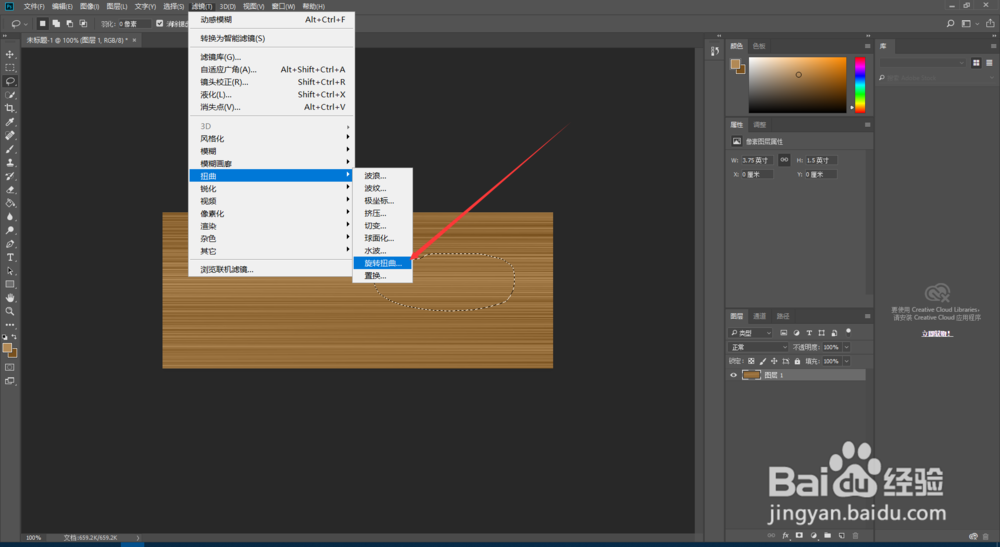
10、调整一个合适的角度,出现木纹
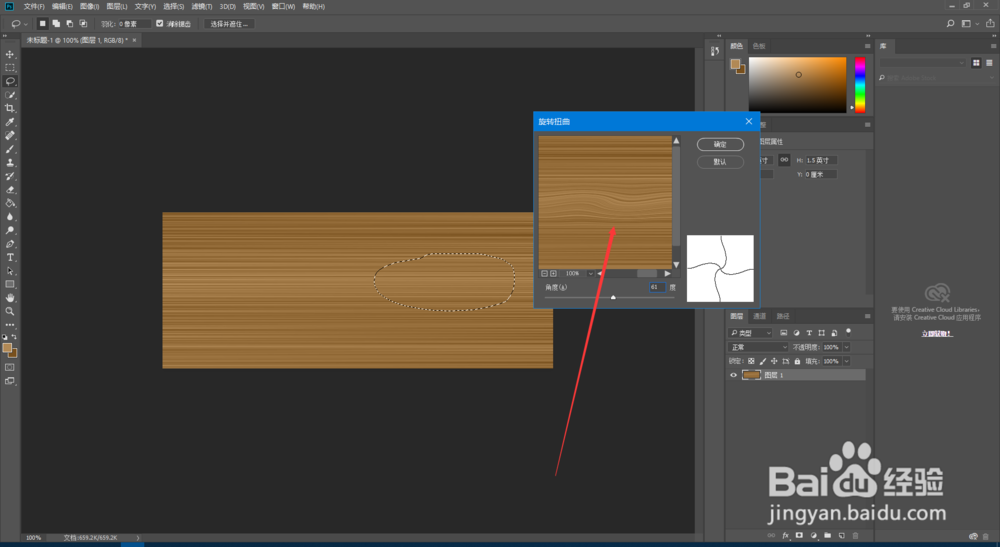
11、为了让效果更加逼真,可以通过调整亮度和对比度来进行实现

时间:2026-04-22 00:10:42
1、首先我们打开PS创建一个图形文档,这里我使用750*300像素的大小为大家演示。
2、前景色设置为#b18956、背景色设置为#78501d,用油漆桶工具将图层填充为前景色。
3、滤镜-渲染-云彩
4、滤镜-杂色-添加杂色
5、数值设置为20%,记得勾选“单色”
6、滤镜-模糊-动感模糊
7、距离设置为1480像素
8、使用套索工具随意画一个区域出来
9、滤镜-扭曲-旋转扭曲
10、调整一个合适的角度,出现木纹
11、为了让效果更加逼真,可以通过调整亮度和对比度来进行实现
