ps软件怎么在一个图片上新建图层并合并图层呢

 时间:2026-02-13 18:34:01

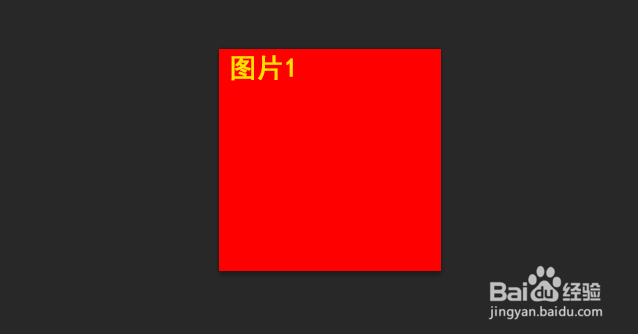
1、第一,在电脑上打开ps软件,进入软件首页,并打需要新建图层的图片,如下图所示;
ps软件怎么在一个图片上新建图层并合并图层呢

2、第二,打开需要新建图层的图片后,选择,工具栏中的  矩形选框工具,如下图所示;

ps软件怎么在一个图片上新建图层并合并图层呢

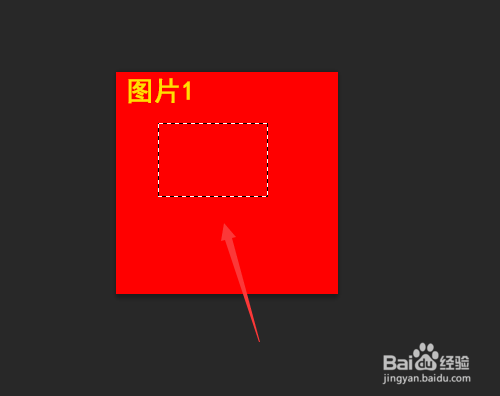
3、第三,然后在图片一的上方 用鼠标拖动出一个矩形  图层,如下图所示;

ps软件怎么在一个图片上新建图层并合并图层呢

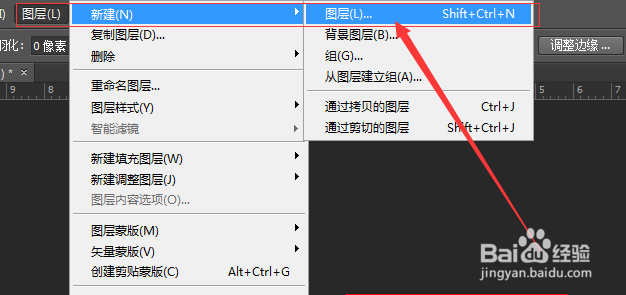
4、第四,选择 图层--新建--图层等选项,此时打开新建图层向导,添加图层名称,点击确定,如下图所示;
ps软件怎么在一个图片上新建图层并合并图层呢

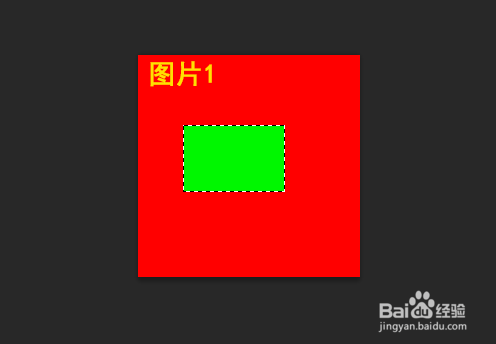
5、第五,然后给新建的图层填充前背景色,绿色,如下图所示,一个新的图层新建完成;
ps软件怎么在一个图片上新建图层并合并图层呢

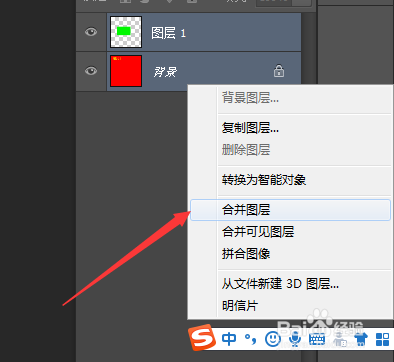
6、第六,打开图层选项,选中第一个图片和新建的图层等两个图层,右击合并图层,此时图层合并完成。
ps软件怎么在一个图片上新建图层并合并图层呢

  • ps怎么制作砂岩效果
  • PS中如何创建剪影效果?
  • PS怎么给照片增加颗粒感
  • ps中都有哪些复制的方法? (下)
  • PS渐变窗口怎么打开
  • 热门搜索
    中国旅游报 天台山旅游攻略 乐途旅游网 河北省旅游 三沙市旅游 衡阳旅游 南充旅游 广东省旅游 菏泽旅游 北京旅游团