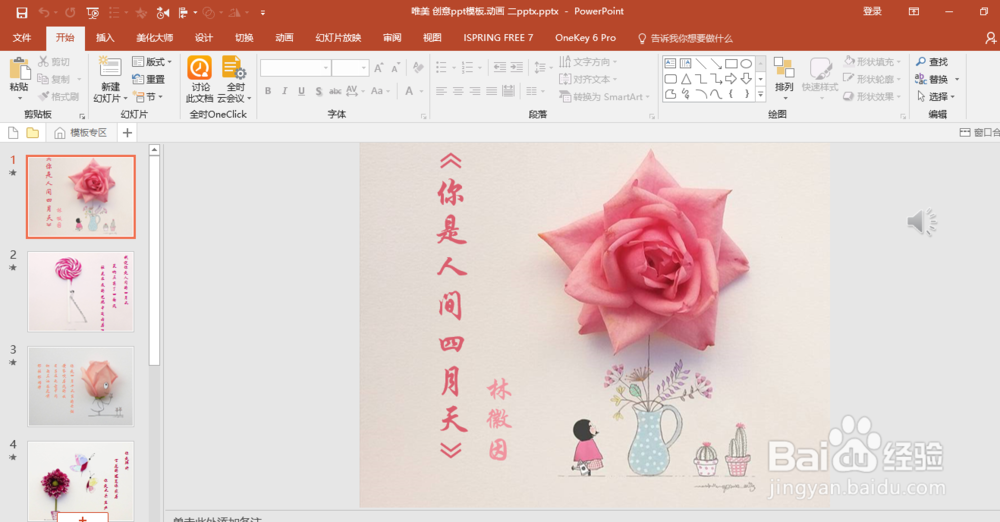
1、首先打开已经制作好的PPT文档,如下图所示
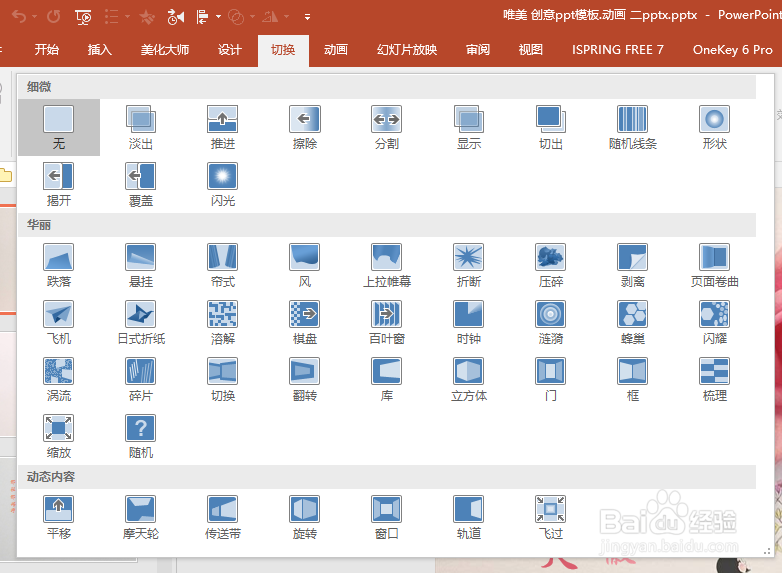
2、然后点击最上面一层的工具栏,选中“切换”功能。可以看到出现多种切换选项
3、重点来了,先用"ctrl+A"选中PPT文档中的所有页数。如下图所示

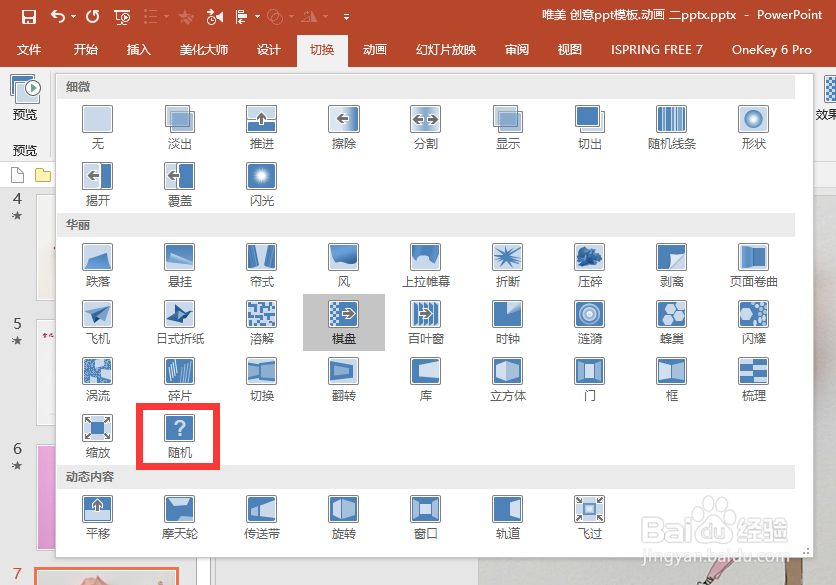
4、然后从切换工具栏中选择“随机”选项,就完成了整个文档切换设置
5、同样的,最后一步,把需要设置切换动画的都设置完,一定要记得保存。

时间:2026-04-22 18:55:08
1、首先打开已经制作好的PPT文档,如下图所示
2、然后点击最上面一层的工具栏,选中“切换”功能。可以看到出现多种切换选项
3、重点来了,先用"ctrl+A"选中PPT文档中的所有页数。如下图所示
4、然后从切换工具栏中选择“随机”选项,就完成了整个文档切换设置
5、同样的,最后一步,把需要设置切换动画的都设置完,一定要记得保存。
