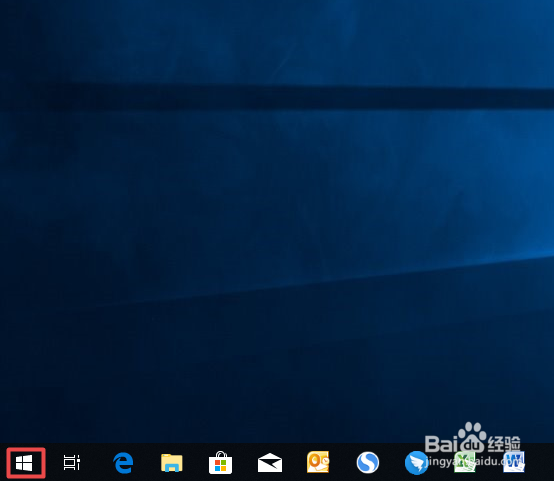
1、首先,我们打开我们的电脑,然后我们点击左下角的开始按钮;
2、弹出的界面,我们点击设置;

3、弹出的界面,我们下滑界面到最下方;

4、然后我们点击轻松使用;

5、之后我们点击讲述人;

6、然后我们就可以看到讲述人的更改语速了,我们是可以向左滑动或者向右滑动的;

7、滑动到一定阶段,我们就可以选择不再滑动了,然后我们点击右上角的关闭按钮就设置好了。

时间:2026-04-24 08:02:05
1、首先,我们打开我们的电脑,然后我们点击左下角的开始按钮;
2、弹出的界面,我们点击设置;
3、弹出的界面,我们下滑界面到最下方;
4、然后我们点击轻松使用;
5、之后我们点击讲述人;
6、然后我们就可以看到讲述人的更改语速了,我们是可以向左滑动或者向右滑动的;
7、滑动到一定阶段,我们就可以选择不再滑动了,然后我们点击右上角的关闭按钮就设置好了。
