PPT一个图中如何体现柱形图和曲线图

 时间:2026-04-28 22:39:05

1、点击打开桌面的PPT,或者新建PPT,如图

PPT一个图中如何体现柱形图和曲线图

2、点击【开始】-【版式】,选择【空白】,如图

PPT一个图中如何体现柱形图和曲线图

3、点击【插入】-【图表】,如图

PPT一个图中如何体现柱形图和曲线图

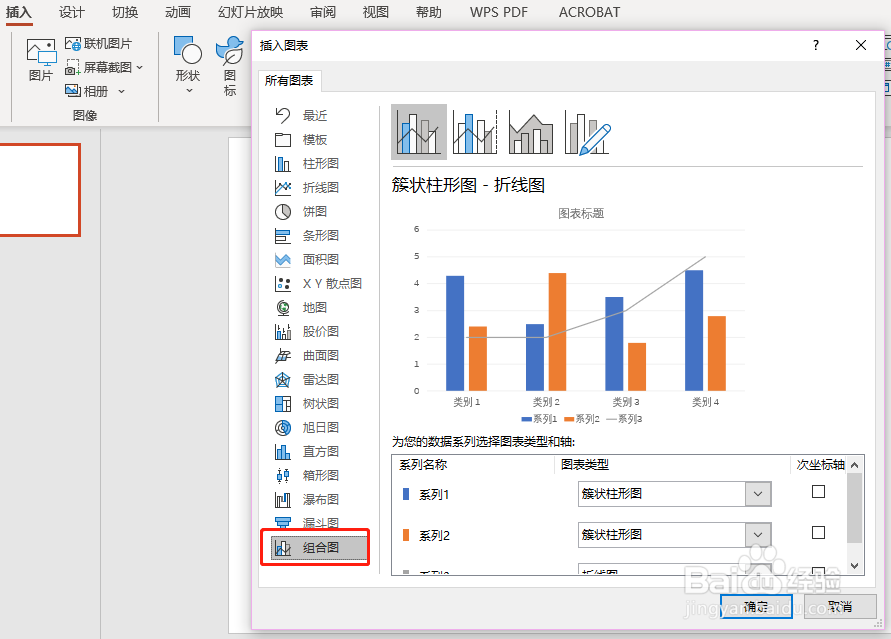
4、选择【组合图】,如图

PPT一个图中如何体现柱形图和曲线图

5、系列1选择【簇状柱形图】,系列2选择【带标记的堆积折线图】【次坐标】打钩,并点击【确定】,如图

6、弹出数据表,编辑图表数据,变成后【关闭】表格即可。插入完成。如图

PPT一个图中如何体现柱形图和曲线图

7、小结:

1、打开或新建PPT,在【开始】-【版式】中选择【空白版式】;

2、点击【插入】-【图表】,选择【组合图】;

3、系列1选择【簇状柱形图】,系列2选择【带标记的堆积折线图】,【次坐标】打钩,并点击【确定】;

4、编辑图表数据,变成后【关闭】表格即可,组合图表插入完成。


  • 如何修改PPT中图表的数据
  • PPT图表编辑数据提示链接的文件不可用该怎么办
  • PPT如何制作柱形图?
  • PPT插入的柱形图表如何加入折线图并添加标签
  • ppt图表坐标轴数值调整
  • 热门搜索
    沈阳 旅游 清徐旅游 云南省旅游学校 三亚旅游游记 东川红土地旅游 亳州旅游网 永定土楼旅游 到泰国旅游带多少钱 溱潼古镇旅游攻略 中国旅游摄影网