PPT怎么调整单元格大小及等比例缩放表格

 时间:2026-04-26 06:17:18

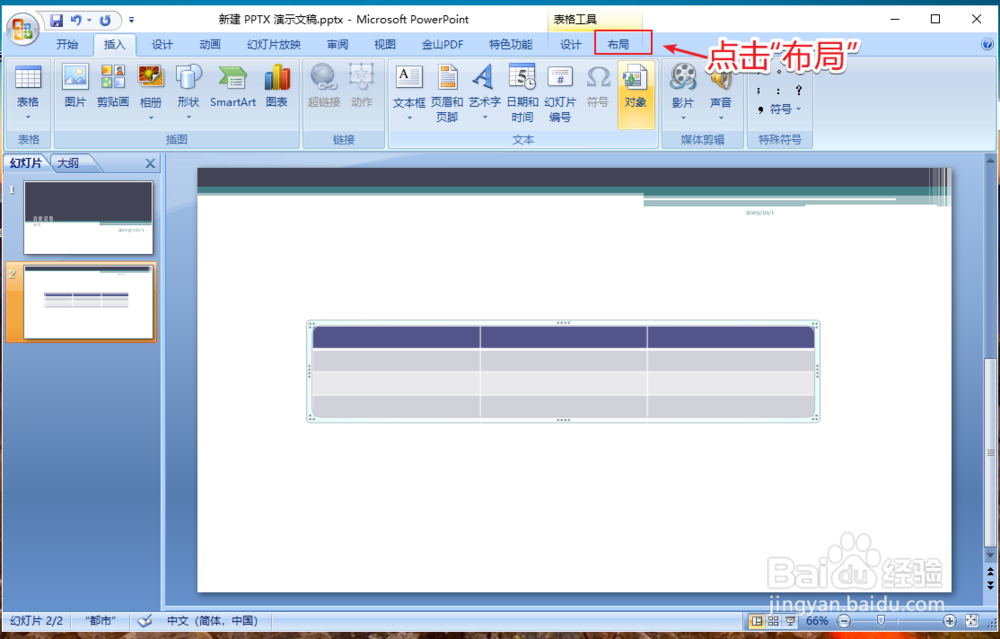
1、电脑打开PPT幻灯片,插入表格后,点击工具栏的【布局】。
PPT怎么调整单元格大小及等比例缩放表格

2、在布局下方,找到【单元格大小】,准备调整单元格大小。

PPT怎么调整单元格大小及等比例缩放表格

3、设置单元格高度和宽度之后,就可以调整单元格大小。

PPT怎么调整单元格大小及等比例缩放表格

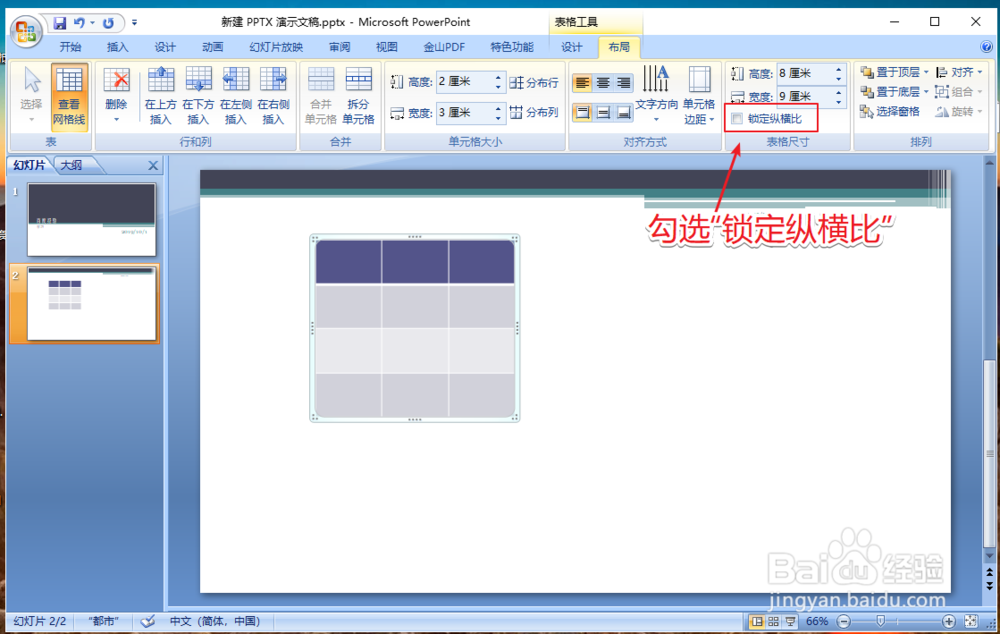
4、在表格尺寸选项,勾选【锁定纵横比】。

PPT怎么调整单元格大小及等比例缩放表格

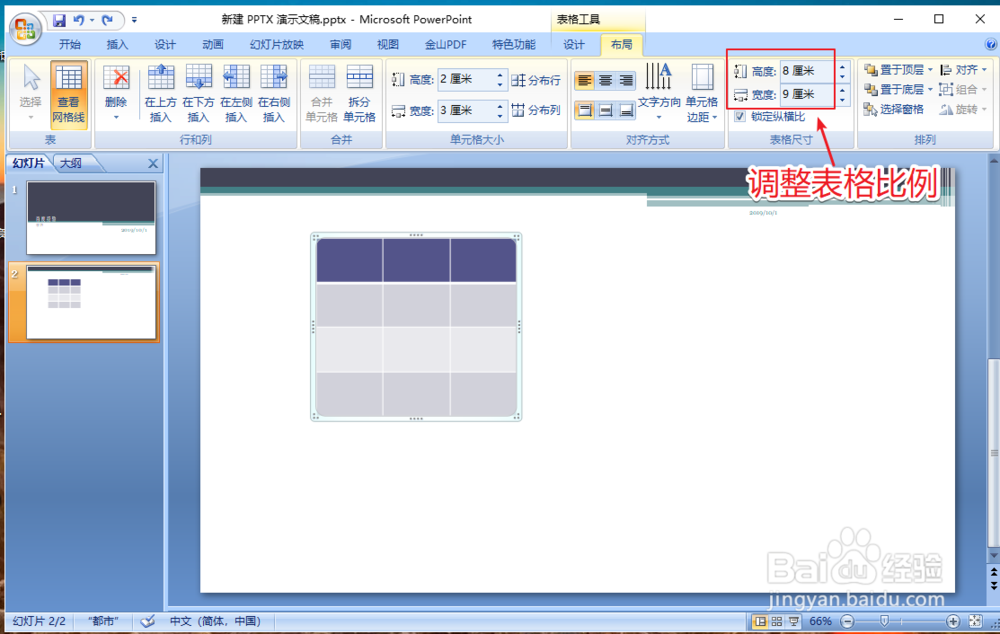
5、勾选之后,就可以调整表格比例。

PPT怎么调整单元格大小及等比例缩放表格

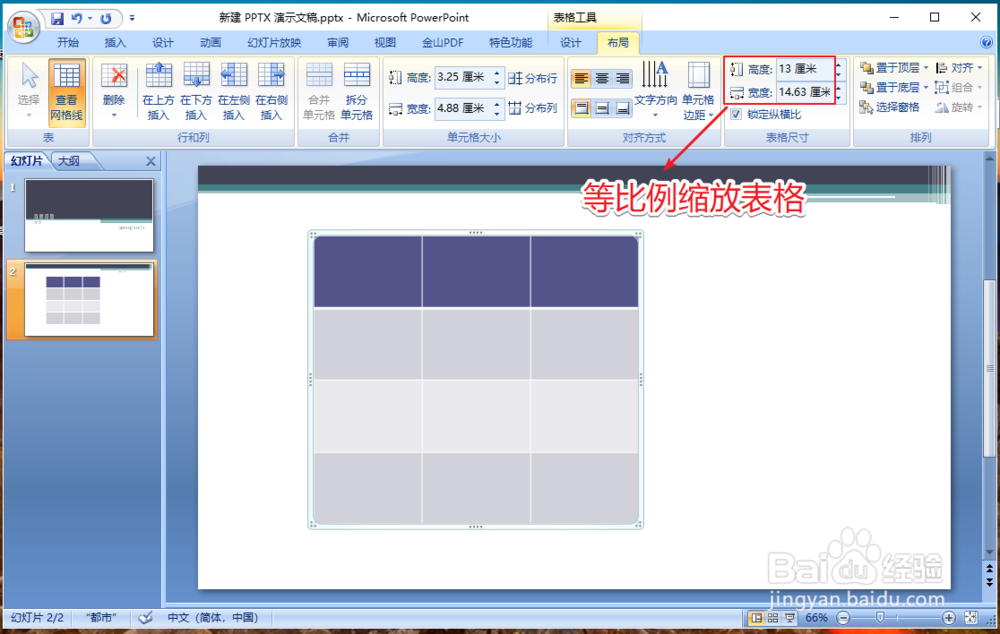
6、调整表格比例之后,就可以等比例缩放表格了。

PPT怎么调整单元格大小及等比例缩放表格

1、电脑打开PPT幻灯片,插入表格后,点击工具栏的【布局】。

2、在布局下方,找到【单元格大小】,准备调整单元格大小。

3、设置单元格高度和宽度之后,就可以调整单元格大小。
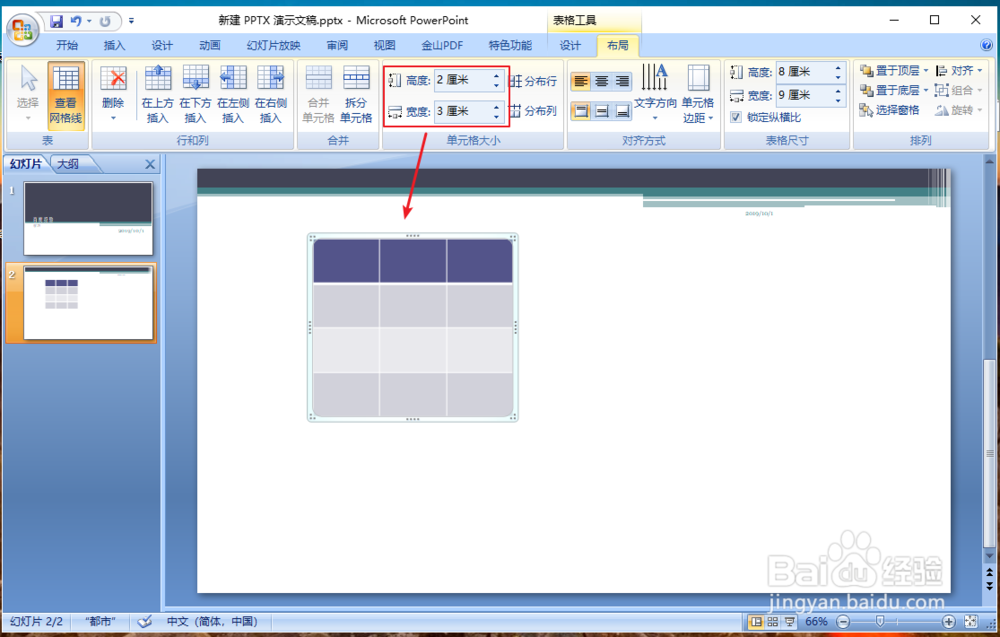
4、在表格尺寸选项,勾选【锁定纵横比】,再调整表格比例。

5、调整表格比例之后,就可以等比例缩放表格了。

  • PPT里的表格调大小怎么做
  • ppt表格大小怎么设置
  • PPT怎么调整单元格大小及等比例缩放表格
  • PPT里的表格怎么调大小
  • PowerPoint如何对表格进行合并
  • 热门搜索
    香港 旅游 马六甲旅游 山南旅游 青芒果旅游网 海南三亚旅游景点 武汉旅游团 9月份适合去哪里旅游 武汉旅游攻略三日游 短期旅游保险 外出旅游必备物品清单