1、电脑打开PPT,点击工具栏【插入】,再点击【声音】。

2、出现窗口,选择一个背景音乐,再点击【确定】。

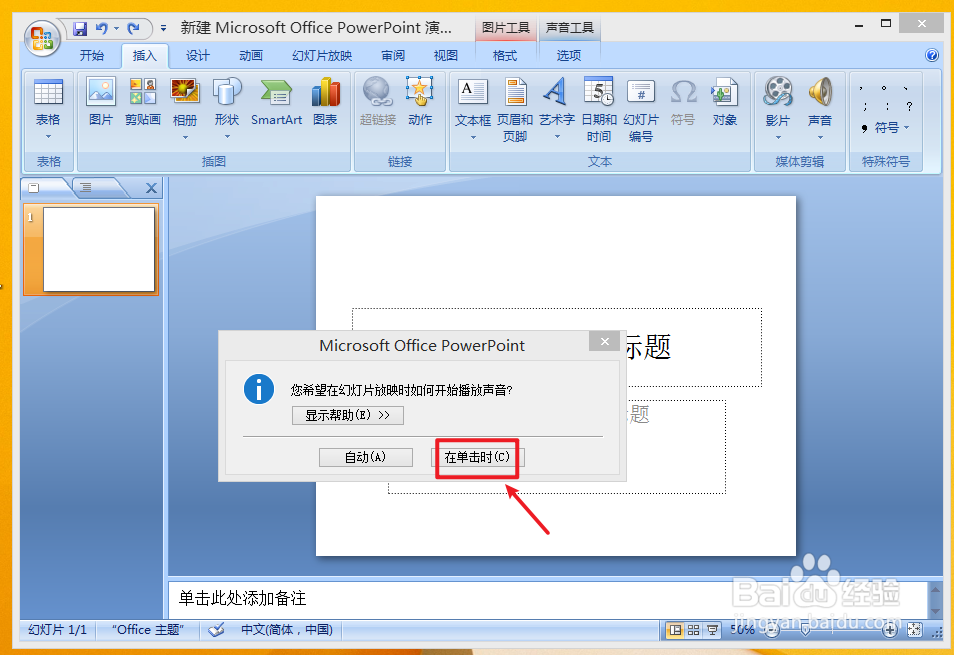
3、出现窗口,点击【在单击时】。
4、背景音乐上传后,点击工具栏【动画】,再点击【自定义动画】。

5、PPT右边出现窗口,鼠标右击,点击背景音乐。

6、出现选择,点击【计时】。

7、在播放声音窗口,点击【效果】,在停止播放下方,根据自己的需求,设置指定页,比如:在1张幻灯片后,最后点击【确定】,这样PPT背景音乐已经在指定页停止播放。

1、1.电脑打开PPT,点击工具栏【插入】,再点击【声音】。
2.出现窗口,选择一个背景音乐,再点击【确定】。
3.出现窗口,点击【在单击时】。
4.背景音乐上传后,点击工具栏【动画】,再点击【自定义动画】。
5.PPT右边出现窗口,鼠标右击,点击背景音乐。
6.出现选择,点击【计时】。
7.在播放声音窗口,点击【效果】,在停止播放下方,根据自己的需求,设置指定页,比如:在1张幻灯片后,最后点击【确定】。
