1、在源文件所在文件夹内,如果直接显示有bak文件时,这样操作就简单了,操作方法如下所述。
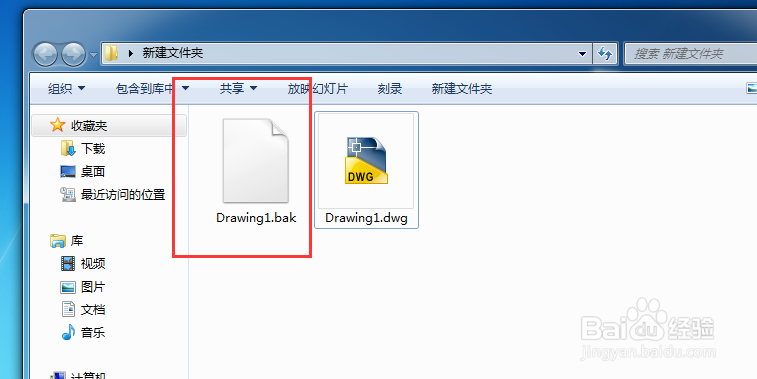
2、首先,查看CAD文件存储的文件夹内是否有bak文件(bak文件是在CAD进行保存时的临时备份文件),通过更改bak文件扩展名即可恢复原文件。
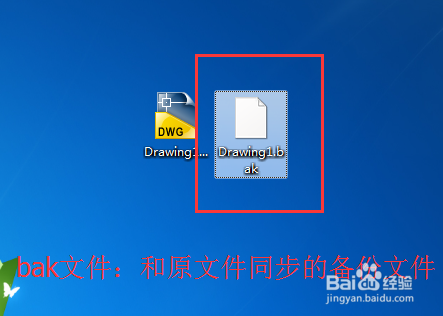
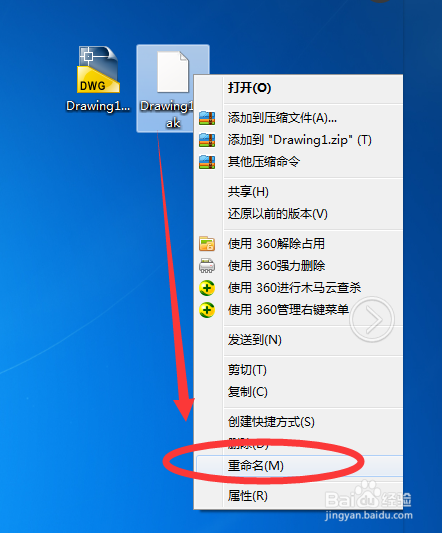
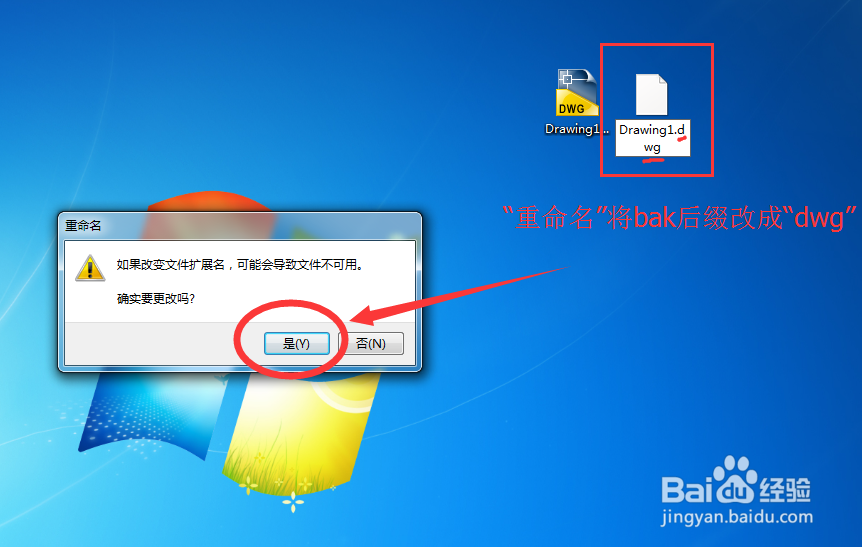
3、找到bak文件后,单击选中,再单击鼠标右键,选择“重命名”,然后将后缀“bak”改成“dwg”,选择“是”就可以了。
4、在实际操作中,有的计算机设置可能不同,在文件夹后面不显示后缀,即扩展名,如果出现这种情况该怎么办?(没有这个问题可以直接跳到下一步)
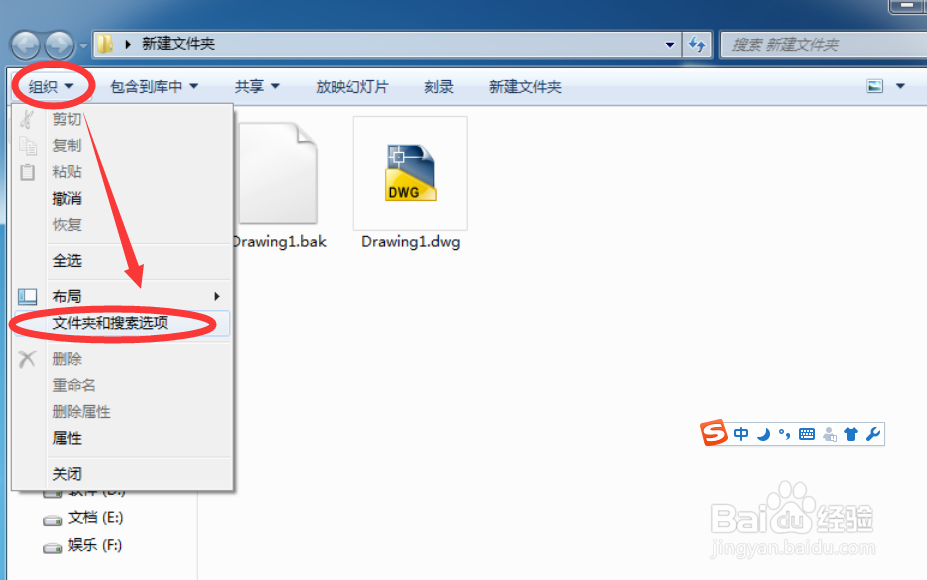
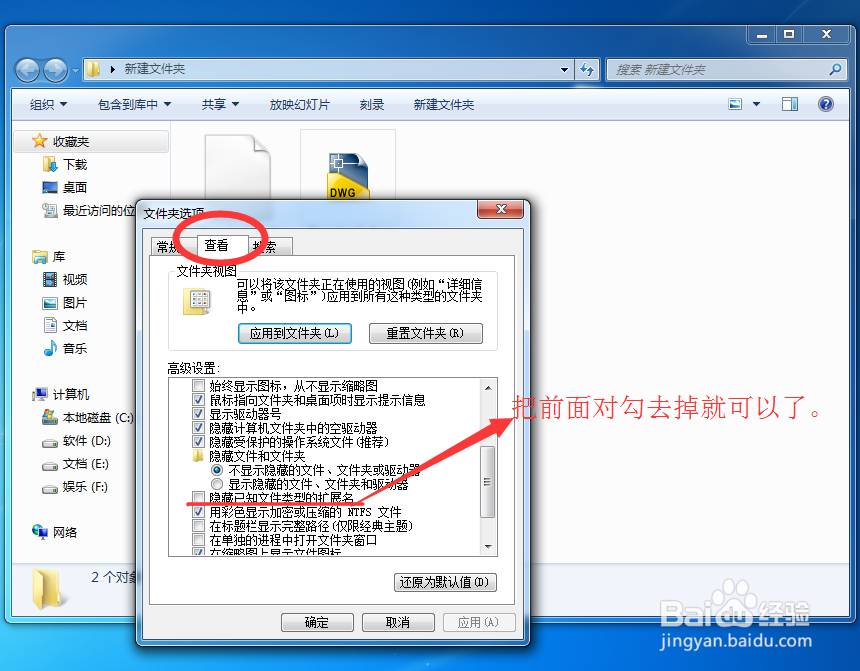
5、选择文件夹里的“组织”——点击“文件夹和搜索选项”——在弹出的对话框里选择“查看”——在“高级设置”里向下滑动找到“隐藏已知文件类型的扩展名”,将前面的对勾去掉,这样文件后缀名就显示出来了。
1、如果源文件和备份文件都删除找不到了,这时该怎么操作呢?其实很简单,操作步骤如下:
2、首先,在电脑桌面的左下角,单击“开始”在对话框内输入“%temp%”,然后就可以找到“Temp”这个文件夹。
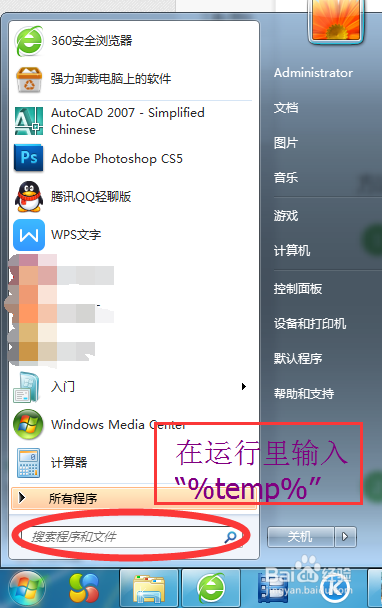
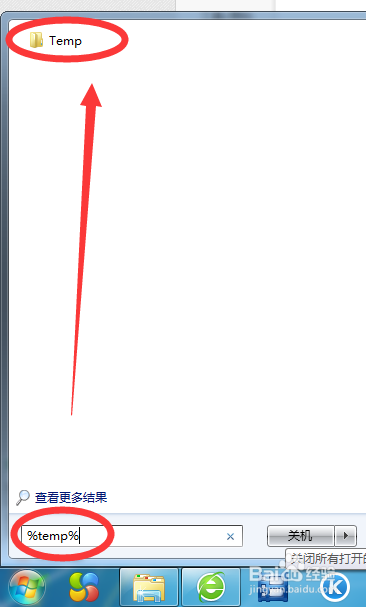
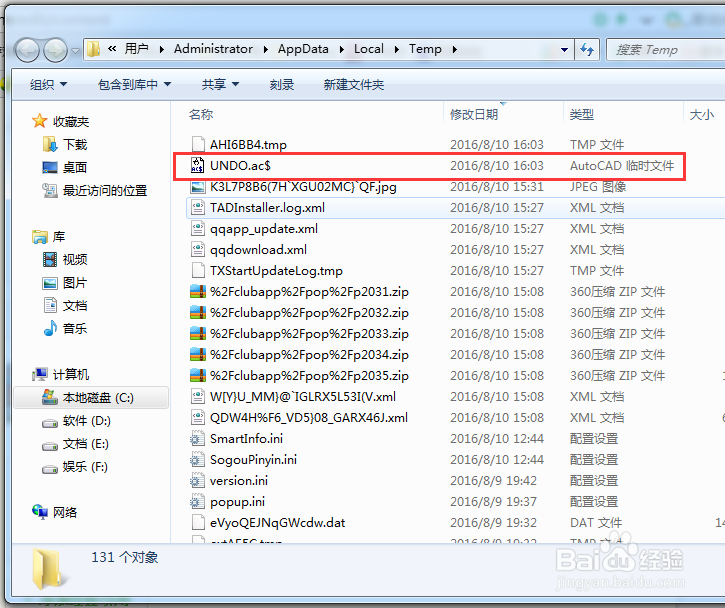
3、单击打开“Temp”文件,找到Autocad临时文件。由于该文件夹里文件比较多,为方便快速找到该文件,可以进行如下操作:
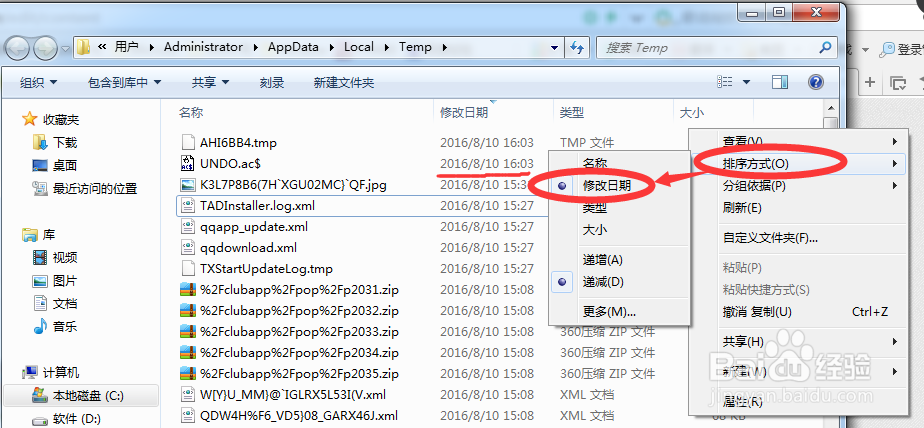
4、鼠标右键选择“排序方式”——选择“修改日期”,这样日期就会从最新的开始排序,就可以快速找到要找的文件了。
1、在这里不得不指出的是,在用CAD制图时一定要选择创建备份文件,即上面提到的“bak文件”,如果没有设置创建备份文件,那么在源文件删除之后便很难再找到了。在这里有必要再重复一下。
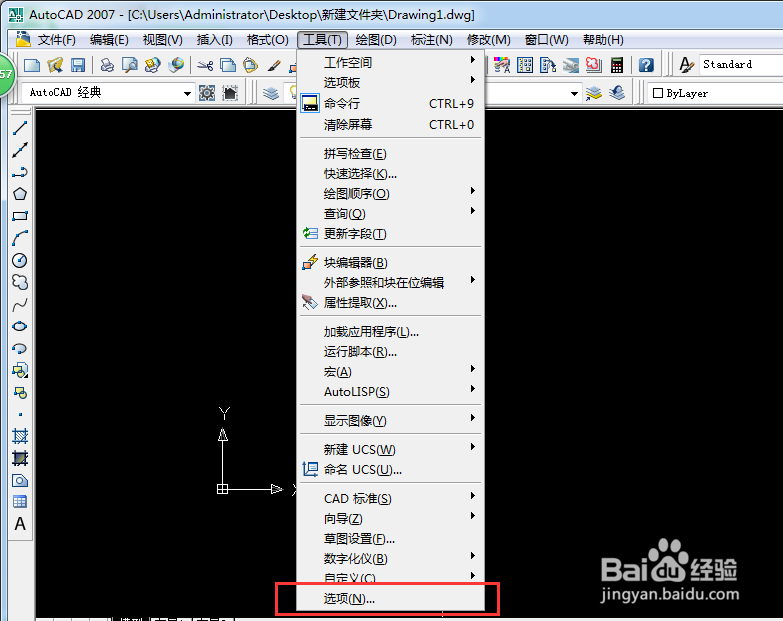
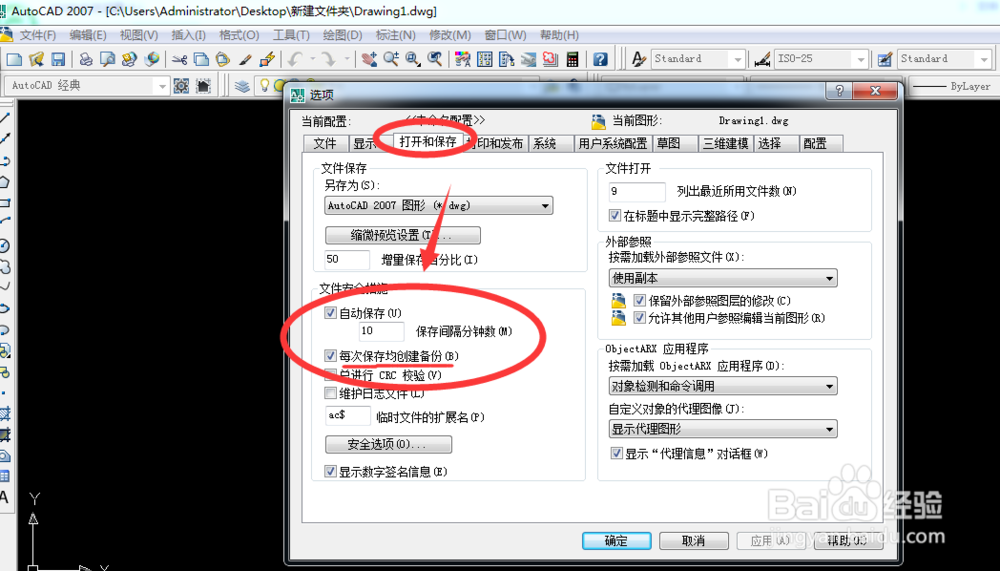
2、打开CAD,点击菜单栏里的“工具”——选择“选项”——对话框里选择“打开和保存”——勾选“自动保存”和“每次保存均创建备份”。