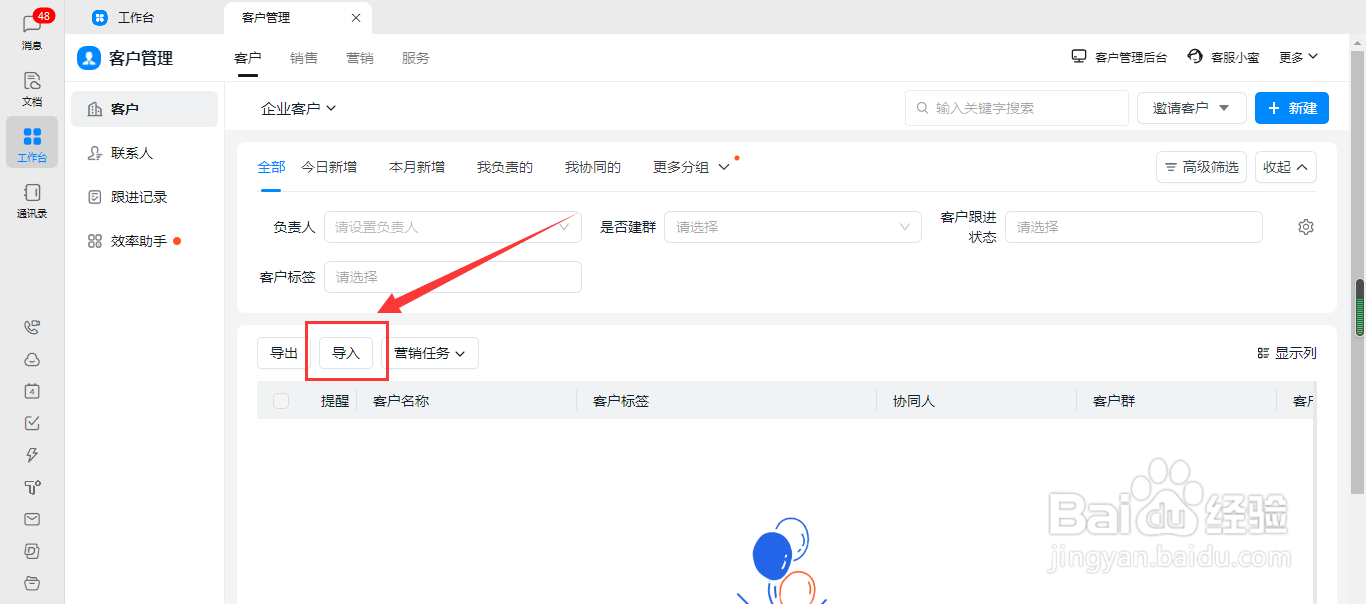
1、打开电脑钉钉,在客户管理找到需要导入数据的表单,进入列表页,点击“导入” 。
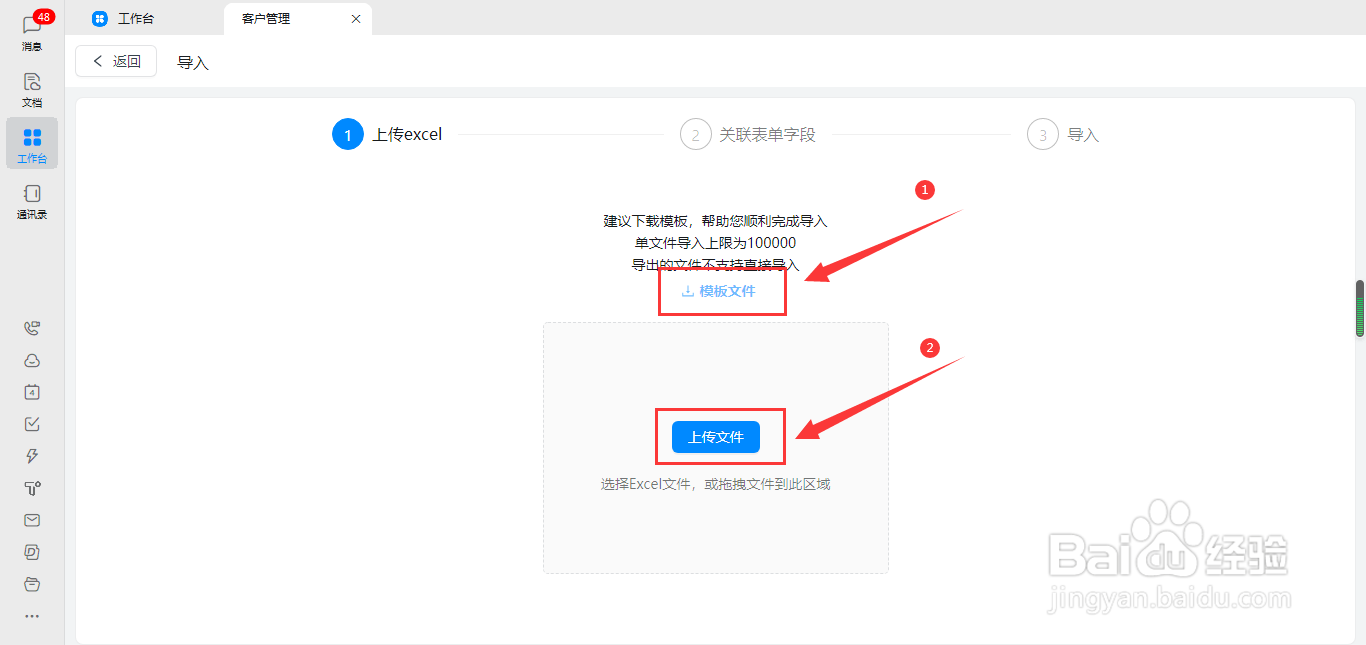
2、先下载“模板文件”,在模板中填写数据后再“上传文件”。
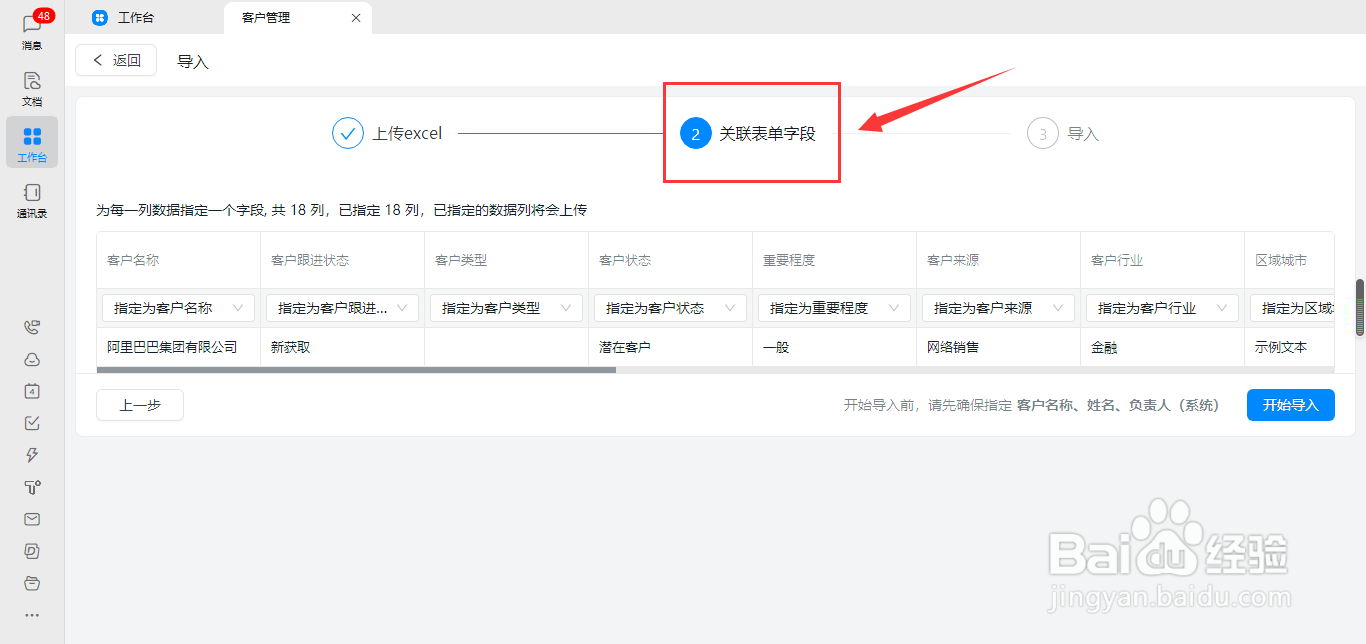
3、上传文件后,检查一下“表单字段”是否都已指定。
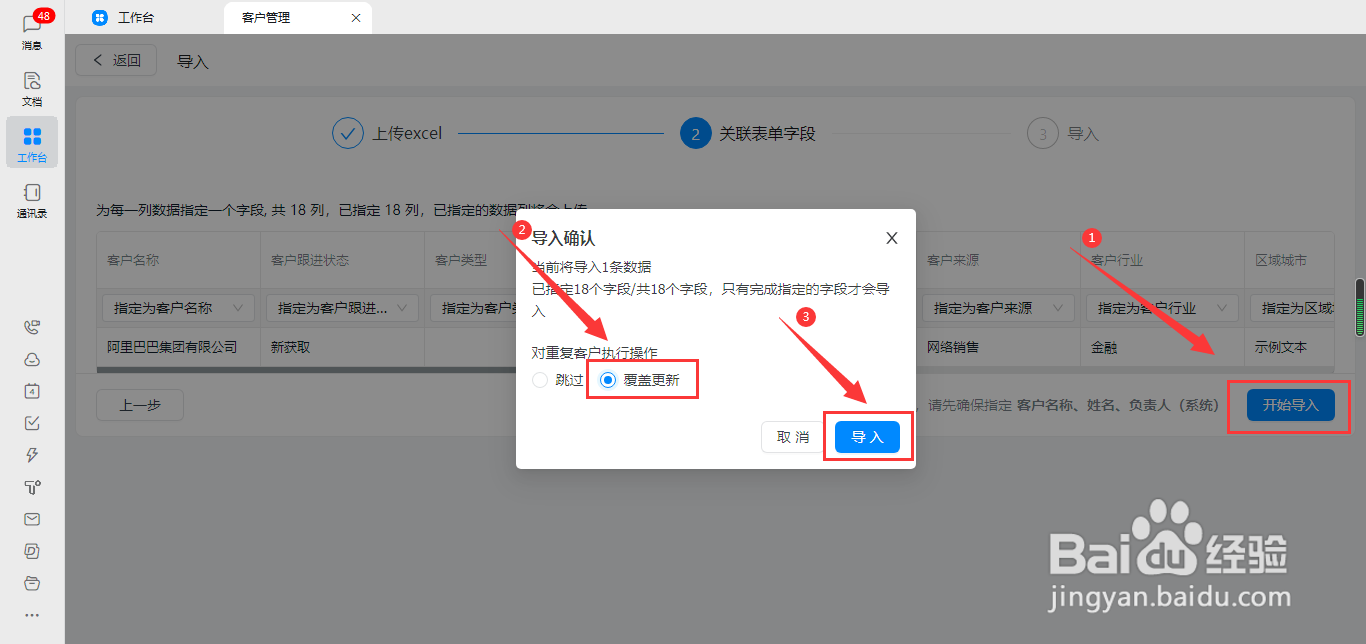
4、点击“开始导入”,在跳出的界面设置对“重复客户”执行“覆盖更新”操作,然后点击“导入”,这样就可以批量导入数据了。
时间:2026-04-29 00:27:06
1、打开电脑钉钉,在客户管理找到需要导入数据的表单,进入列表页,点击“导入” 。
2、先下载“模板文件”,在模板中填写数据后再“上传文件”。
3、上传文件后,检查一下“表单字段”是否都已指定。
4、点击“开始导入”,在跳出的界面设置对“重复客户”执行“覆盖更新”操作,然后点击“导入”,这样就可以批量导入数据了。
