1、点击文件
点击左上角的【文件】。

2、点击选项
点击左边的【选项】。

3、点击加载项
弹出Excel选项窗口框,点击【加载项】。

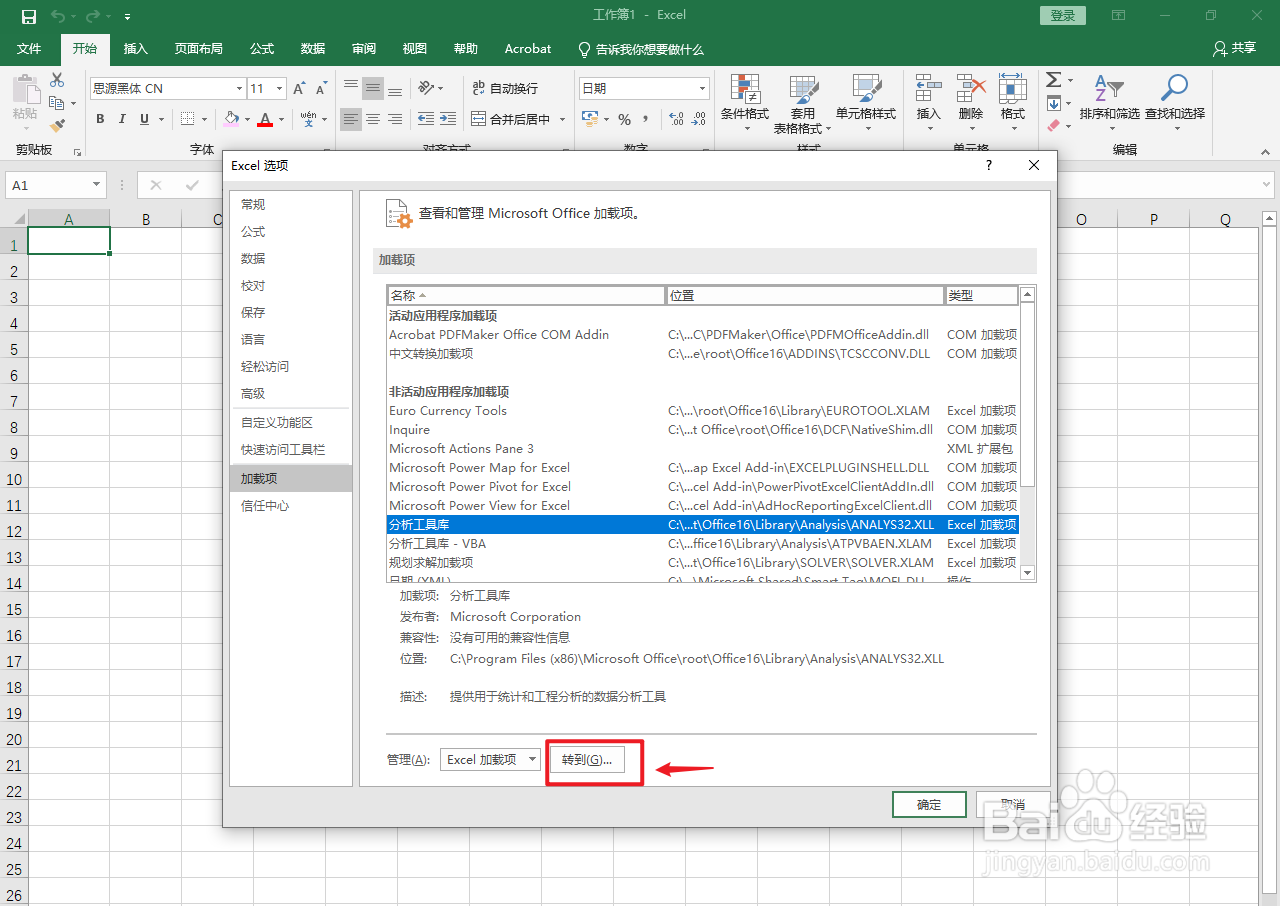
4、点击分析工具库
点击右边的【分析工具库】。

5、点击转到
点击下面的【转到】。
6、勾选分析工具库
勾选上面的【分析工具库】。

7、点击确定
点击右上角的【确定】。

8、点击数据
点击上面的【数据】。

9、操作完成
excel找到数据分析工具栏操作完成。

时间:2026-04-25 02:37:45
1、点击文件
点击左上角的【文件】。
2、点击选项
点击左边的【选项】。
3、点击加载项
弹出Excel选项窗口框,点击【加载项】。
4、点击分析工具库
点击右边的【分析工具库】。
5、点击转到
点击下面的【转到】。
6、勾选分析工具库
勾选上面的【分析工具库】。
7、点击确定
点击右上角的【确定】。
8、点击数据
点击上面的【数据】。
9、操作完成
excel找到数据分析工具栏操作完成。
