1、新建一个600*600像素的空白文件

2、将前景色设置为黑色,背景色设置为蓝色,用渐变工具将背景层时行前景色到背景色进行线性渐变

3、在图层面板中单击(创建新图层按钮),然后在工具箱中选择椭圆形工具,按住Shift键,绘制出一个圆形选区

4、 先在工具箱中单击渐变工具,然后单击(渐变编辑器),打开(渐变编辑器)面板
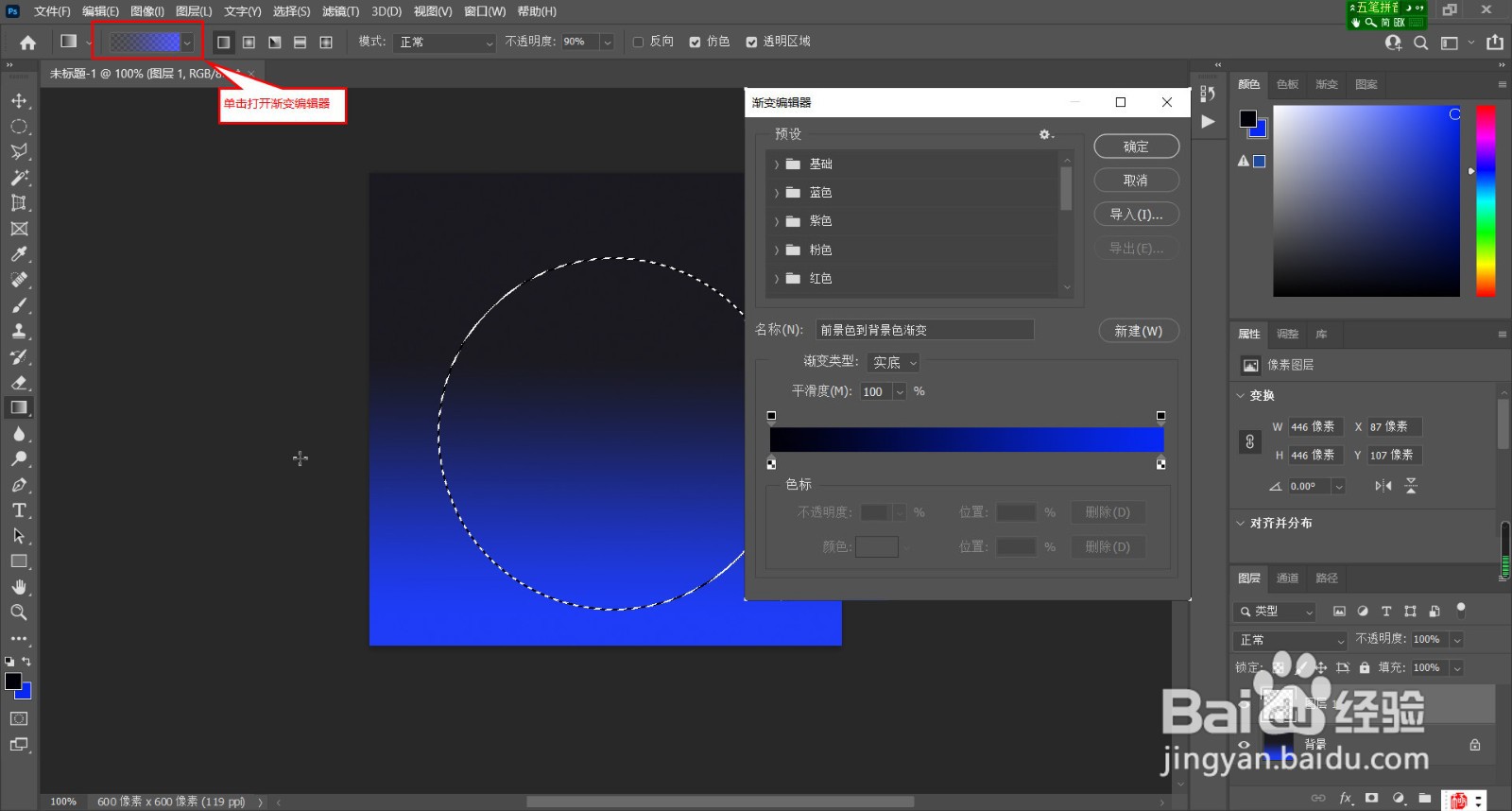
5、在(渐变编辑器)面板中的渐变色标设置三个颜色指针(多于3个可删出,少3个可添加)

6、将第一个指针拖到最左端,然后双击该指针打开拾色器,将颜色设置为白色。将第二个指针拖到75%的位置,双击该指针打开拾色器,将颜色设置为深灰色。将第三个指针拖到最右端,双击该指针打开拾色器,将颜色设置为浅灰色。设置完成,单击确定

7、在工具选项栏中选择(径向渐变),然后在圆形选区内由上至下拖动鼠标绘制渐变

8、按Ctrl+D取消选区,最终效果如图

