如何在电脑中查看扬声器的硬件 ID的详情?

 时间:2026-02-12 09:22:50

1、首先,我们打开电脑,我们直接点击开始菜单,继续点击打开控制面板,进入控制面板主界面;

如何在电脑中查看扬声器的硬件 ID的详情?

2、接下来,在我们进入控制面板主界面后,我们直接点击打开声音,我们进入声音设置主界面;

如何在电脑中查看扬声器的硬件 ID的详情?

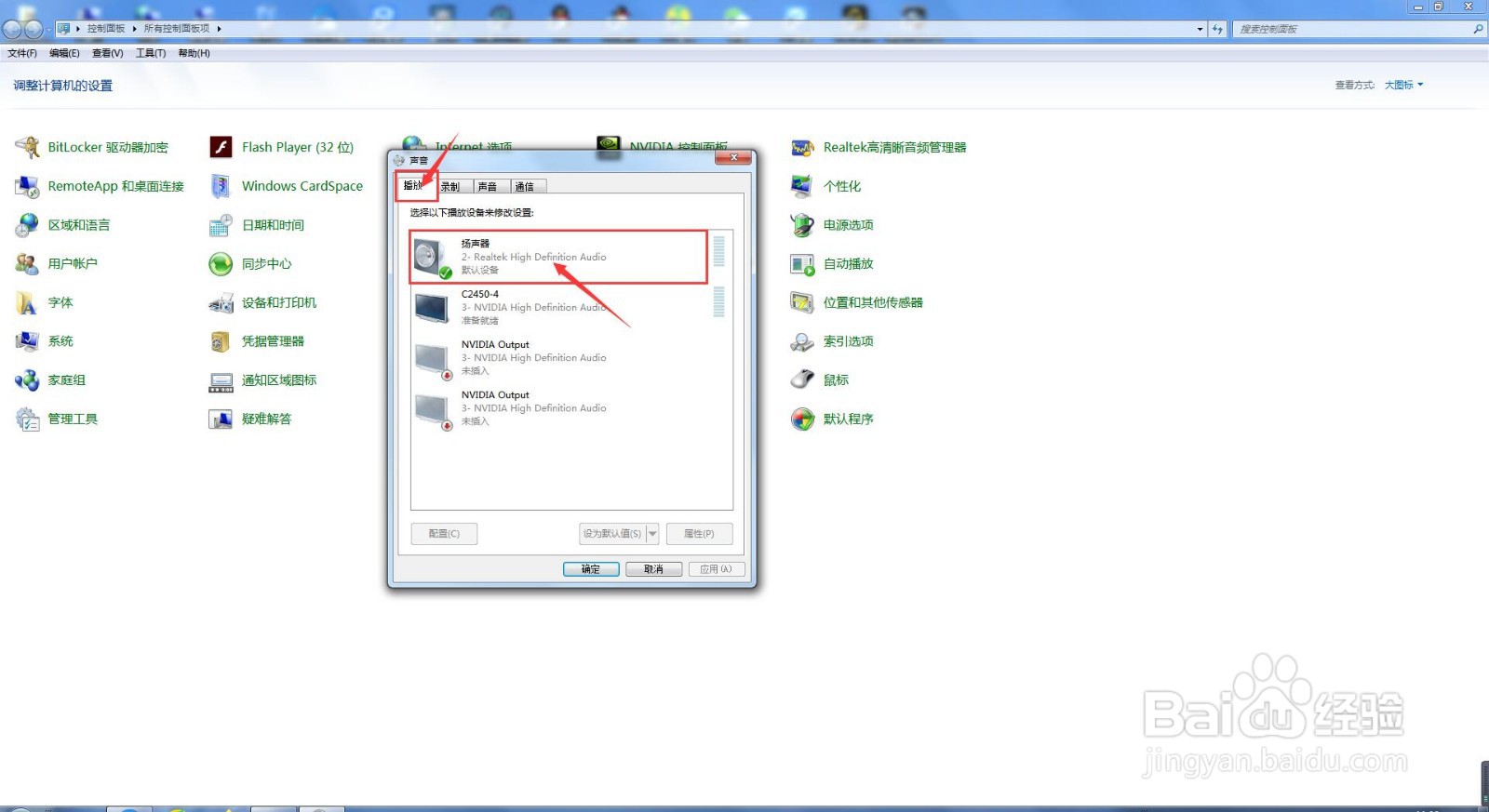
3、接下来,在我们进入进入声音设置主界面后,我们直接点击上方菜单栏中的播放选项卡,我们进入播放选项卡设置主界面,并选择我们所需要的扬声器,双击将其打开;
如何在电脑中查看扬声器的硬件 ID的详情?

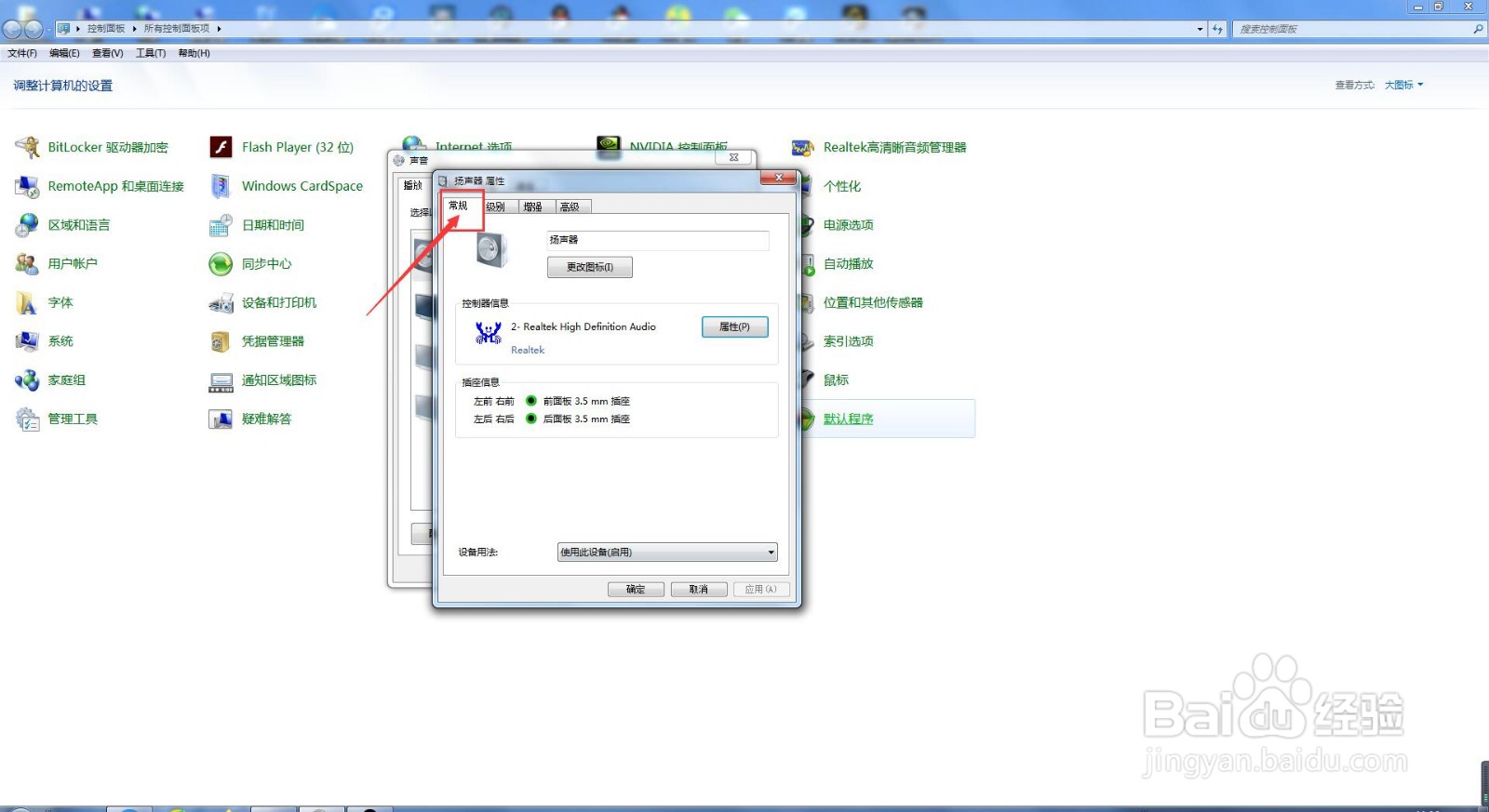
4、接下来,在我们进入到扬声器属性设置主界面后,我们先点击常规选项卡,然后我们直接点击该界面上的属性按钮;
如何在电脑中查看扬声器的硬件 ID的详情?

如何在电脑中查看扬声器的硬件 ID的详情?

5、接下来,在弹出的界面中,我们直接点击上方菜单栏中的详细信息选项卡;

如何在电脑中查看扬声器的硬件 ID的详情?

6、接下来,我们直接点击属性旁边的下拉按钮,我们在下拉菜单栏中选择硬件 ID;

如何在电脑中查看扬声器的硬件 ID的详情?

7、接下来,我们就能查询到扬声器的硬件 ID的详情了,最后,我们直接点击该界面下方的确定按钮,退出即可。

如何在电脑中查看扬声器的硬件 ID的详情?

  • 草原奶牛怎么在农村养殖
  • 电脑怎么提升开机速度 电脑怎么加快开机速度
  • 如何设置win10的显示亮度
  • 电脑坏了没声音怎么维修
  • 英特尔迷你电脑怎么样
  • 热门搜索
    渭南旅游景点大全 广东省旅游局政务网 郑州旅游局 德国旅游必去的地方 澳门旅游攻略自由行 香港迪士尼旅游 北京好玩的旅游景点 苏州旅游财经学院 云南昆明旅游攻略 厦门旅游景点大全介绍