WPS怎么自定义备份时间,WPS自定义备份时间设置

 时间:2026-02-12 13:06:48

1、在电脑上我们找到一个word文档,然后用WPS文字打开,如下图所示。

WPS怎么自定义备份时间,WPS自定义备份时间设置

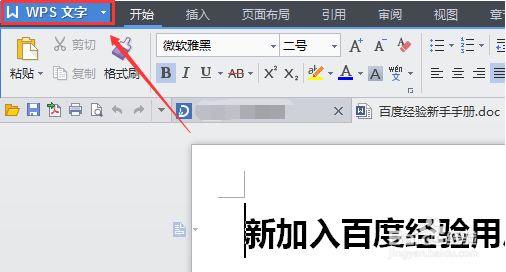
2、用WPS文字打开word文档后,点击左上角的WPS文字图标,如下图所示。
WPS怎么自定义备份时间,WPS自定义备份时间设置

3、在弹出的下拉菜单的右下角里有个“选项“,点击选项就可以进入设置WPS自定义备份时间,如下图所示。

WPS怎么自定义备份时间,WPS自定义备份时间设置

4、点击后弹出选项设置对话框,在左侧的导航上点击常规与保存,如下图所示。

WPS怎么自定义备份时间,WPS自定义备份时间设置

5、在常规与保存选项卡里,可以看到默认定时备份是采用智能备份的,我们可以选择下方的定时备份,如下图所示。

WPS怎么自定义备份时间,WPS自定义备份时间设置

6、选择好定时备份后,在后面的时间间隔输入备份时间,设置好WPS自定义备份时间后,点击确定就好了,如下图所示。

WPS怎么自定义备份时间,WPS自定义备份时间设置

  • wps表格如何自定义保存时间和保存位置
  • wps自定义排序怎么弄?
  • WPS如何设置自定义序列
  • 怎样在wps表格中自定义序列
  • wps文字怎么添加自定义功能?
  • 热门搜索
    重庆旅游大巴租赁 宝安旅游租车 湖北省旅游局官网 波多黎各旅游 旅游景点团购 中国最佳旅游城市 平安旅游险 大明山旅游攻略 嘉兴旅游网 全国旅游路线