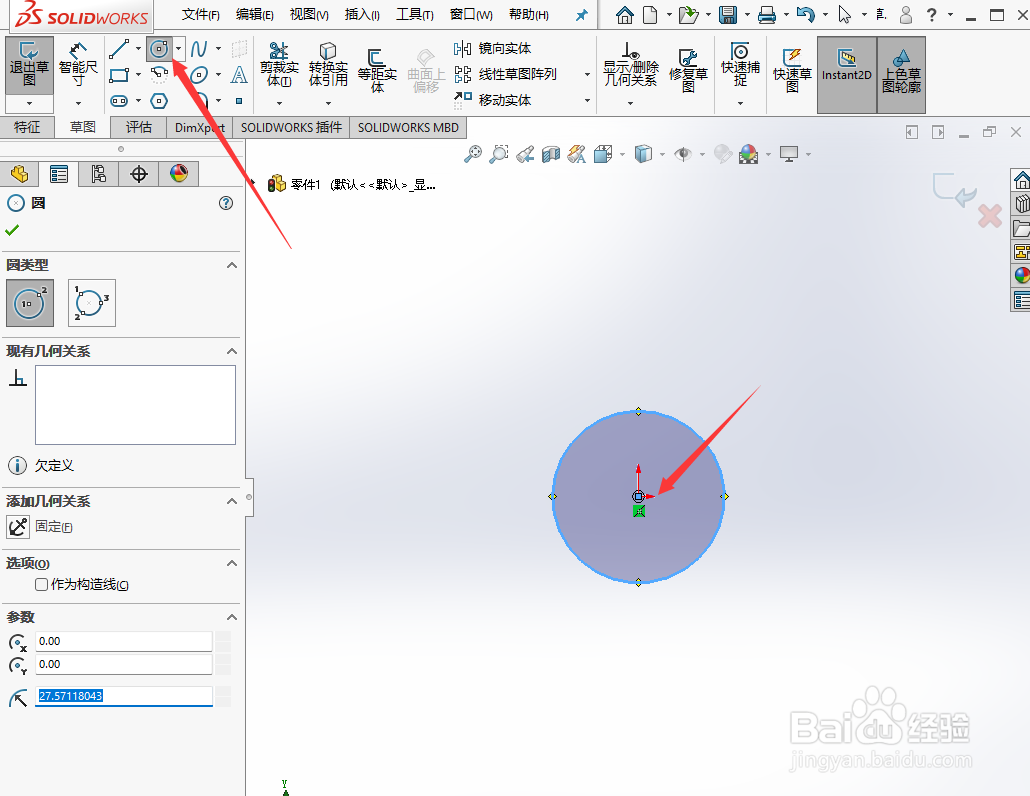
1、首先在电脑上打开SolidWorks,并在任意一个基准面上画一个圆。
2、然后绘制涡旋线。


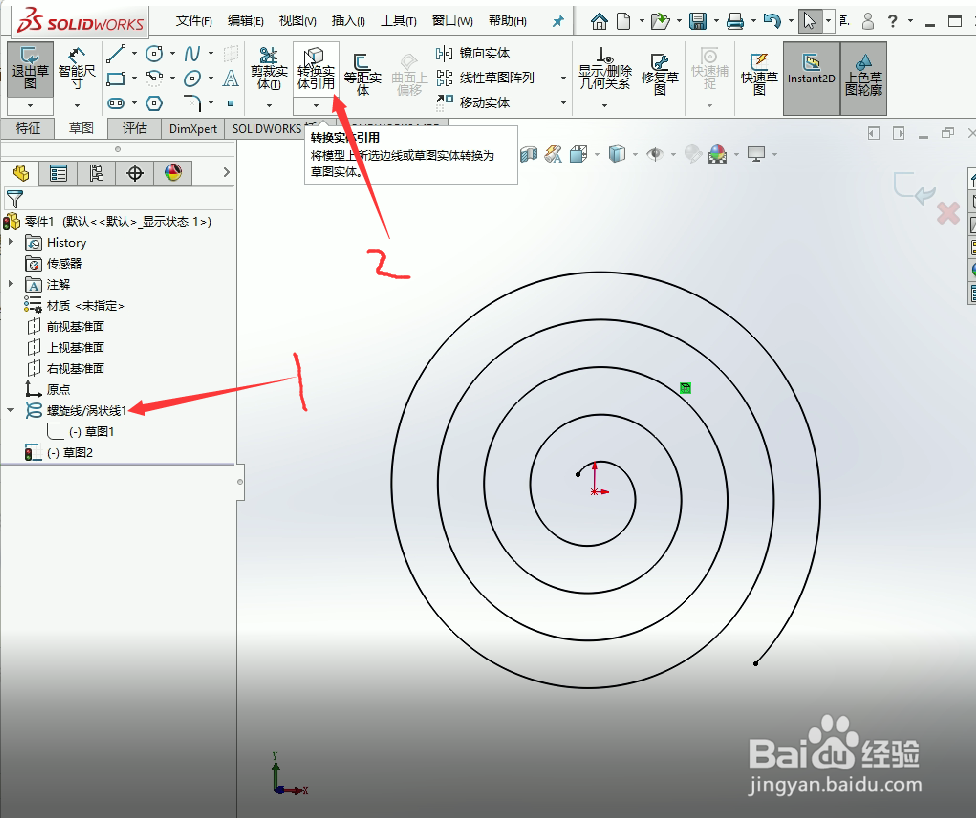
3、在涡旋线绘制完毕后,退出草图,并在刚才的基准面上重新新建一个草图,然后点击那个涡旋线,并点击转换实体;这样,刚绘制的那个涡旋线就会出现在这个新建的草图中,然后退出草绘。
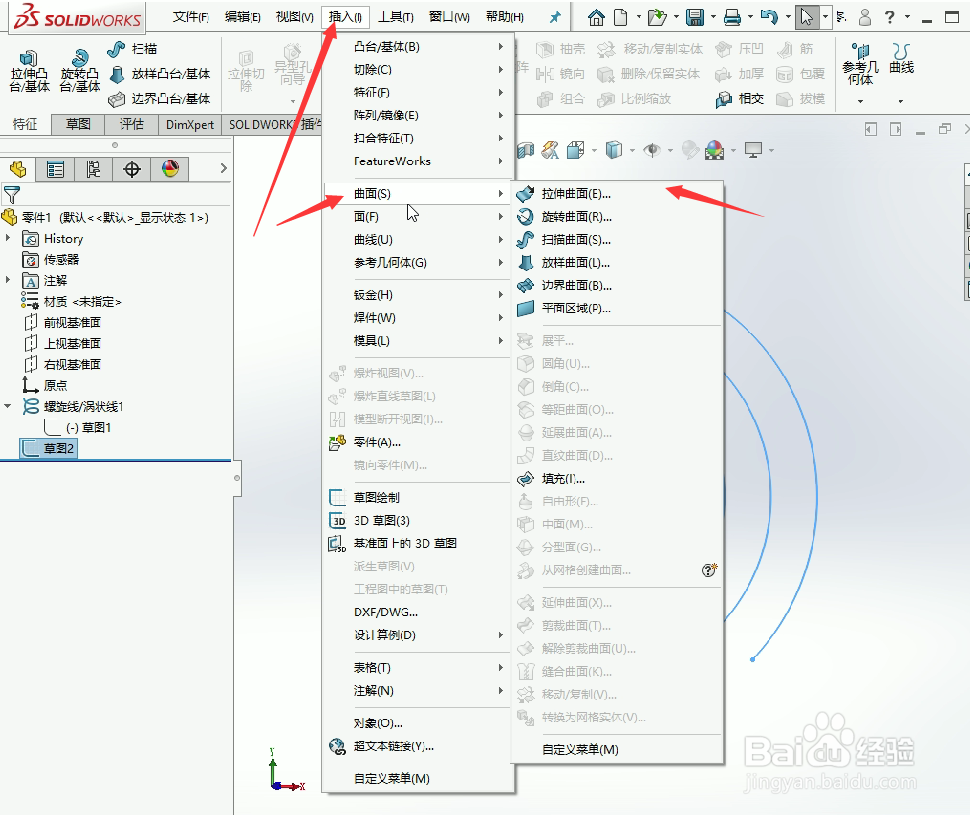
4、对第二次的草图进行拉伸曲面操作,能够得出涡旋状的曲面。
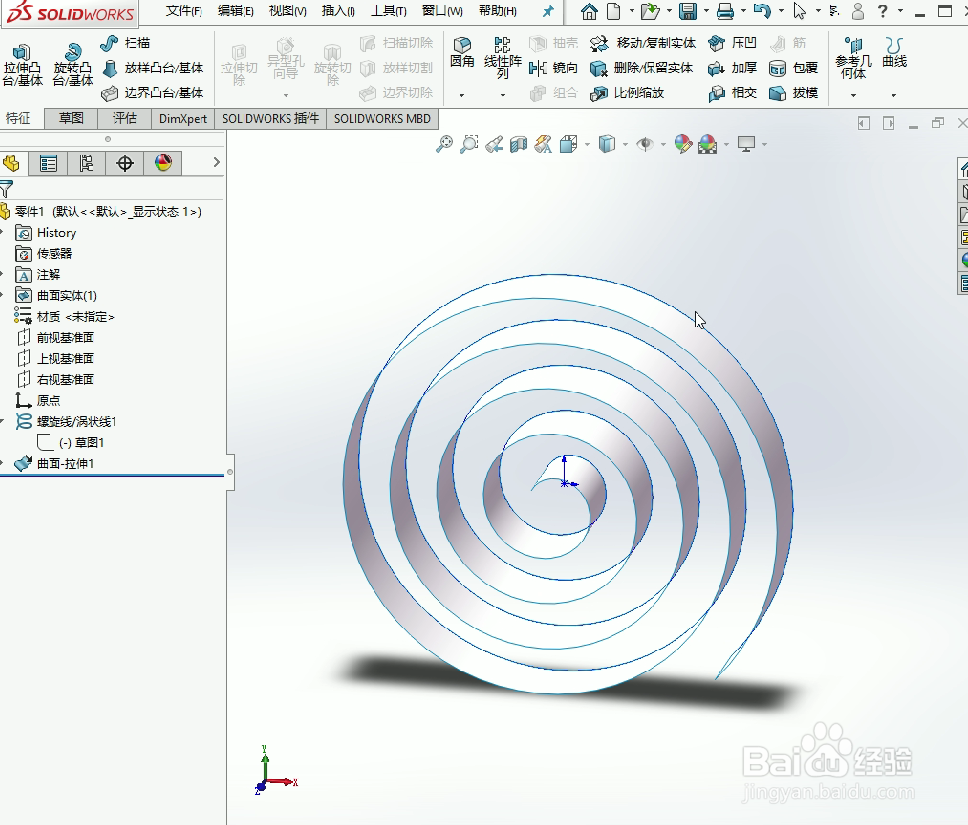
5、最后对涡旋状的曲面进行加厚,就能够得到涡旋状的片材了。

时间:2026-05-02 01:34:49
1、首先在电脑上打开SolidWorks,并在任意一个基准面上画一个圆。
2、然后绘制涡旋线。
3、在涡旋线绘制完毕后,退出草图,并在刚才的基准面上重新新建一个草图,然后点击那个涡旋线,并点击转换实体;这样,刚绘制的那个涡旋线就会出现在这个新建的草图中,然后退出草绘。
4、对第二次的草图进行拉伸曲面操作,能够得出涡旋状的曲面。
5、最后对涡旋状的曲面进行加厚,就能够得到涡旋状的片材了。
