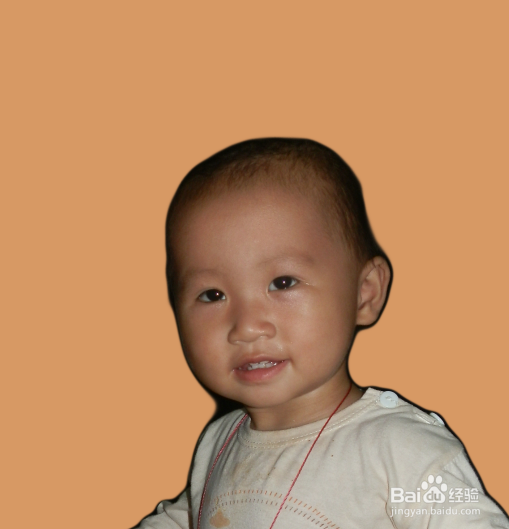
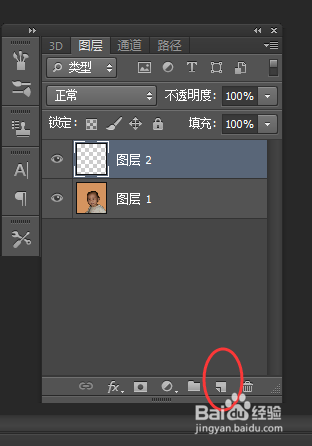
1、用PS软件打开图片,新建一个新的图层
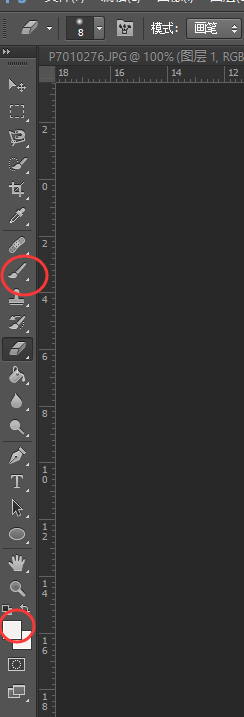
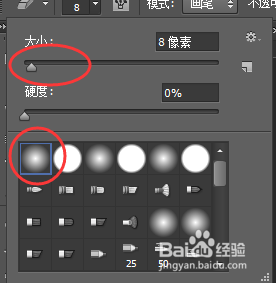
2、选择画笔工具,在画笔工具选项盯愁选泰脾择柔边圆,前景色选择白色
3、在人物的皮肤进行涂抹
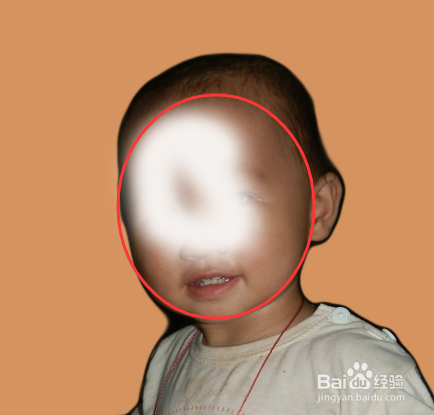
4、涂荡扬塑抹好之后,在图层上面(透明度的旁边)的按钮选择”柔光“
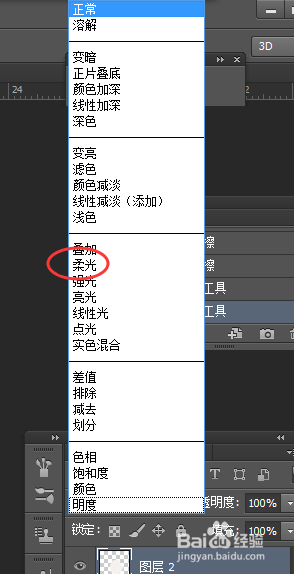
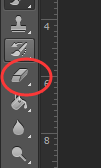
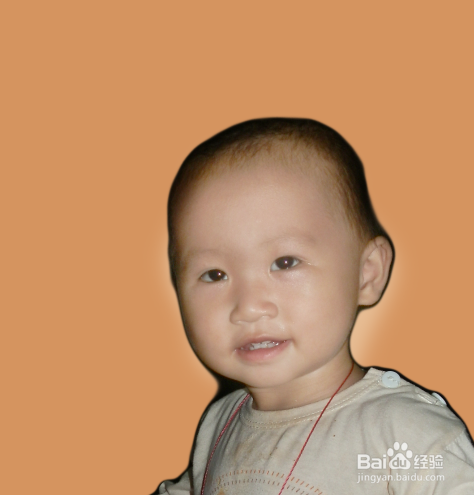
5、对不用变白的地方用橡皮擦工具对眼睛和嘴里进行擦除,这样人物美白就做好了
时间:2026-04-24 00:30:33
1、用PS软件打开图片,新建一个新的图层
2、选择画笔工具,在画笔工具选项盯愁选泰脾择柔边圆,前景色选择白色
3、在人物的皮肤进行涂抹
4、涂荡扬塑抹好之后,在图层上面(透明度的旁边)的按钮选择”柔光“
5、对不用变白的地方用橡皮擦工具对眼睛和嘴里进行擦除,这样人物美白就做好了
