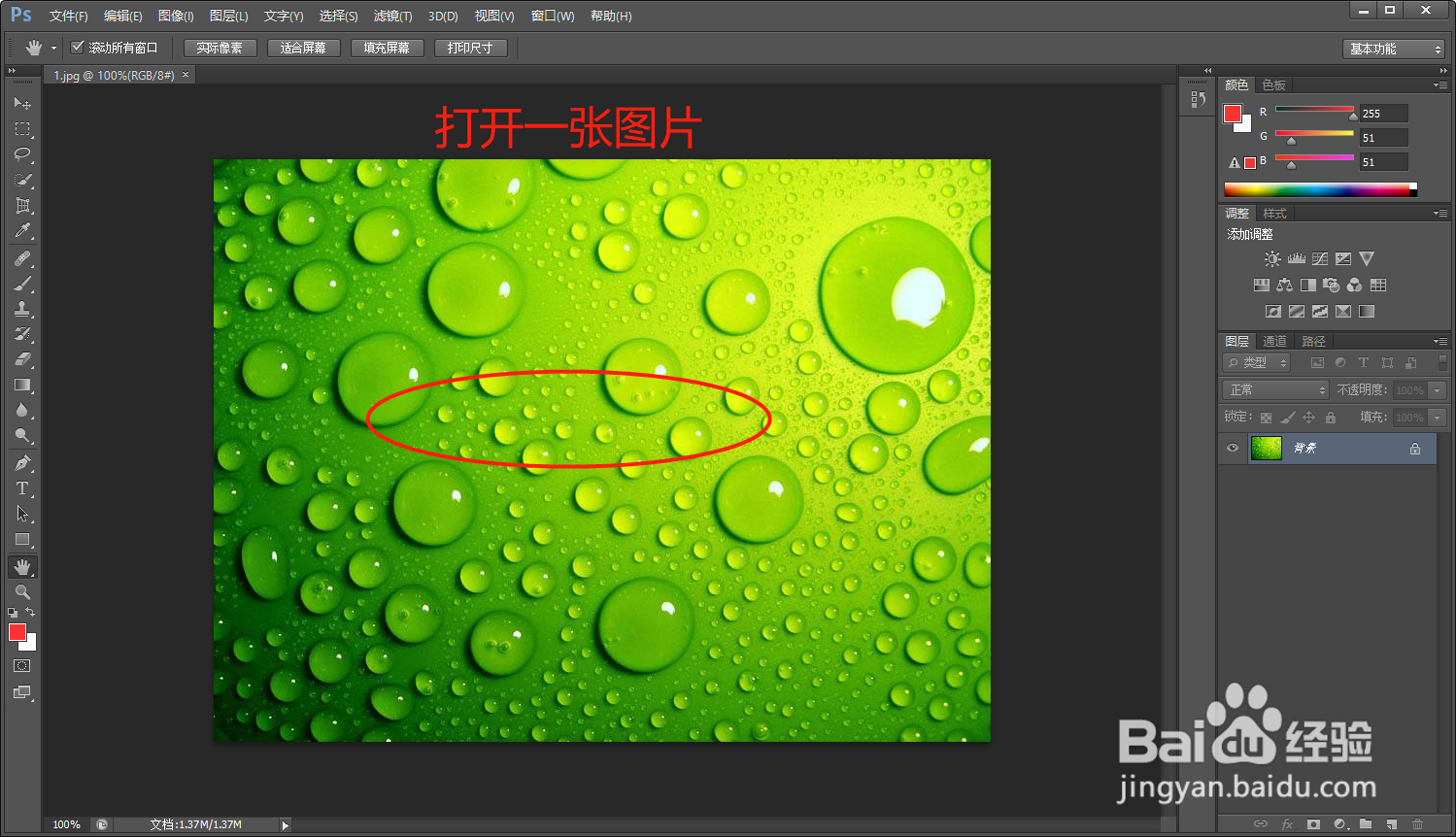
1、我们首先打开一张图片 ;
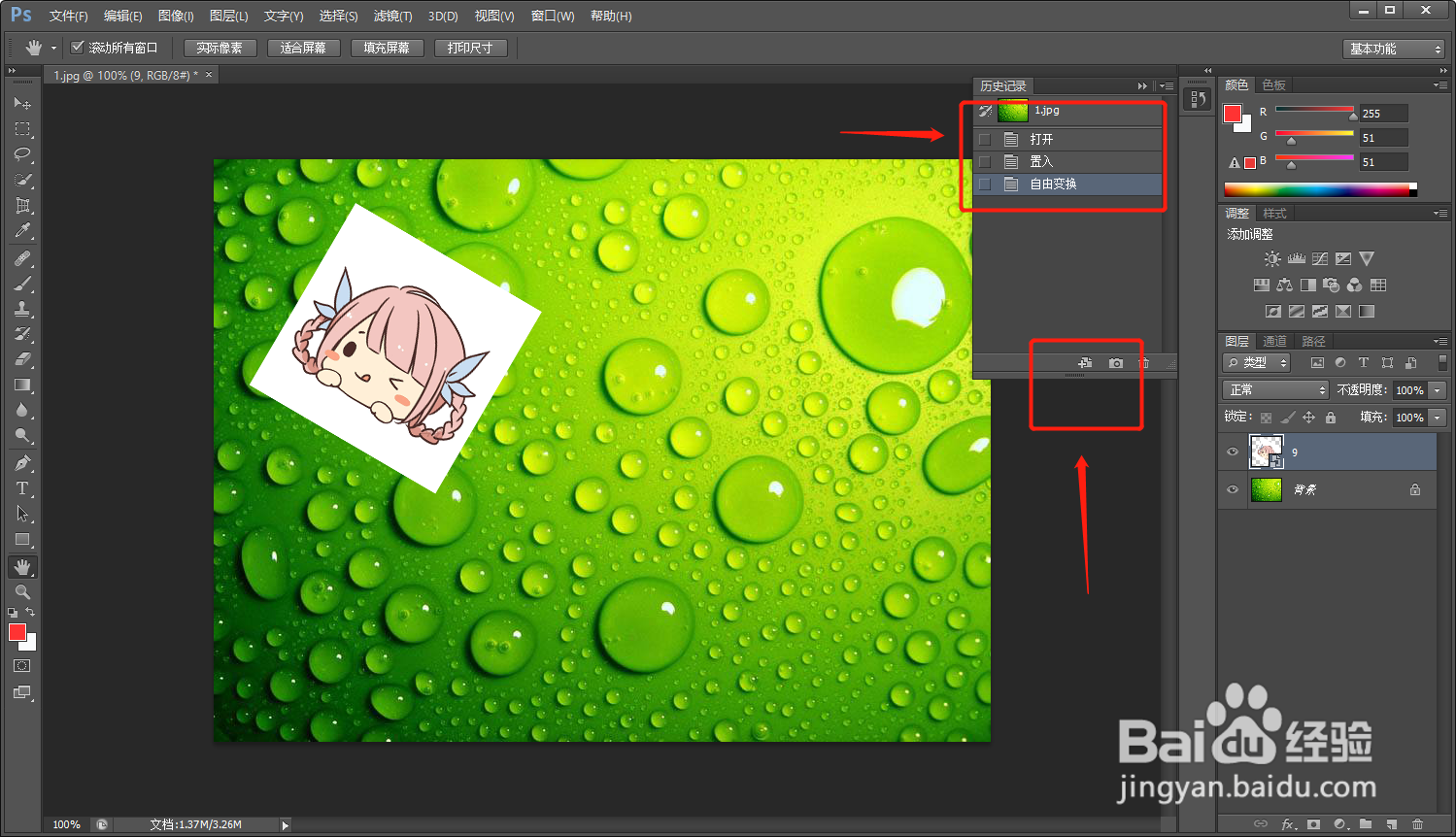
2、接下来我们可以通过点击 软件右边 "工具面板" 左上角的 "历史记录" 图标按钮 , 打开历史记录面板;

3、我们对当前的图片进行多几步的操作之后 , 就可以看到历史记录面板中操作记录的增加 , 如果操作记录过多的时候 , 可以拖动面板下边缘拉长历史记录显示面板;
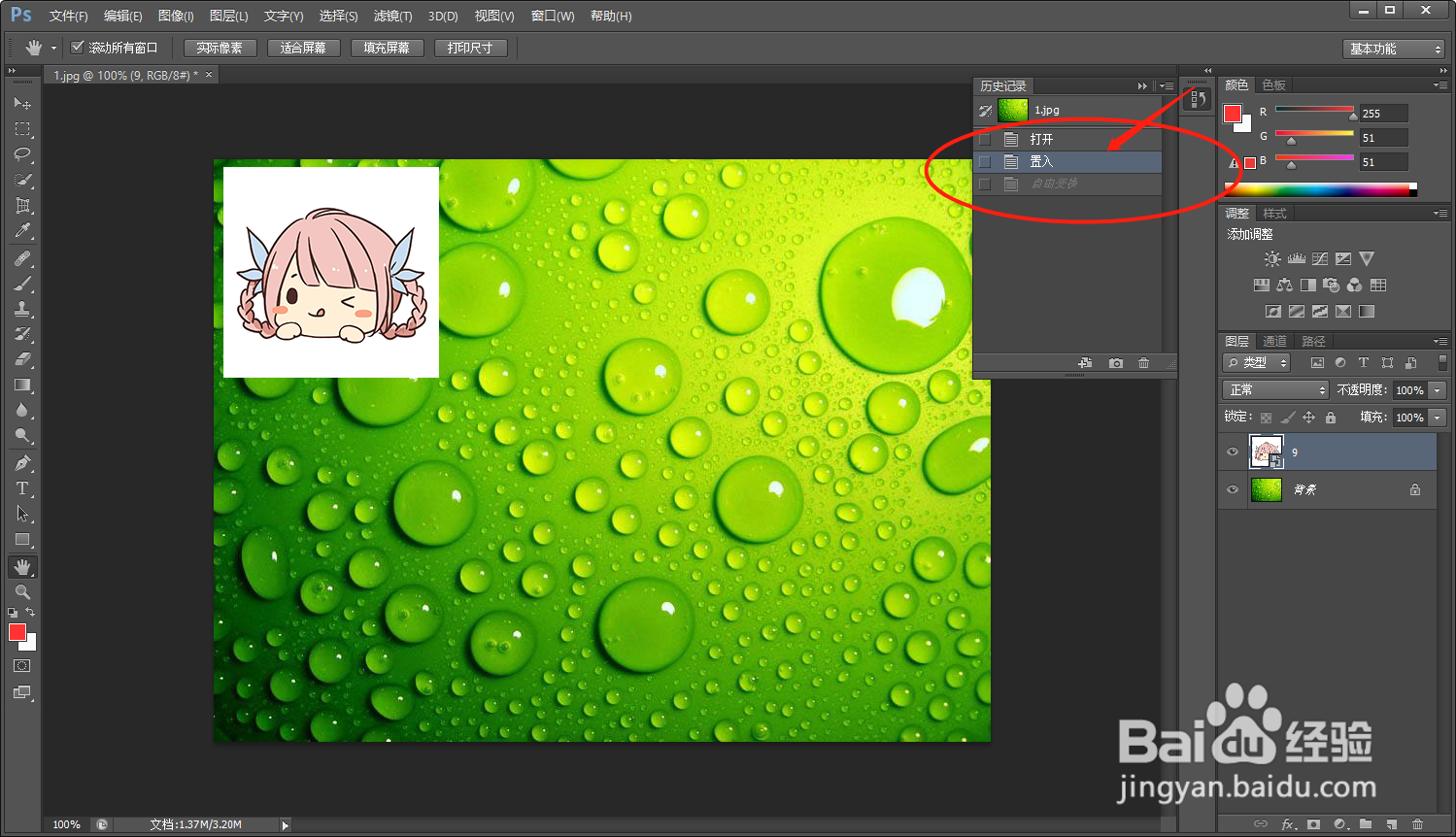
4、点击 历史记录面板中的记录项 , 就可以回到该历史记录项操作的步骤 ;
5、点击菜单栏 "编辑 " --> 选择"首选项" -->"常规" , 会弹出一个首选项设置对话框 ;
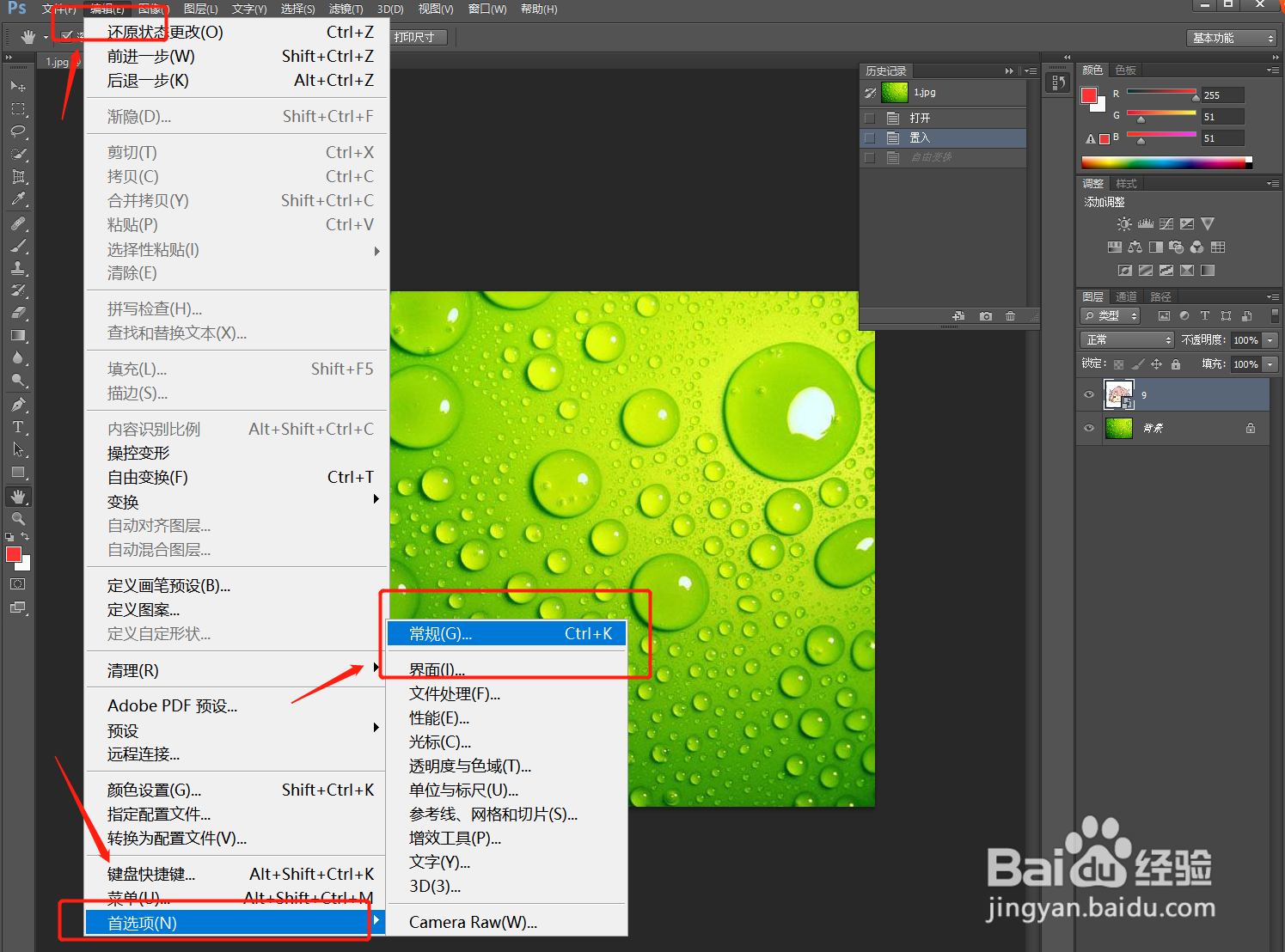
6、在对话框中选择"性能"选项卡 , 找到"历史记录状态" , 这里可以更改历史记录的条数 , 软件默认是20条 , 我们可以设置更多或更少 ;

7、当我们在操作过程中不需要某个操作的时候 , 可直接在历史记录中找到记录项 , 点击鼠标右键 , 选择"删除"即可 , 我们也可以"清除历史记录" ;

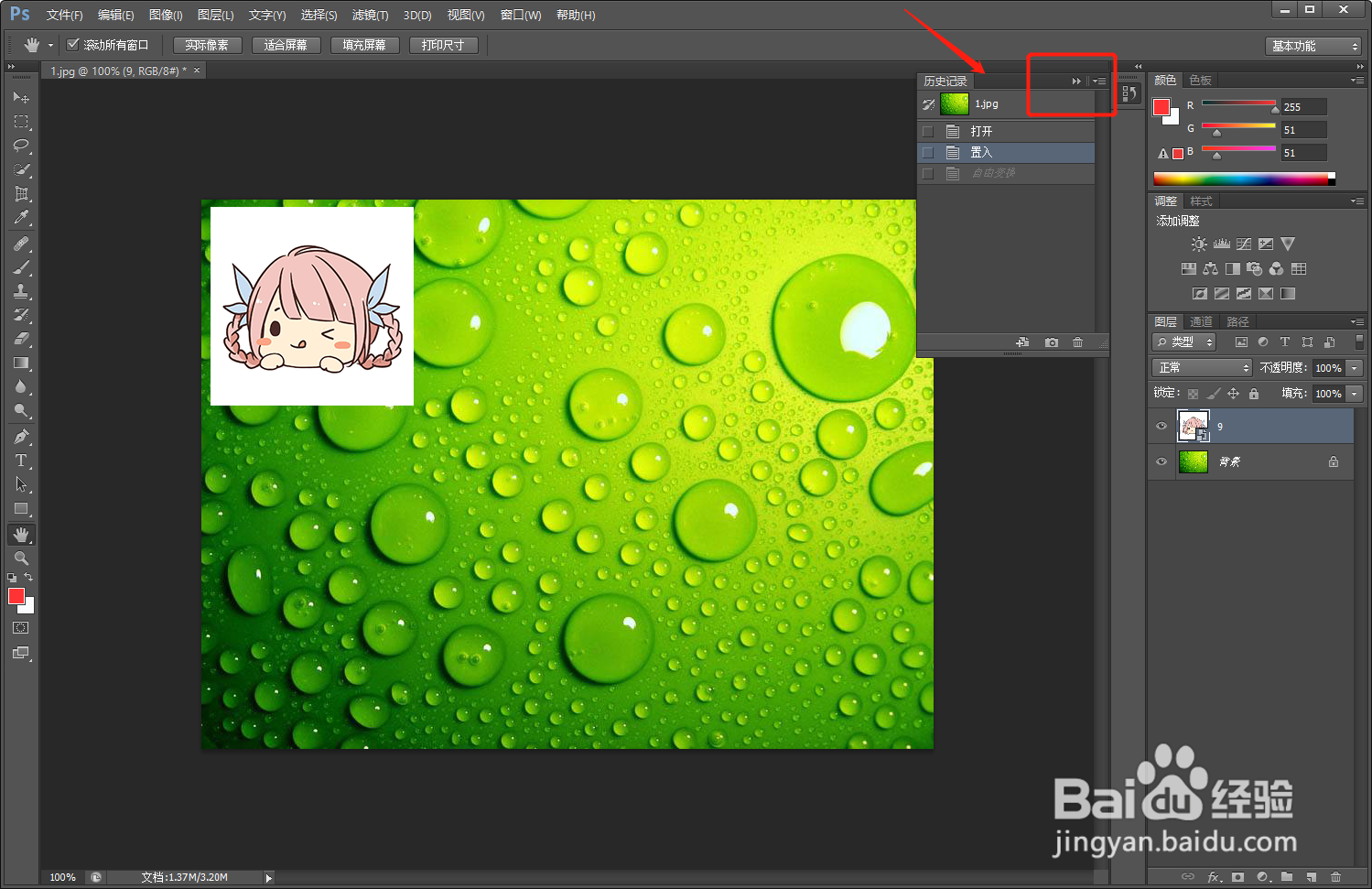
8、不需要查看历史记录的时候 , 可以点击上方的"箭头" 按钮 , 将历史记录面板收回即可 ;