怎么将QQ音乐软件设置为电脑默认播放器?

 时间:2026-02-13 23:43:26

1、一、电脑打开QQ音乐软件。

怎么将QQ音乐软件设置为电脑默认播放器?

2、二、在QQ音乐软件主界面右上角,点击“三”形的菜单功能。

怎么将QQ音乐软件设置为电脑默认播放器?

3、三、在“三”的下拉菜单中,点击“设置”。

怎么将QQ音乐软件设置为电脑默认播放器?

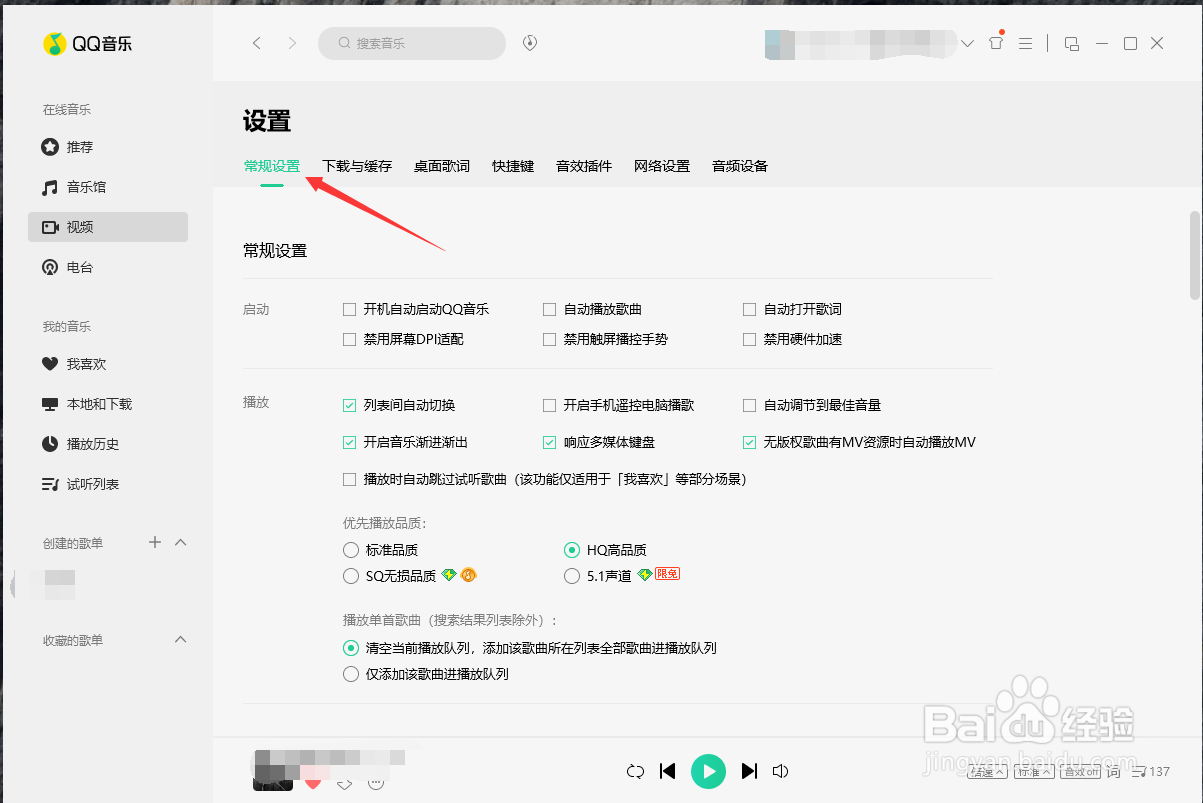
4、四、在“设置”界面中,选择“常规设置”选项。

怎么将QQ音乐软件设置为电脑默认播放器?

5、五、在“常规设置”界面,下拉找到“关联”,勾选“将QQ音乐设为默认播放器”,这样QQ音乐软件就设置为电脑默认的播放器了。
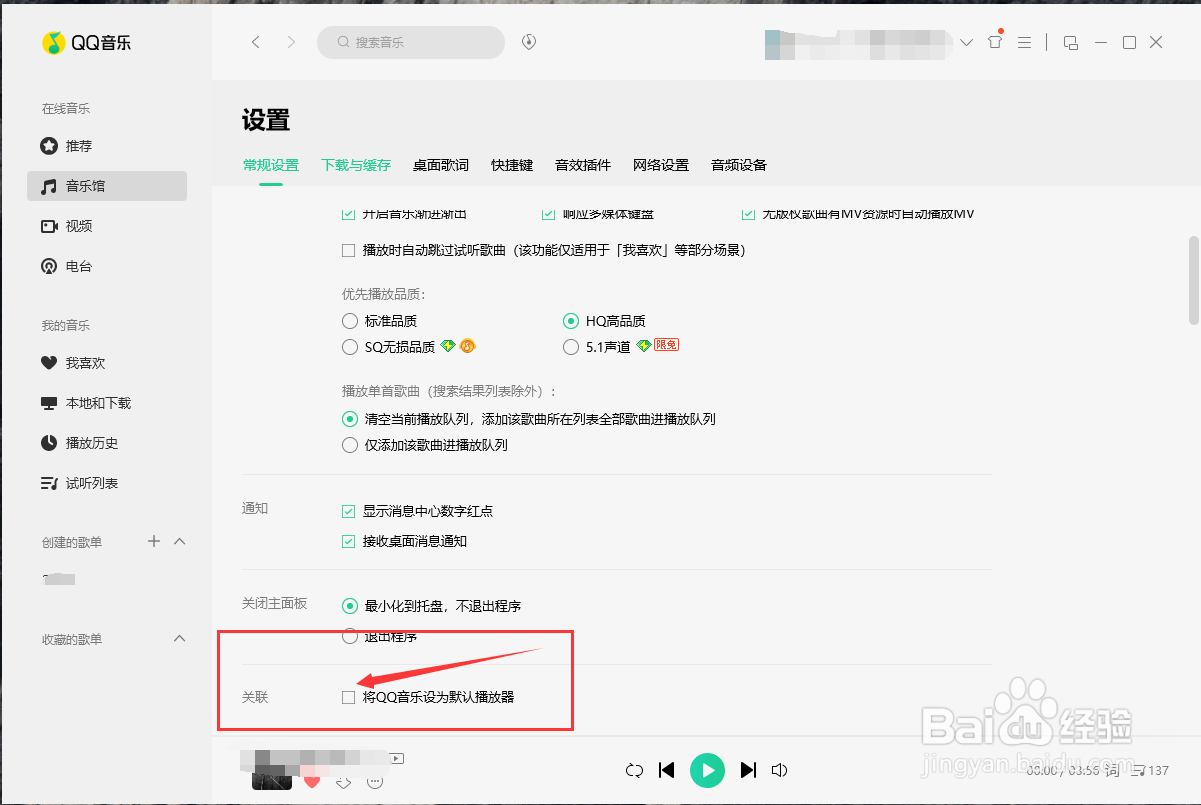
怎么将QQ音乐软件设置为电脑默认播放器?

1、一、电脑打开QQ音乐软件。

二、在QQ音乐软件主界面右上角,点击“三”形的菜单功能。

三、在“三”的下拉菜单中,点击“设置”。

四、在“设置”界面中,选择“常规设置”选项。

五、在“常规设置”界面,下拉找到“关联”,勾选“将QQ音乐设为默认播放器”,这样QQ音乐软件就设置为电脑默认的播放器了。

  • 如何在PS中使用”照片滤镜“
  • ps自学之铅笔工具
  • PS如何设计中国风竹子剪影图标
  • 如何给图片增加文字说明
  • WPS如何给图片添加边框
  • 热门搜索
    广东旅游景点 新昌旅游 中华人民共和国文化和旅游部 抚顺旅游 黑龙江旅游职业技术学院 意大利旅游 珠穆朗玛峰旅游 黄果树瀑布旅游攻略 太白山旅游攻略 天府新区航空旅游职业学院