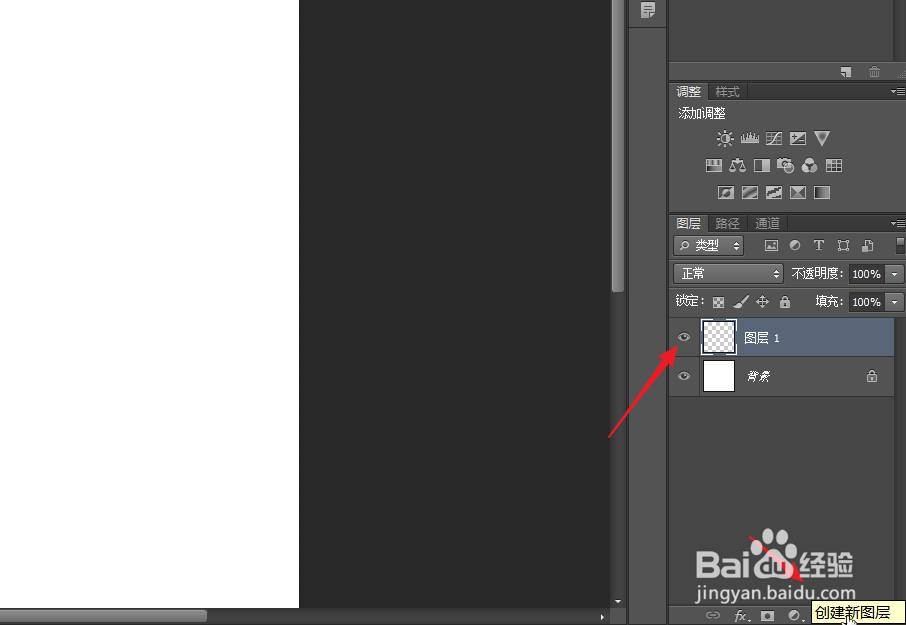
1、点击图层面板中的创建新图层,如下图,新建一个空白图层。
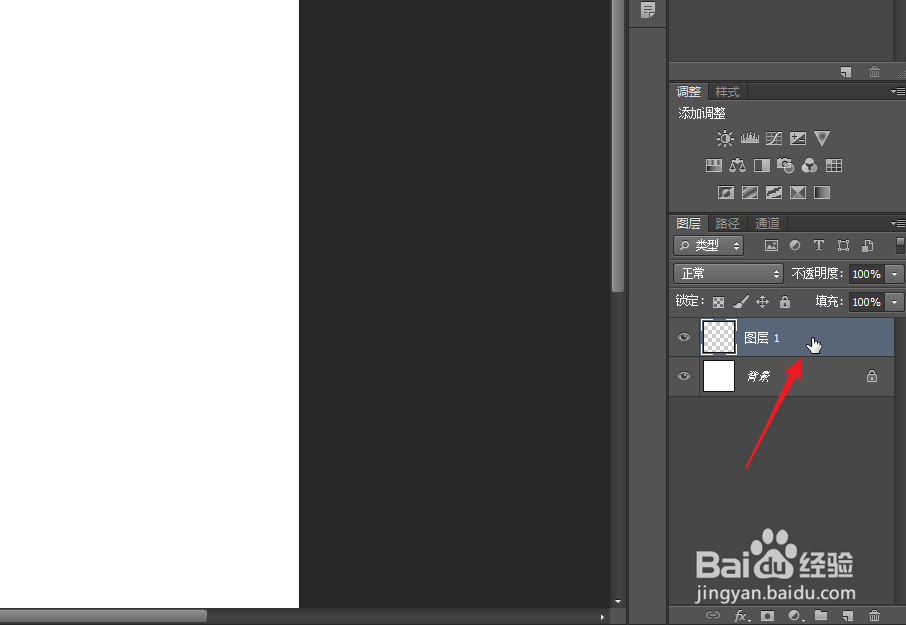
2、在图层名称的后方空白位置双击鼠标,进入图层样式设置。
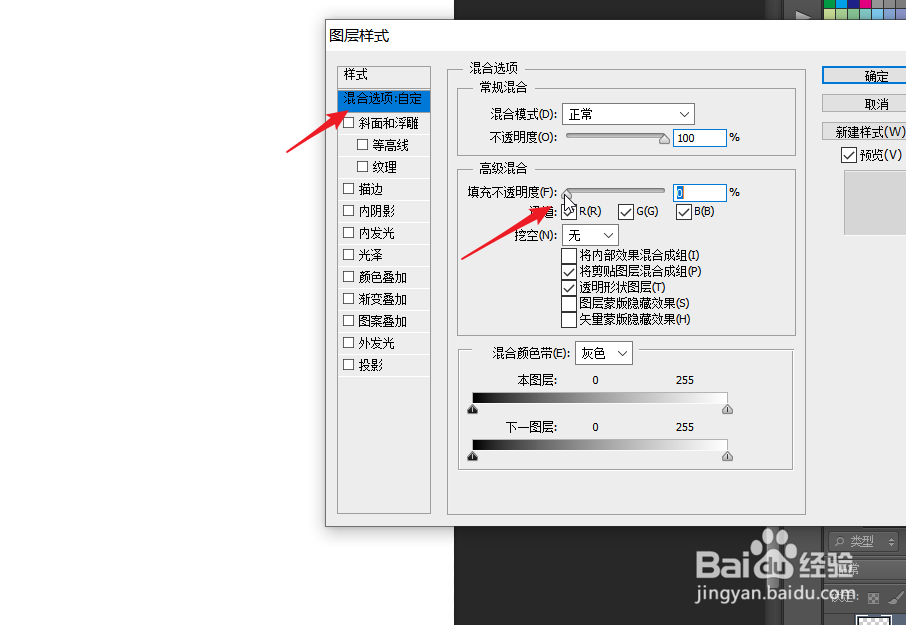
3、首先需要点击混合选项,把不透明度调整到0%。实现中空的效果。
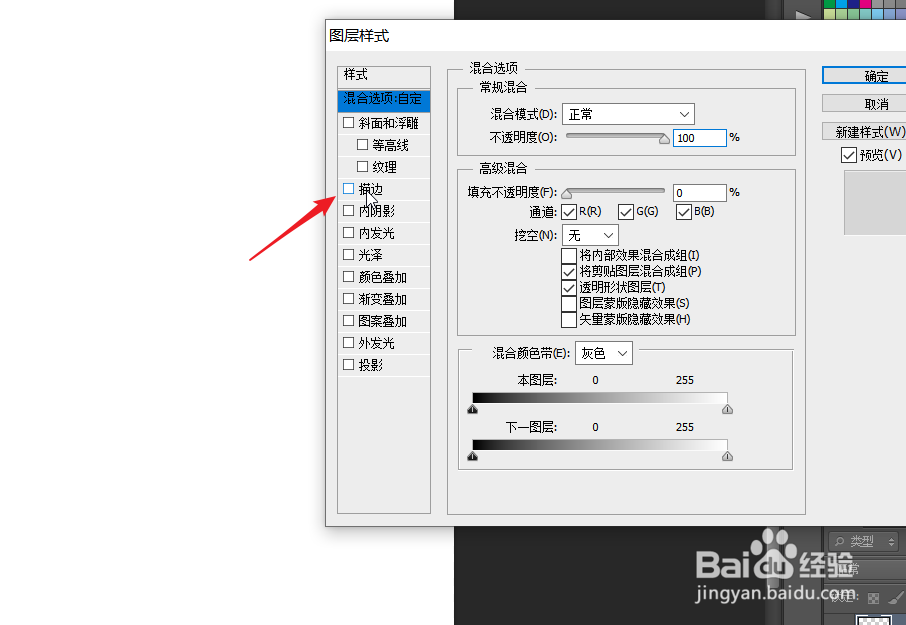
4、想要得到两条线条,需要对其进行描边设置。
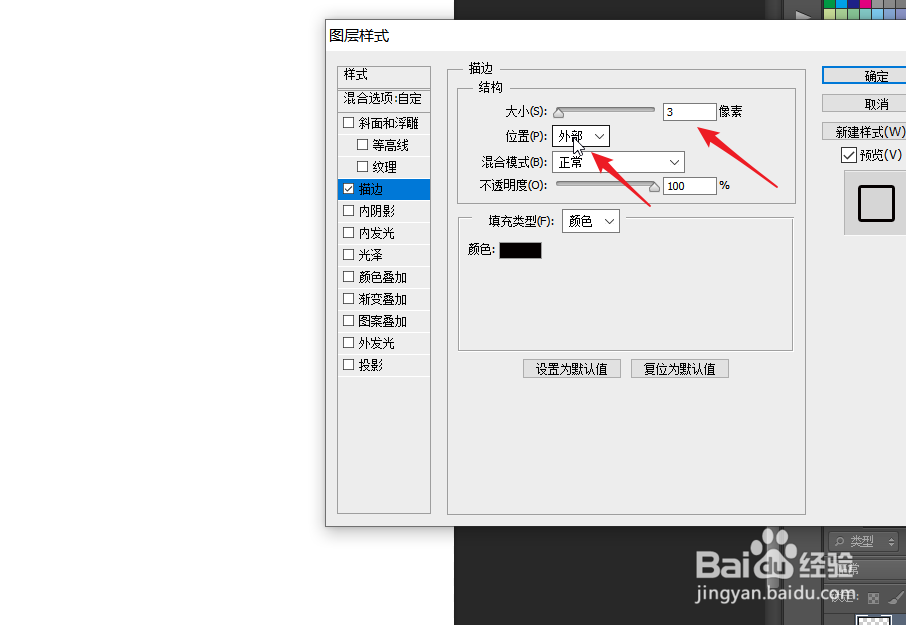
5、点击描边,进入描边,设置页面,将描边的大小调整到最佳,选择外部。
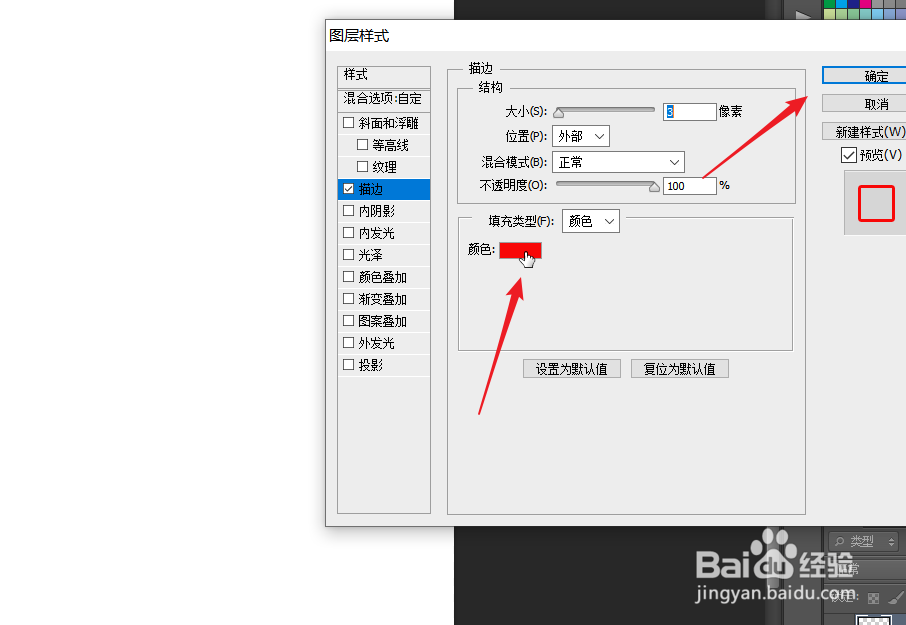
6、选择需要的颜色,例如下图的红色,也可以使用渐变,或者图案。
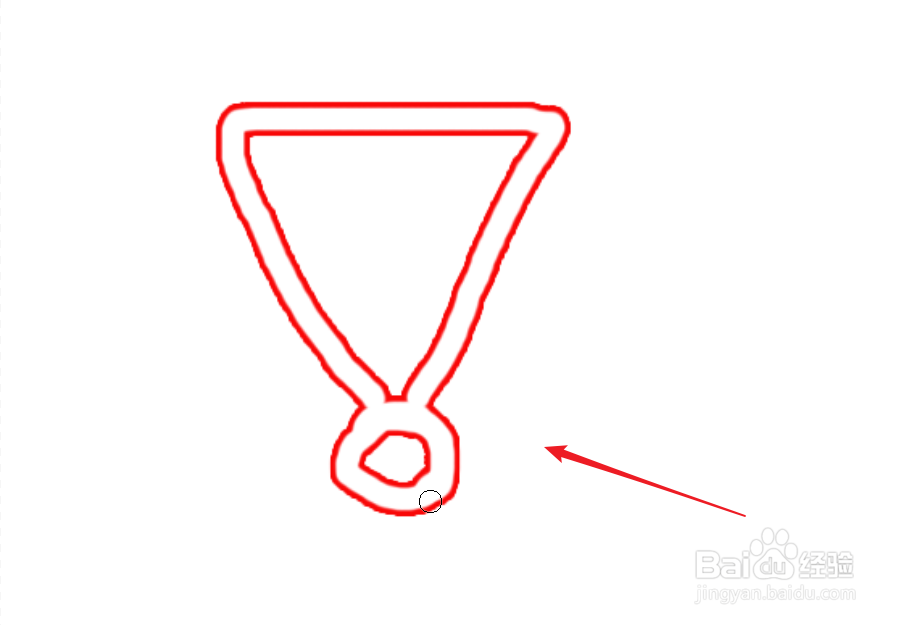
7、在图层中开始绘制,就可以得到下图所示的双线条,常见于绘画绳子类。
时间:2026-04-22 12:35:00
1、点击图层面板中的创建新图层,如下图,新建一个空白图层。
2、在图层名称的后方空白位置双击鼠标,进入图层样式设置。
3、首先需要点击混合选项,把不透明度调整到0%。实现中空的效果。
4、想要得到两条线条,需要对其进行描边设置。
5、点击描边,进入描边,设置页面,将描边的大小调整到最佳,选择外部。
6、选择需要的颜色,例如下图的红色,也可以使用渐变,或者图案。
7、在图层中开始绘制,就可以得到下图所示的双线条,常见于绘画绳子类。
