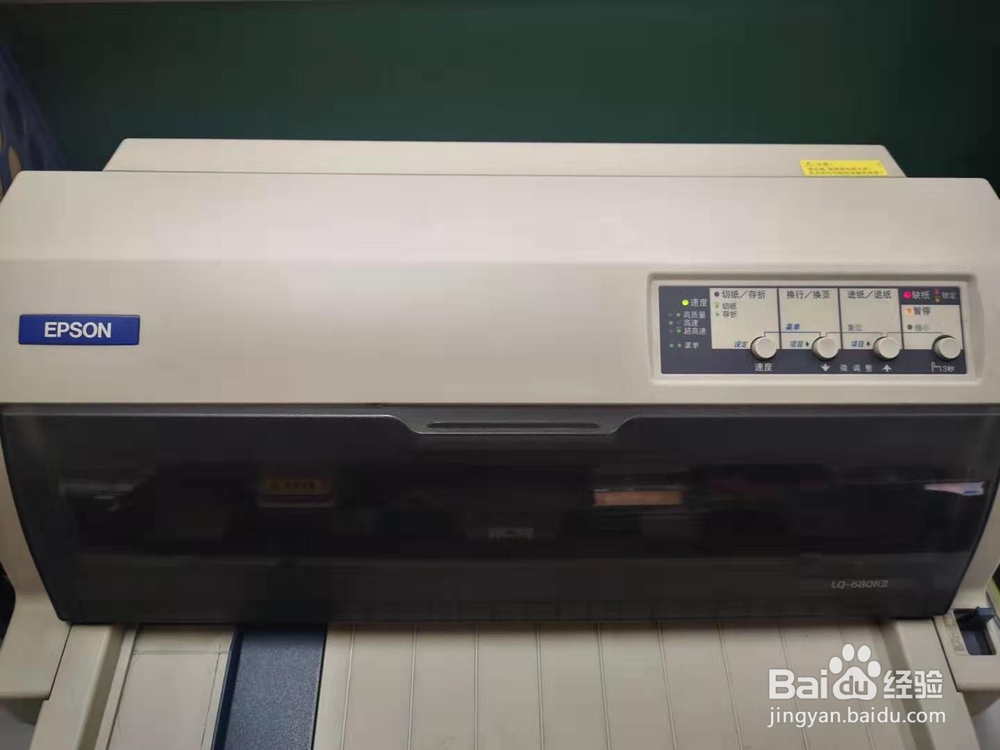
1、首先关闭打印机电源,打开透明机盖;

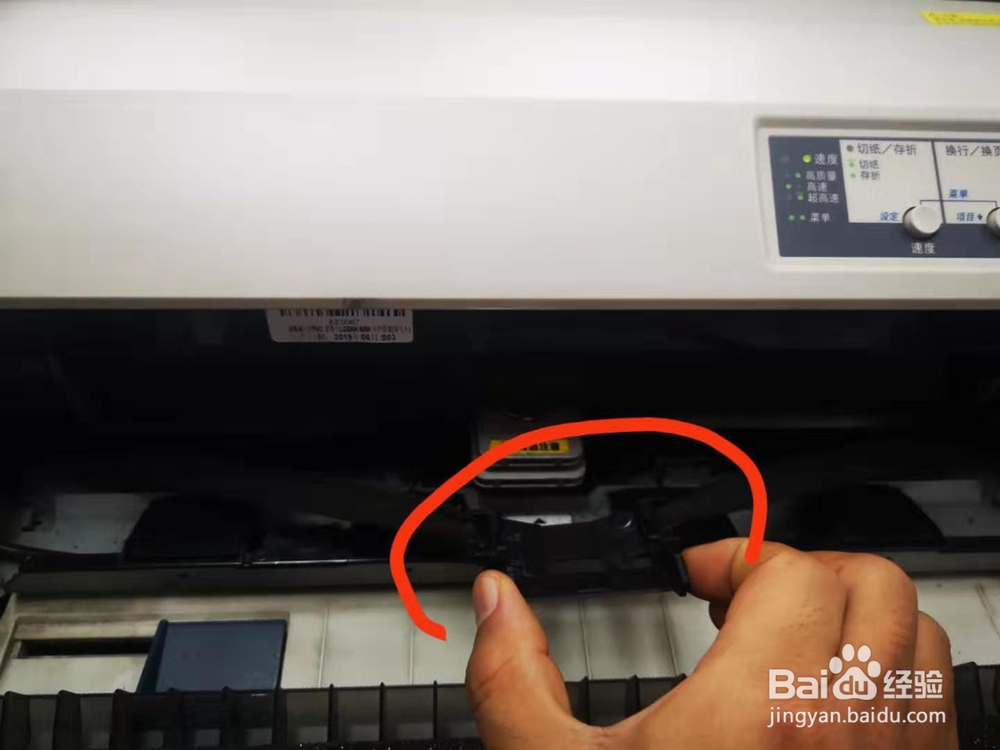
2、用大拇指和食指将打印头块移动至中间空缺位置(注意打印头高温烫手);

3、向外轻拉卡在打印头两侧的色带导轨卡子,然后两手向里捏住色带架两侧蓝色按键,将色带架从打印机两侧卡槽内向外轻拉。


4、小心翼翼地取出原来色带架放置一边。

5、安装色带架:两手分别捏住色带架两侧蓝色按键将新色带架推进(听到咔哒声为止),将色带上黑色卡子水平推进打印头正对的铁柱,合上打印机透明盖,至此打印机色带安装完毕!

6、开机、测试,安装完毕。
时间:2026-04-23 13:07:48
1、首先关闭打印机电源,打开透明机盖;
2、用大拇指和食指将打印头块移动至中间空缺位置(注意打印头高温烫手);
3、向外轻拉卡在打印头两侧的色带导轨卡子,然后两手向里捏住色带架两侧蓝色按键,将色带架从打印机两侧卡槽内向外轻拉。
4、小心翼翼地取出原来色带架放置一边。
5、安装色带架:两手分别捏住色带架两侧蓝色按键将新色带架推进(听到咔哒声为止),将色带上黑色卡子水平推进打印头正对的铁柱,合上打印机透明盖,至此打印机色带安装完毕!
6、开机、测试,安装完毕。
