Excel中满足条件的行变色怎么设置?

 时间:2026-02-14 06:41:05

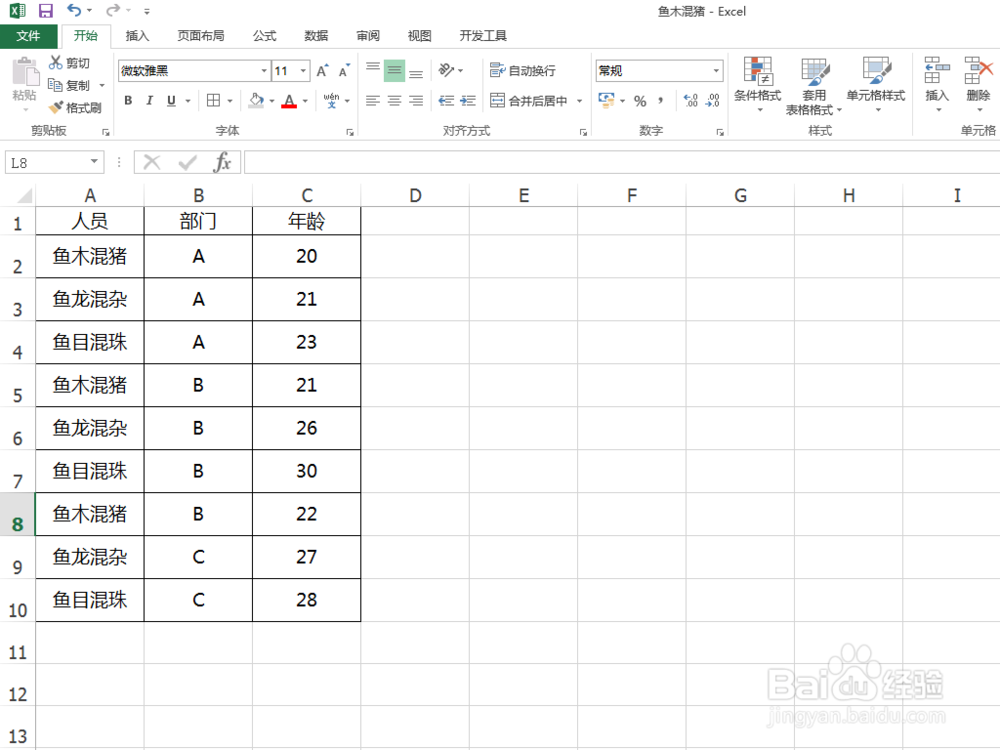
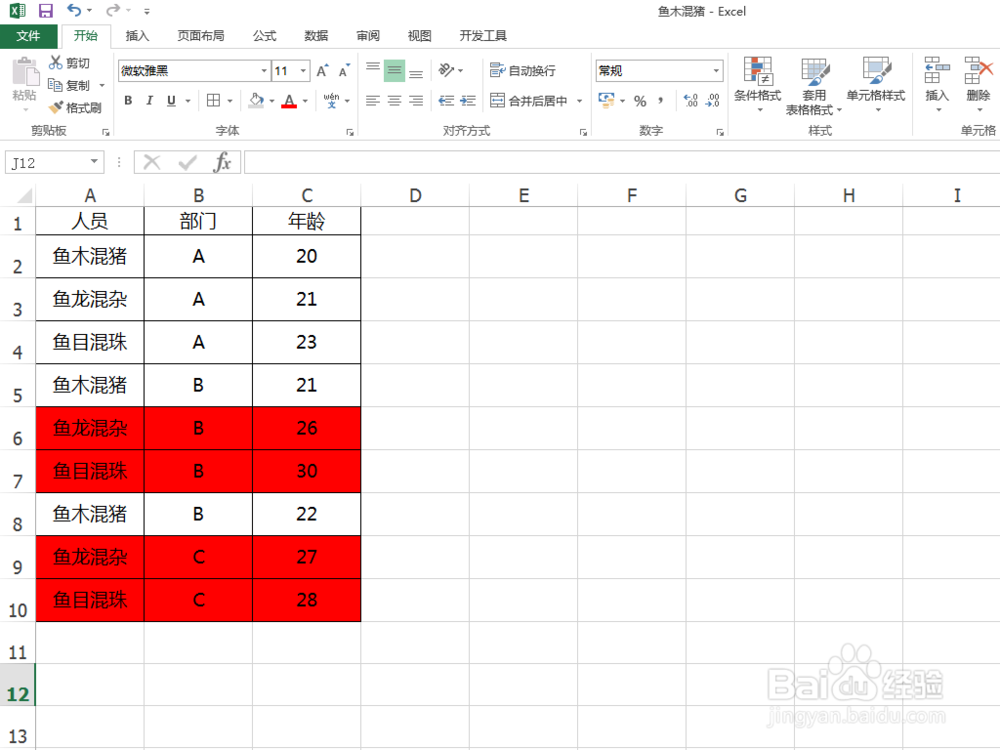
1、首先,打开一个含有数据的Excel表格,将数据区域中C列年龄大于25的数据行都变成红色,如下图所示。
Excel中满足条件的行变色怎么设置?

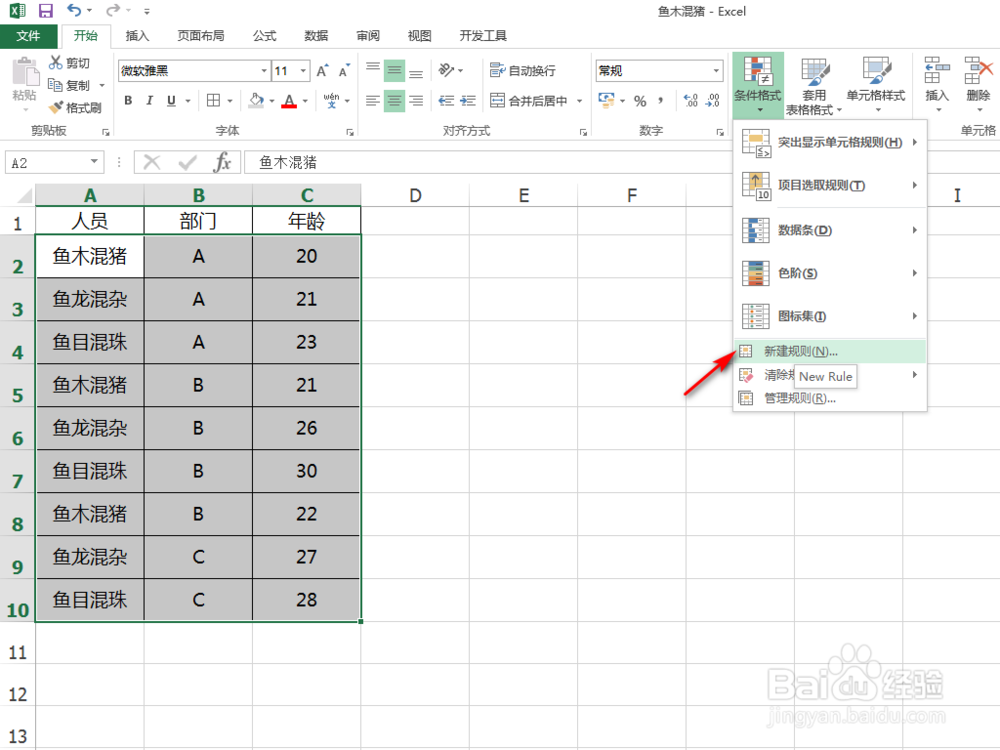
2、然后选择数据区域,点击“开始”菜单中的“条件格式”,“新建规则”,如下图所示。
Excel中满足条件的行变色怎么设置?

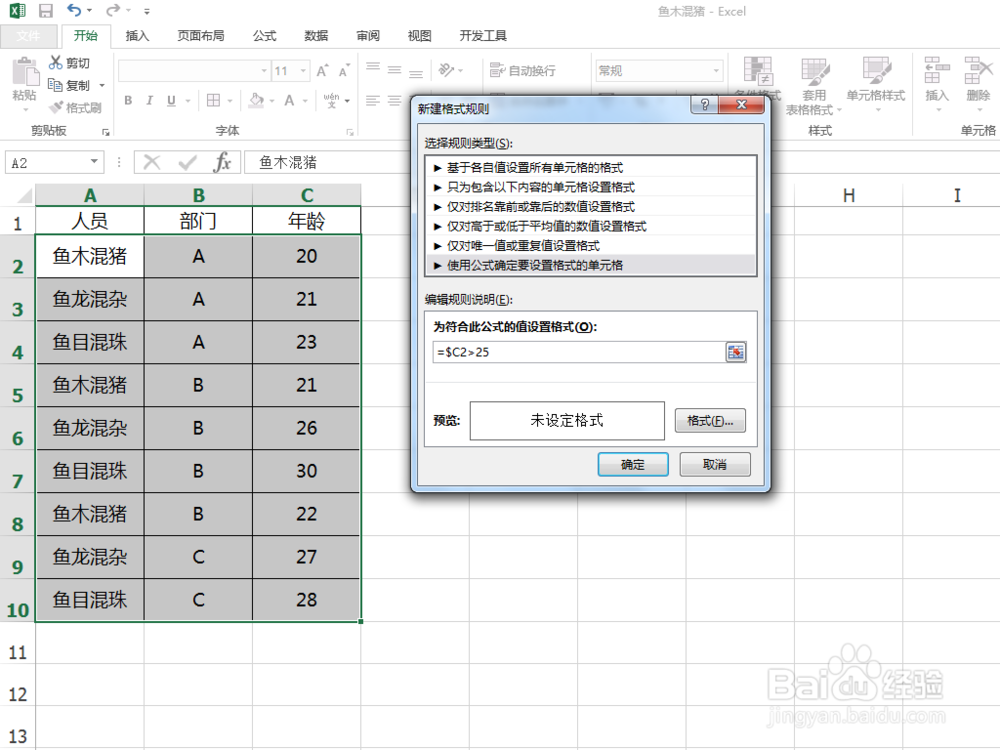
3、选择“使用公式”,然后输入公式=$C2>25,如下图所示。

Excel中满足条件的行变色怎么设置?

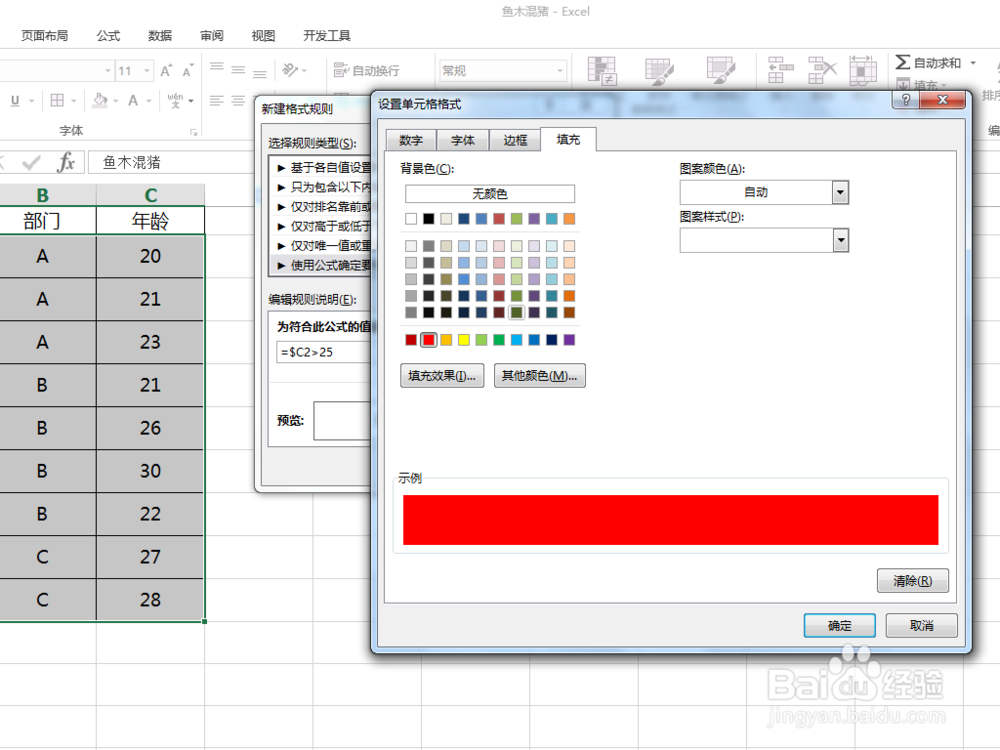
4、设置格式为红色填充,如下图所示。

Excel中满足条件的行变色怎么设置?

5、点击“确定”返回Excel,年龄大于25的数据行就都变成了红色,如下图所示。
Excel中满足条件的行变色怎么设置?

1、1.打开Excel数据表;

2.选择数据区域,点击“条件格式”,“新建规则”;

3.选择使用公式并输入=$C2>25;

4.设置格式为红色填充;

5.点击确定返回Excel,所有C列大于25的数据行都变成了红色。


  • 怎样让满足条件的数据单元格变颜色?
  • 怎样让满足条件的数据整行自动填充颜色?
  • Excel里怎样实现满足条件自动变色
  • EXCEL公式控制填充颜色
  • EXCEL如何对满足条件的整行数据自动加色
  • 热门搜索
    旅游卡 青岛旅游景点大全介绍 养生旅游 恩施旅游局 携程网 旅游 普吉岛旅游价格 观光农业与乡村旅游 云南旅游信息网 山西旅游职业学院贴吧 普宁旅游景点大全