PPT如何给文字制作聚光灯效果?

 时间:2026-04-21 19:35:39

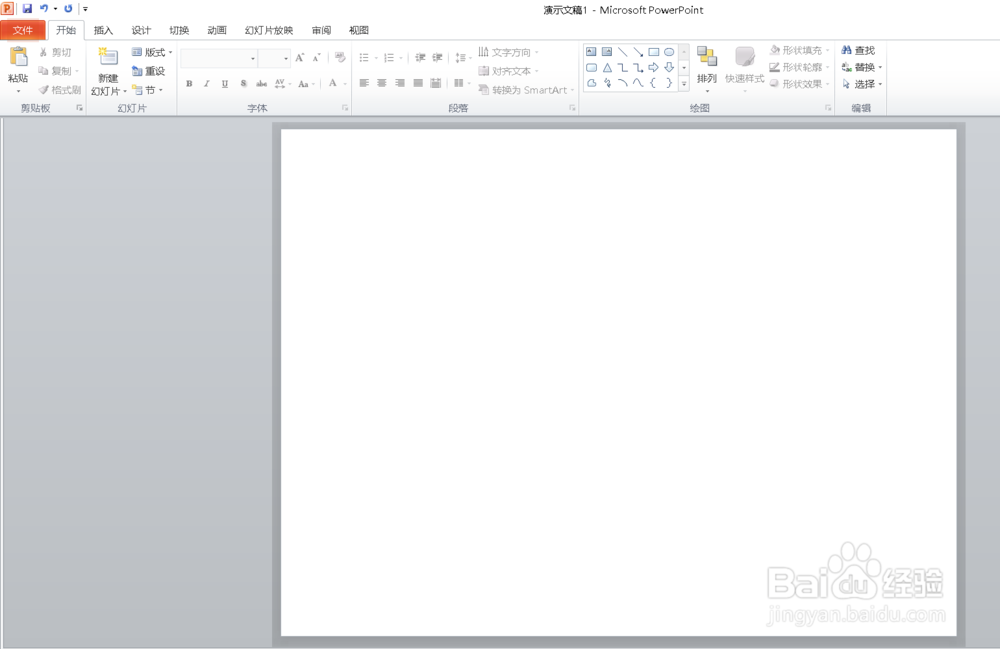
1、打开ppt,新建一个空白幻灯片。

PPT如何给文字制作聚光灯效果?

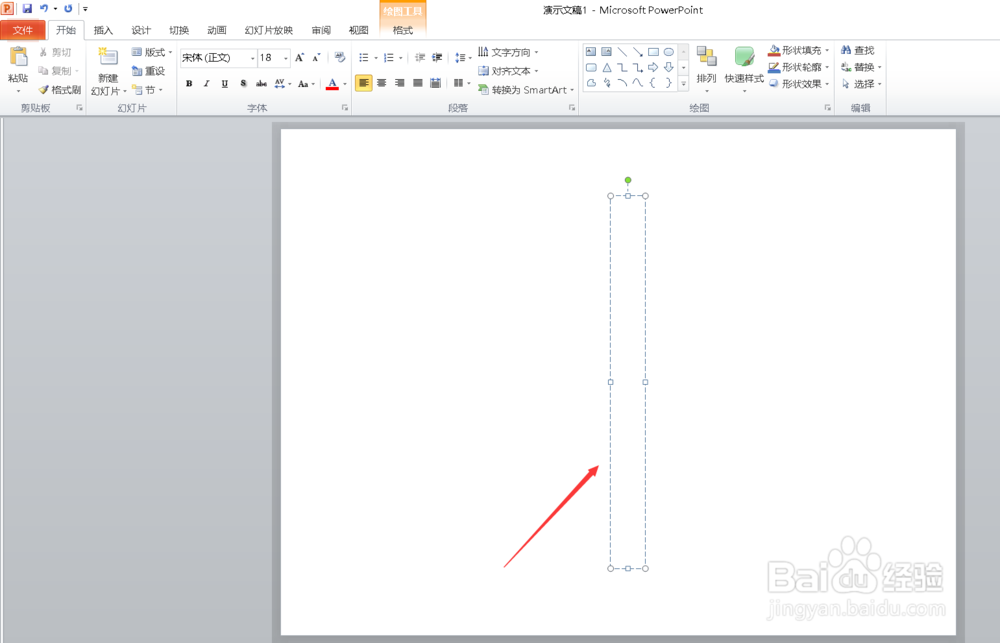
2、插入【垂直文本框】。

PPT如何给文字制作聚光灯效果?

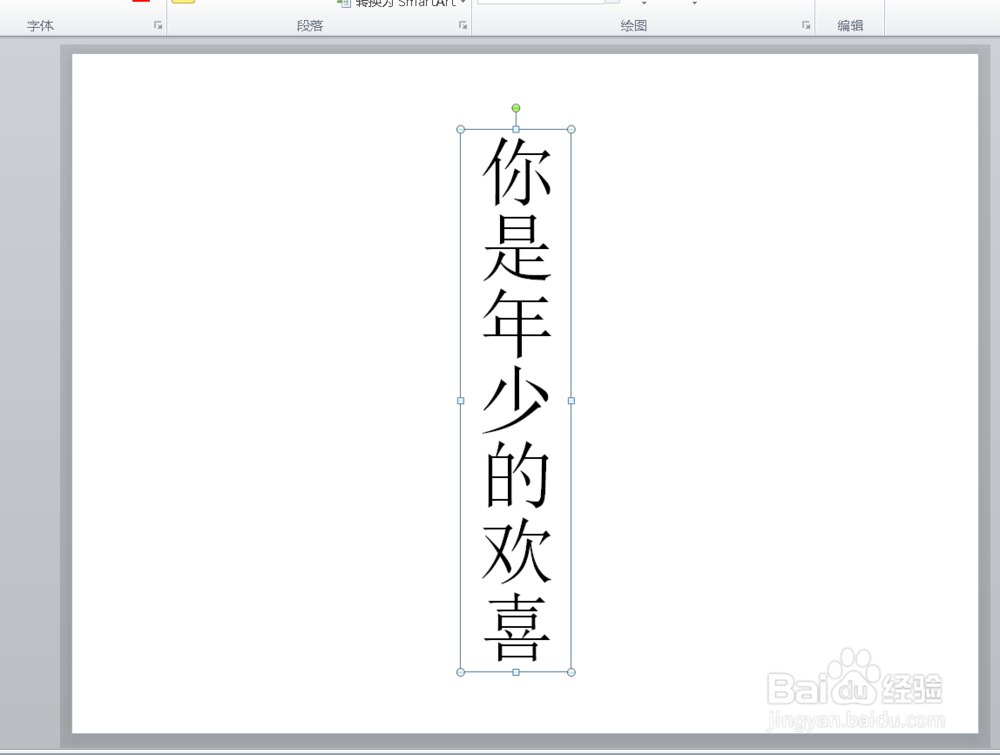
3、输入一段不长不短的文字。

PPT如何给文字制作聚光灯效果?

4、调节好文本的大小和位置。

PPT如何给文字制作聚光灯效果?

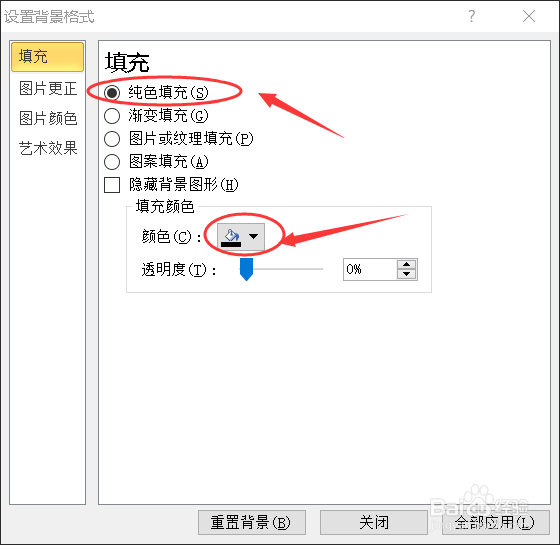
5、右击鼠标选中【设置图片格式】。

PPT如何给文字制作聚光灯效果?

6、选择【纯色填充】,然后颜色设置为【黑色】,当然也可以设置为其他颜色。

PPT如何给文字制作聚光灯效果?

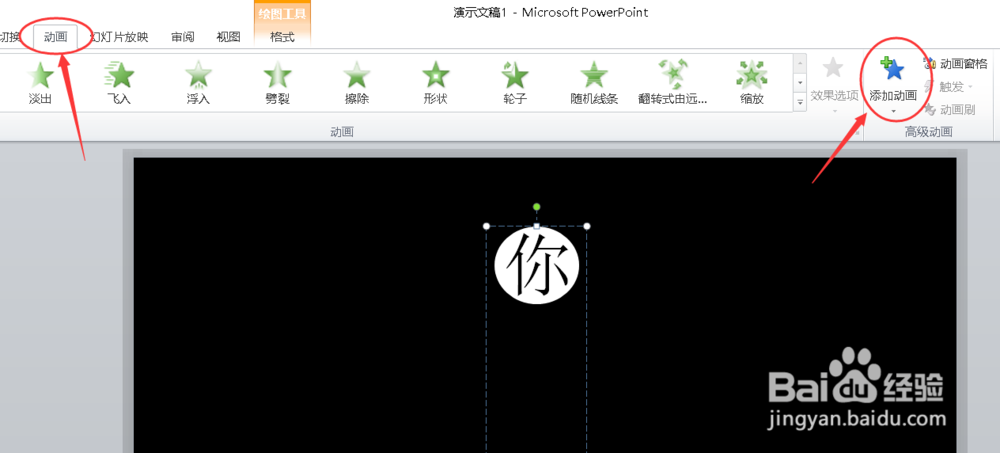
7、插入一个圆形的形状,然后将颜色填充为白色。

PPT如何给文字制作聚光灯效果?

PPT如何给文字制作聚光灯效果?

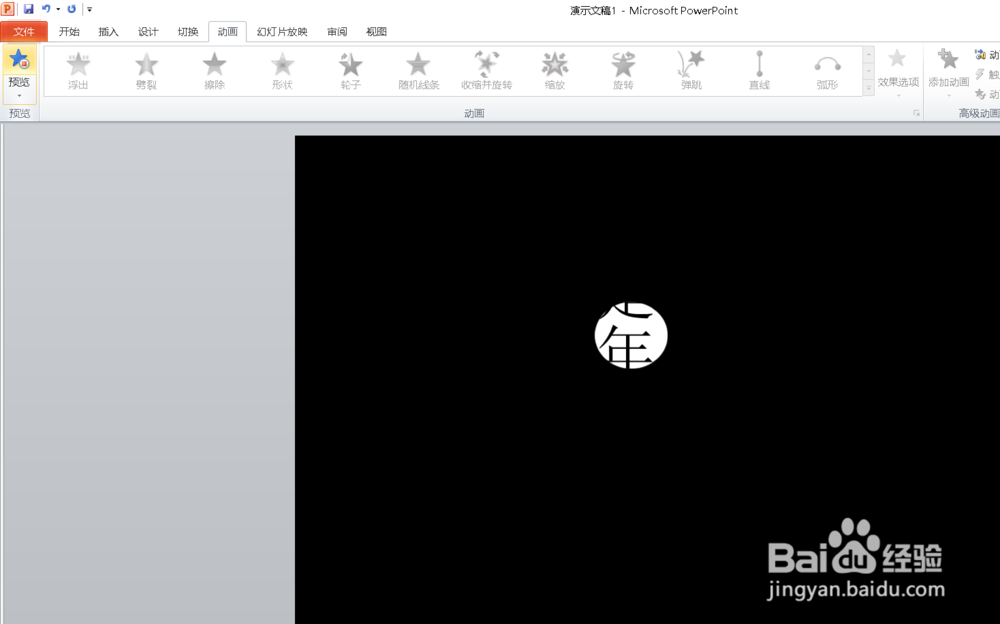
8、然后右击鼠标将图案【置于底层】,这样一来文字就显现出来了。

PPT如何给文字制作聚光灯效果?

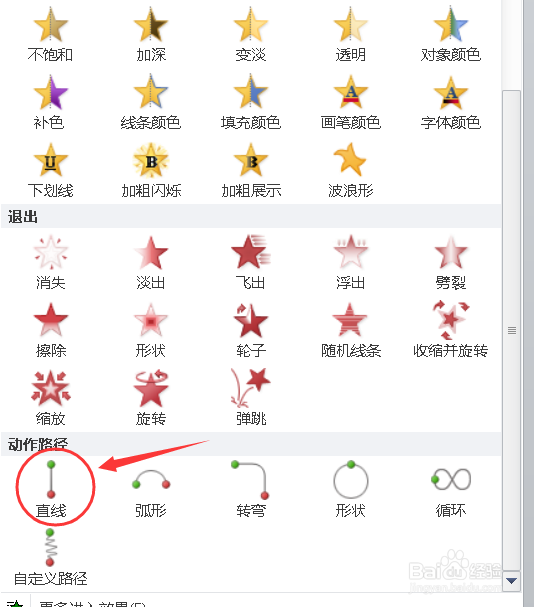
9、点击上方的动画,选择【添加动画】,在【动作途径】中找到【直线】。

PPT如何给文字制作聚光灯效果?

PPT如何给文字制作聚光灯效果?

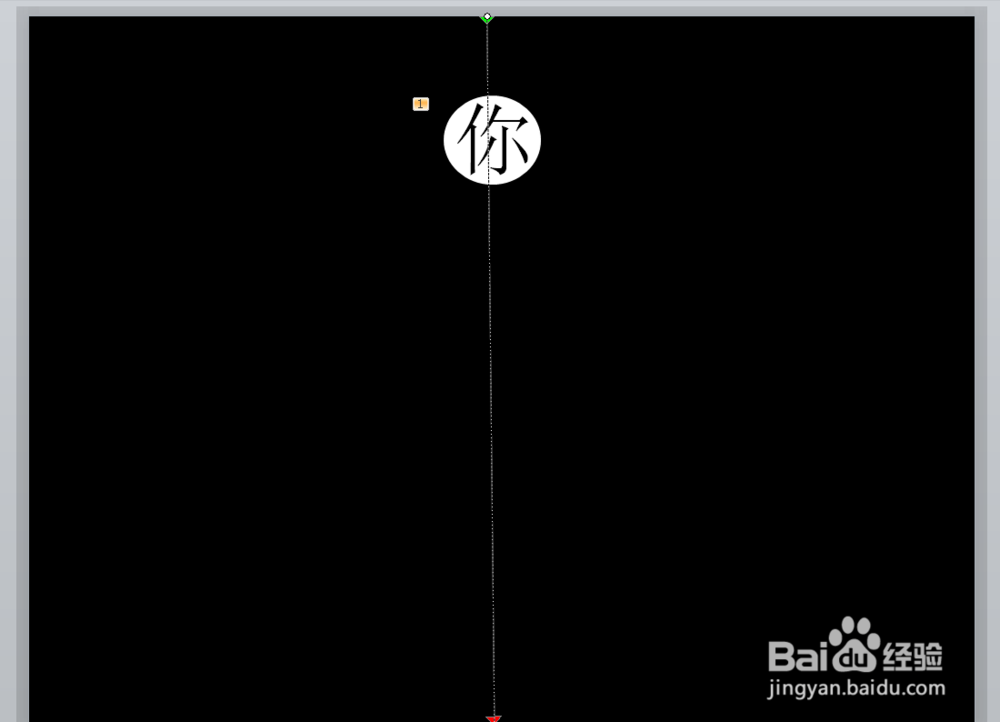
10、调节直线,使这条途径横穿这页ppt。

PPT如何给文字制作聚光灯效果?

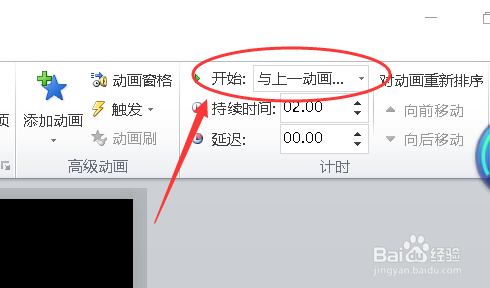
11、找到右上角的【开始】,选择【与上一动画同时】。

PPT如何给文字制作聚光灯效果?

12、持续时间根据具体情况来定,这里我设置为5s。这样一来。文字的聚光灯效果就做好啦。
PPT如何给文字制作聚光灯效果?

  • ppt幻灯片切换效果“缩放”怎样设置?
  • 幻灯片背景设置在哪里
  • 离子会议室主题怎么设置
  • PPT文档如何按段落设置旋转效果
  • 图片动画效果怎么设置
  • 热门搜索
    旅游学刊官网 郑州旅游网 湖北省旅游景点大全 杭州到乌镇旅游攻略 从江旅游 阳西沙扒湾旅游攻略 国庆云南旅游 蚂蚁网旅游 厦门旅游培训中心 越轨旅游:私人岛屿