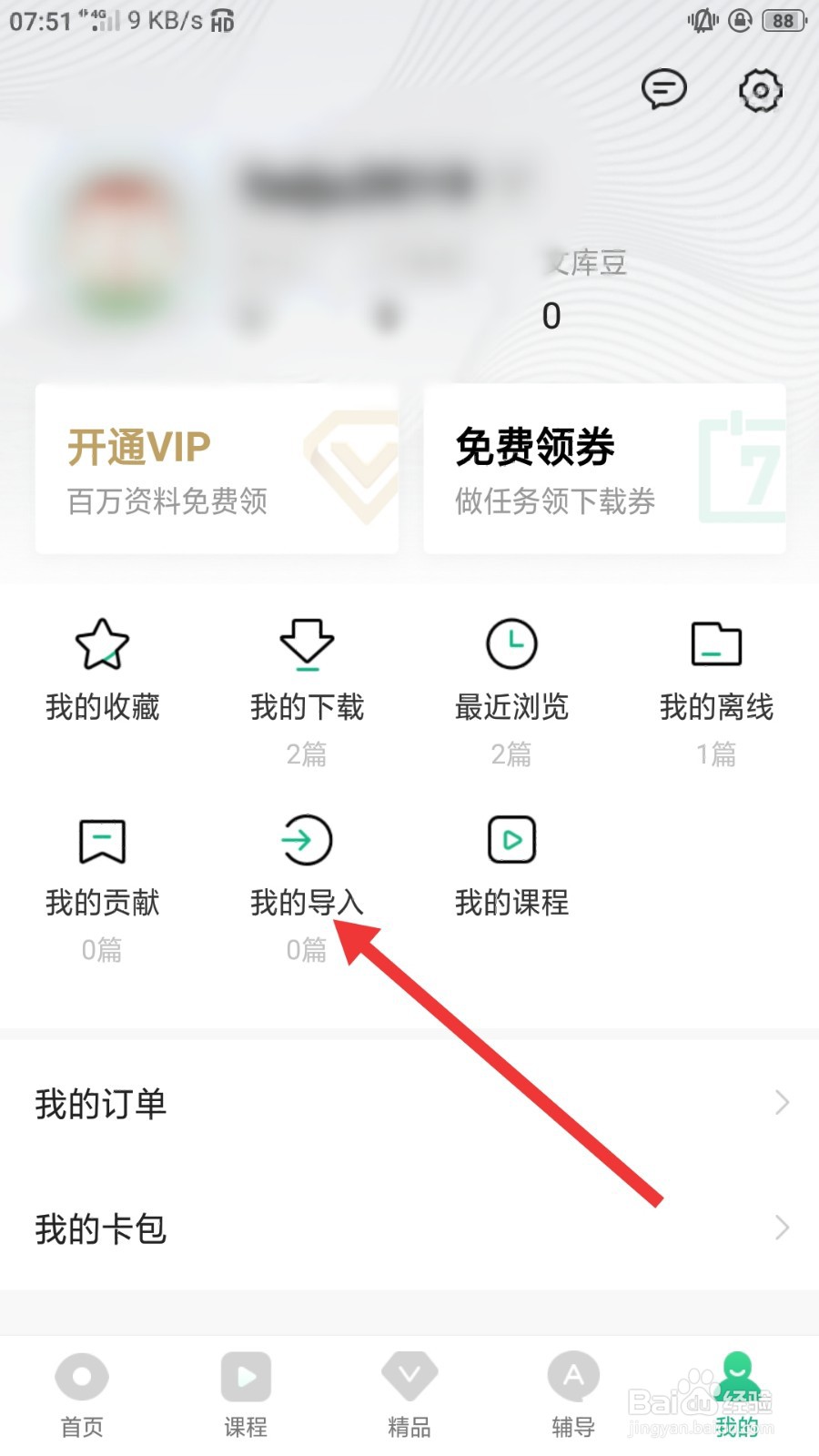
1、打开百度文库,进入到我的界面,然后点击我的导入。
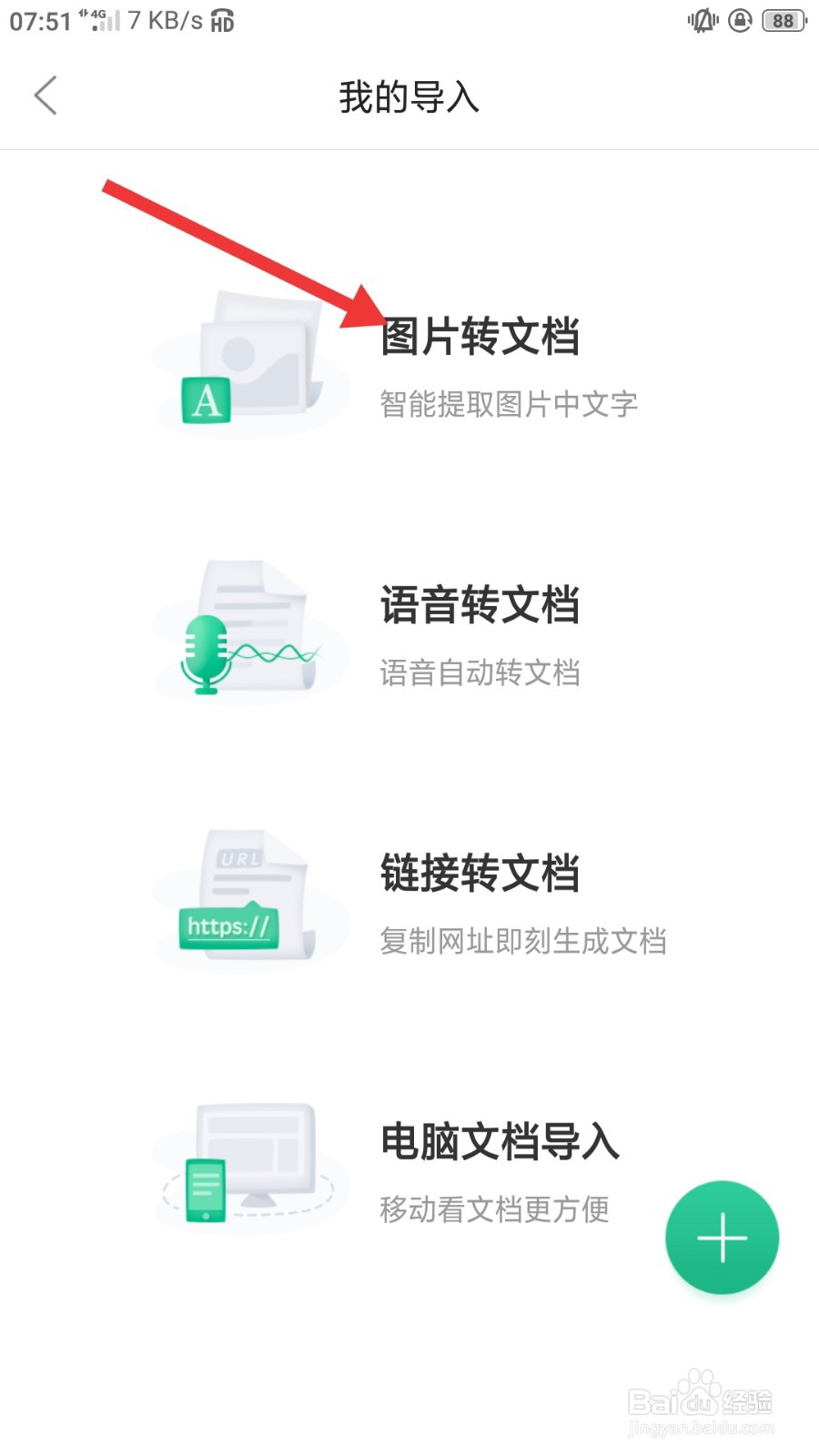
2、接下来进入到我的导入界面,点击图片转文档。
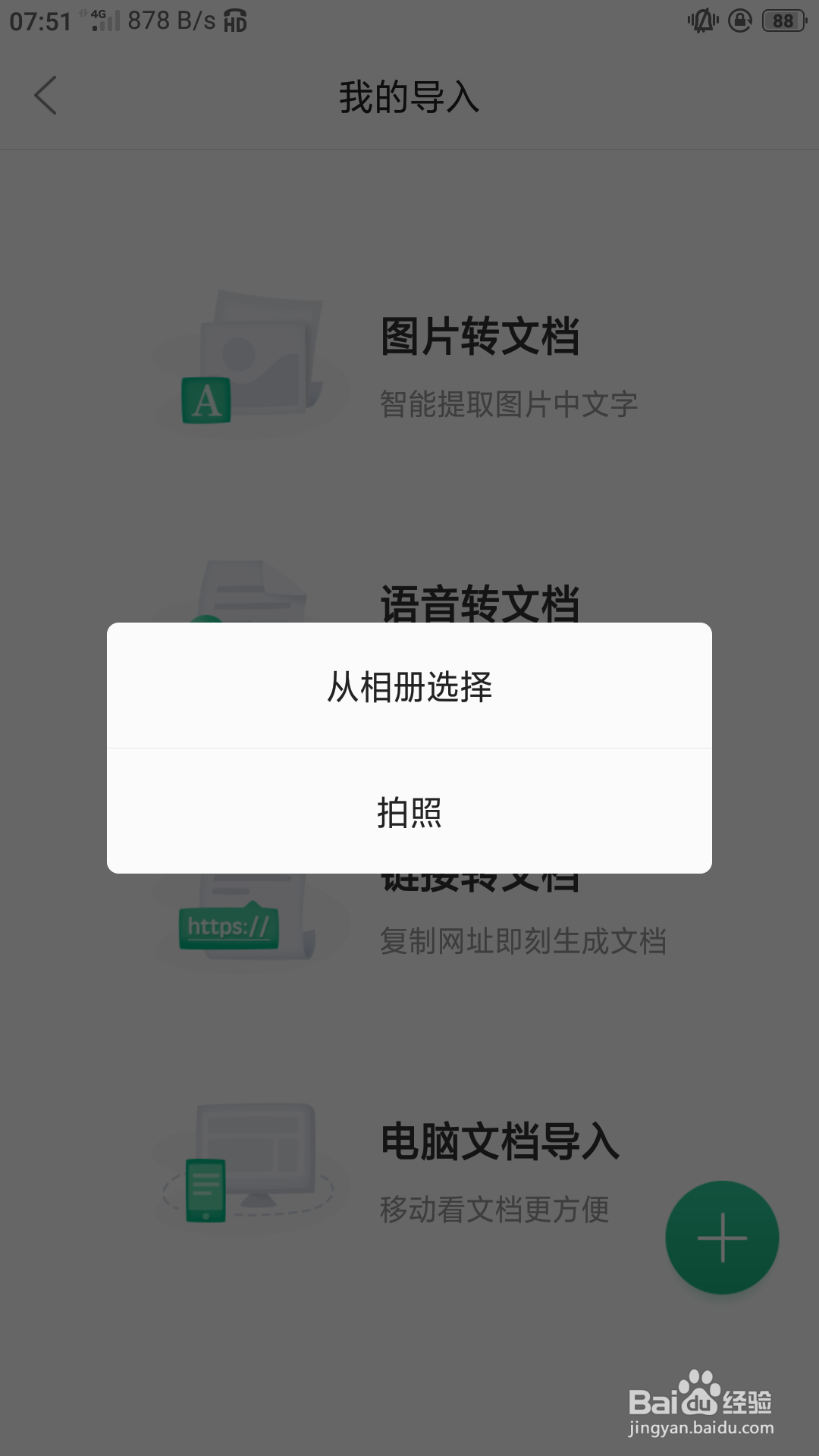
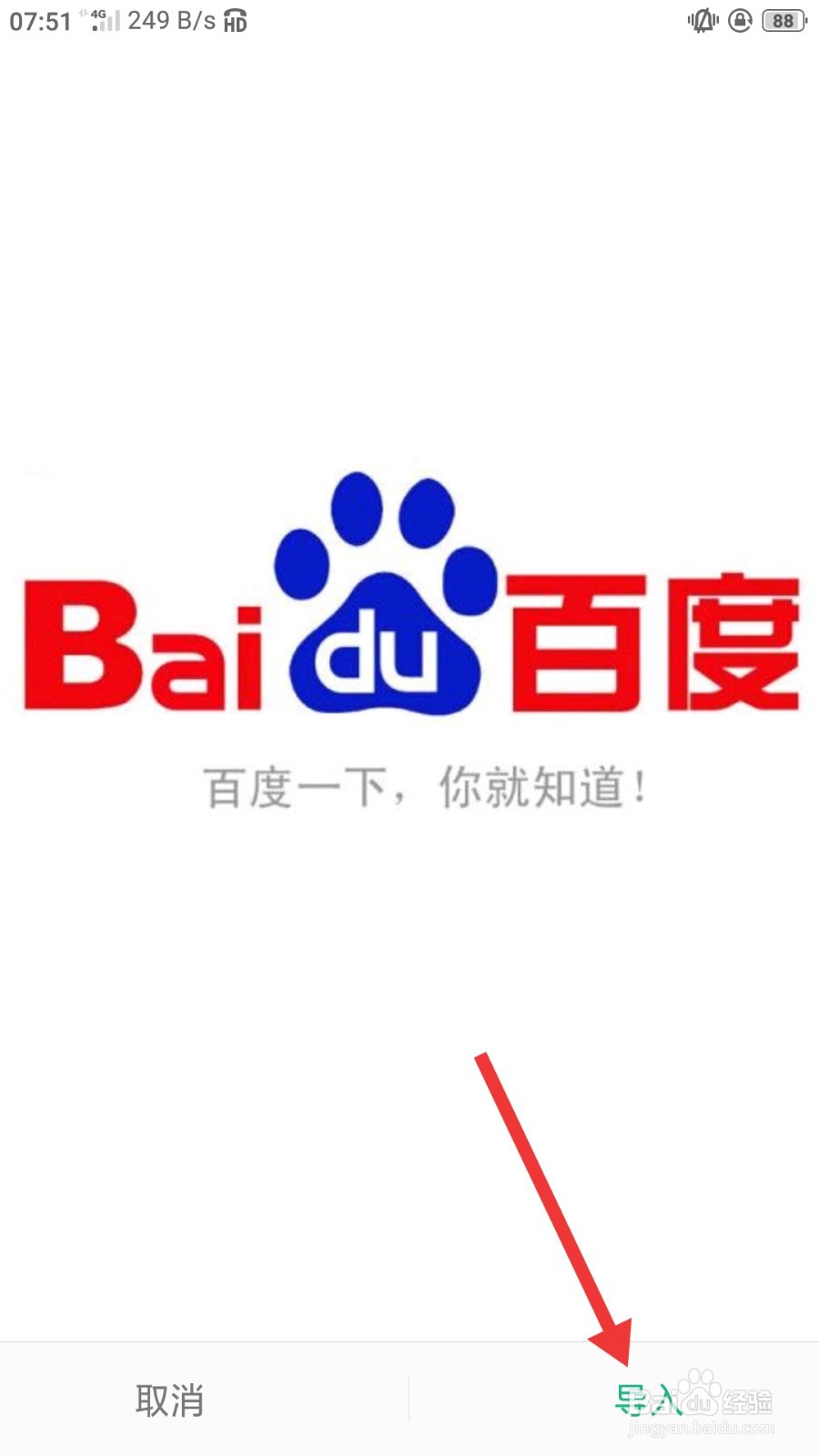
3、然后我们需要选择图片的来源,选择好后再选择需要导入的图片即可,这里以选择百度图片为例,点击右下角的导入。
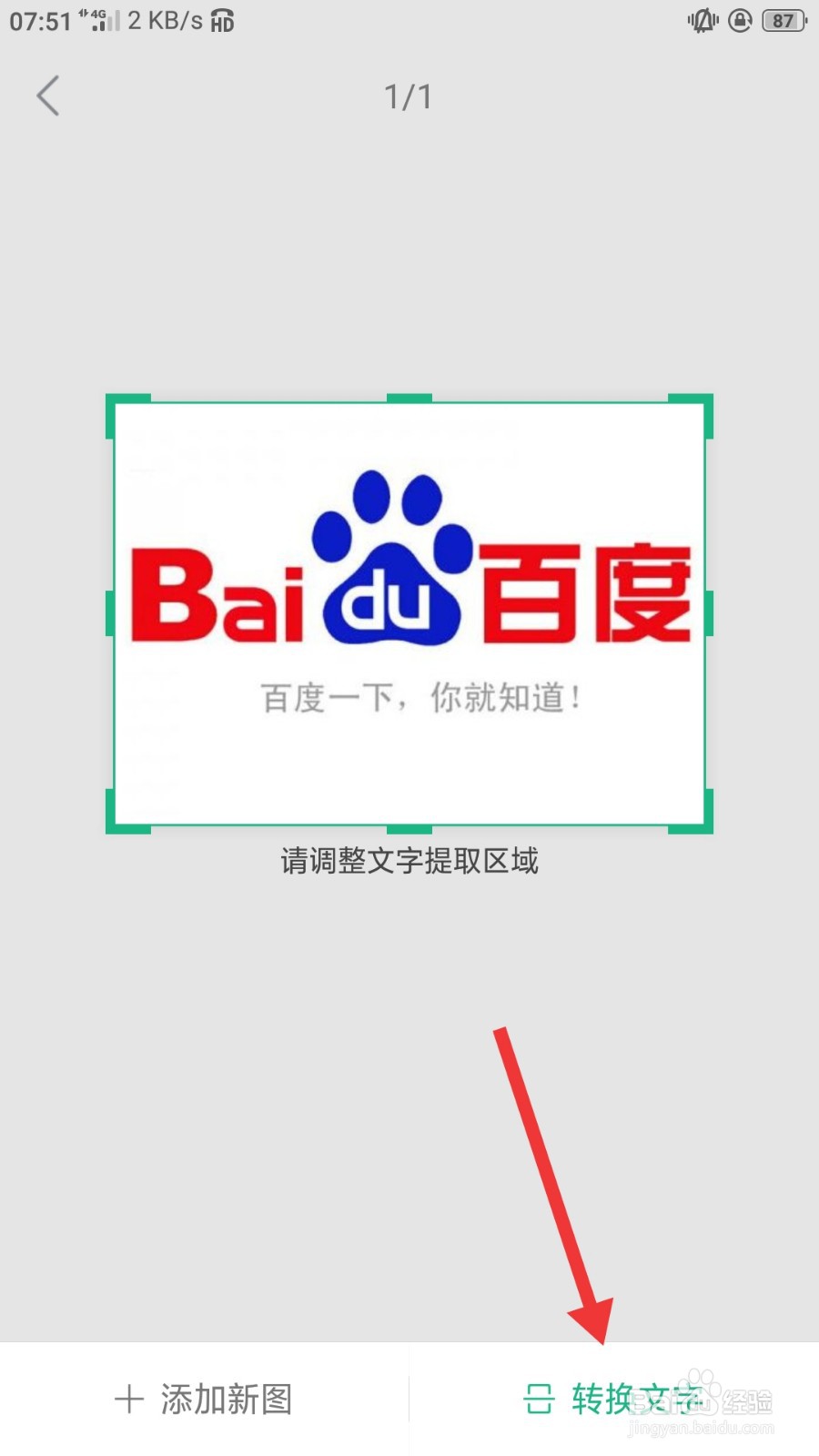
4、接着我们调整文字提取区域,再点击右下角的转换文字。
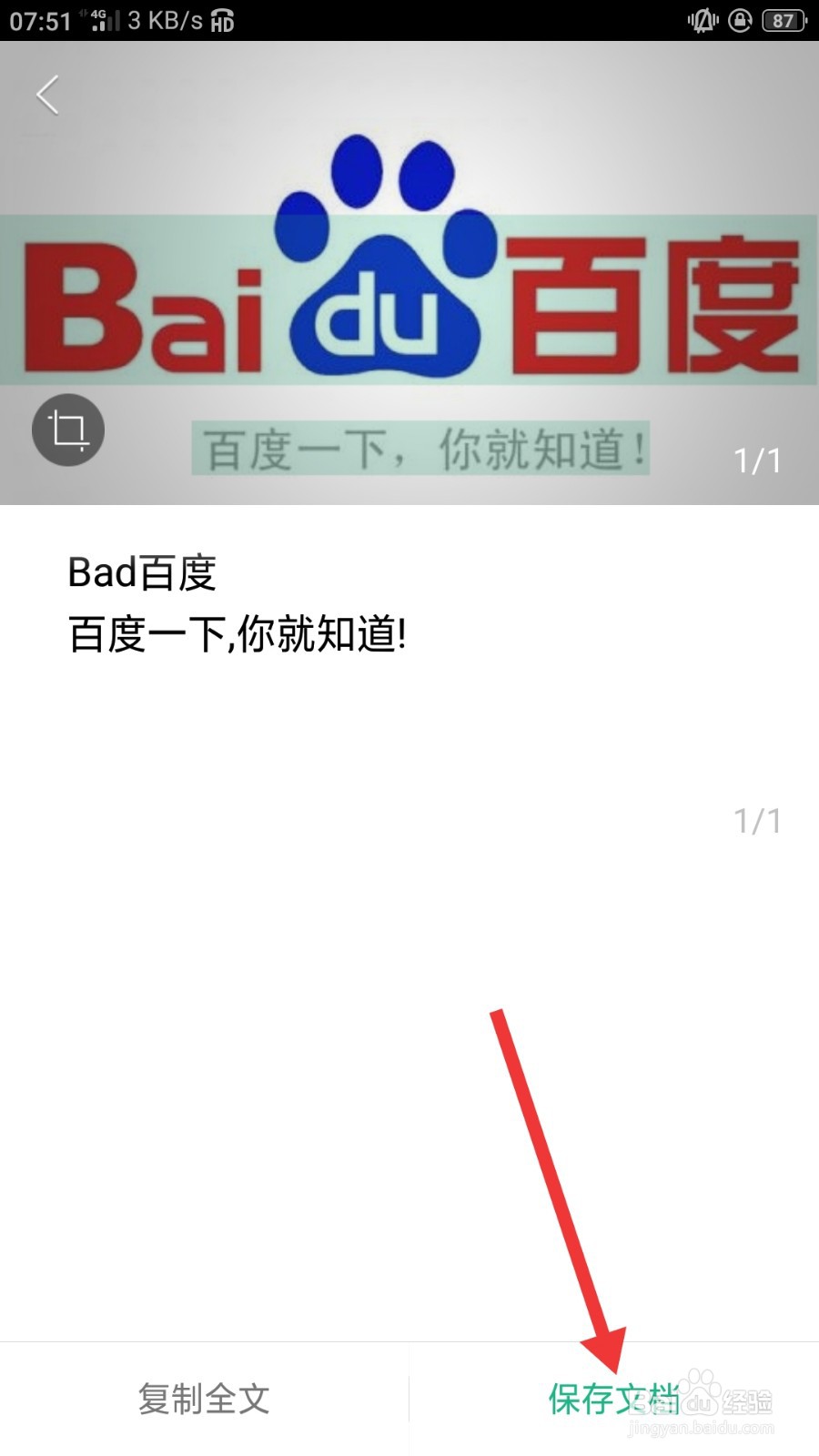
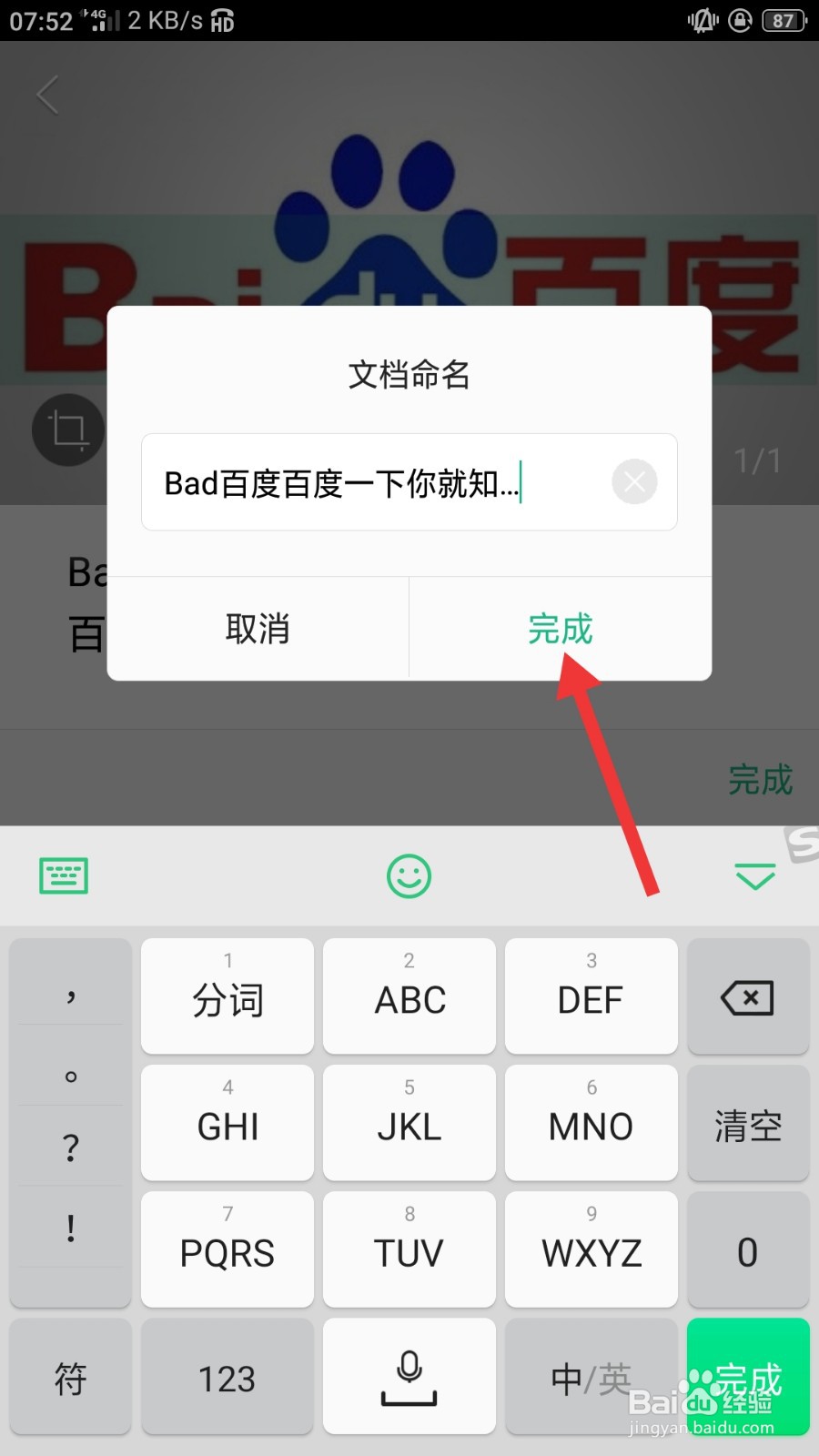
5、然后转换成文字后,点击保存文档,在对文档进行命名,点击完成。
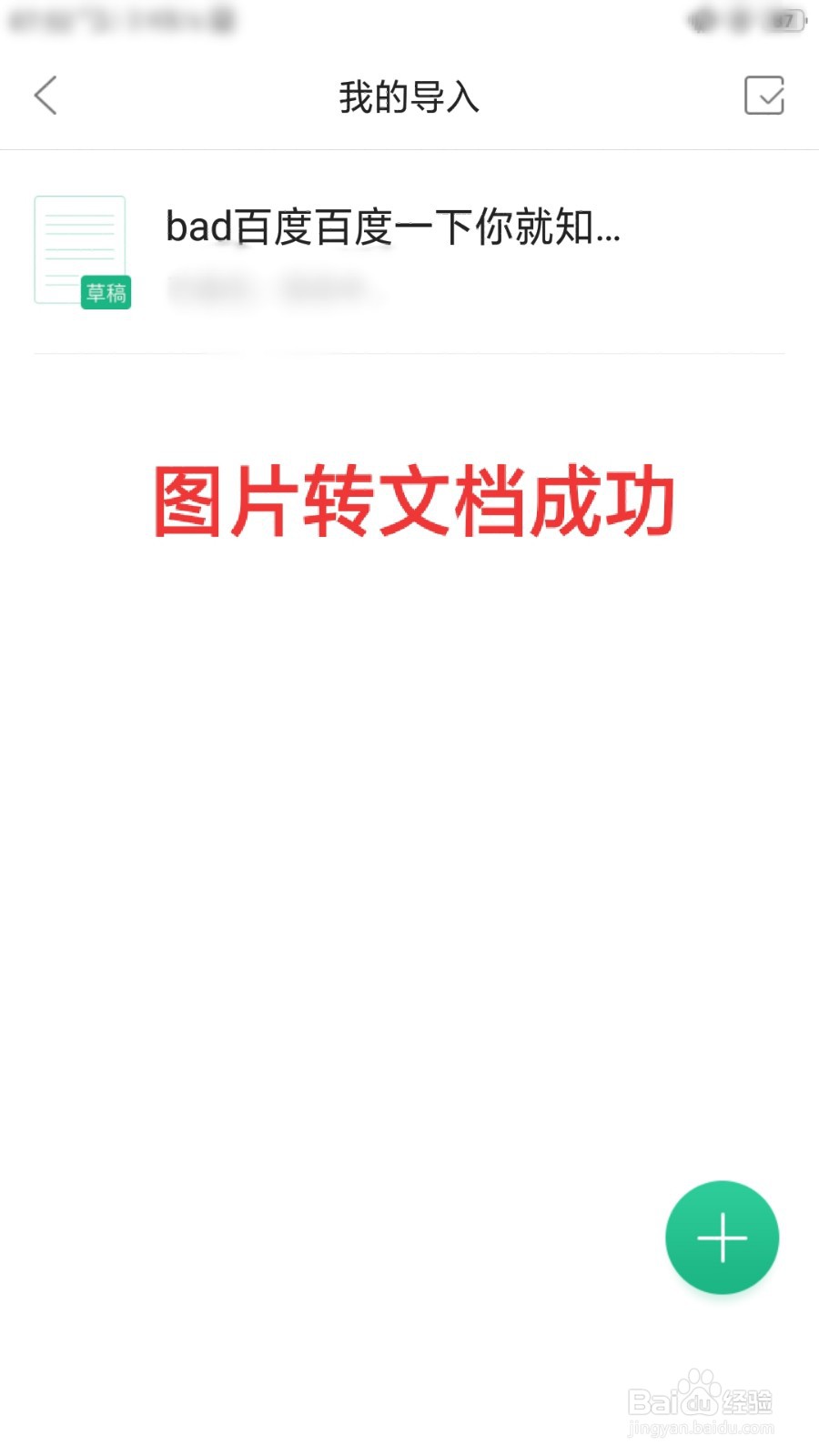
6、最后我们转换的文档显示在了我的导入界面中,这样我们就成功将图片转成了文档。
时间:2026-04-22 11:08:35
1、打开百度文库,进入到我的界面,然后点击我的导入。
2、接下来进入到我的导入界面,点击图片转文档。
3、然后我们需要选择图片的来源,选择好后再选择需要导入的图片即可,这里以选择百度图片为例,点击右下角的导入。
4、接着我们调整文字提取区域,再点击右下角的转换文字。
5、然后转换成文字后,点击保存文档,在对文档进行命名,点击完成。
6、最后我们转换的文档显示在了我的导入界面中,这样我们就成功将图片转成了文档。
