wps word如何快速设置段落居中的方法

 时间:2026-02-14 14:09:02

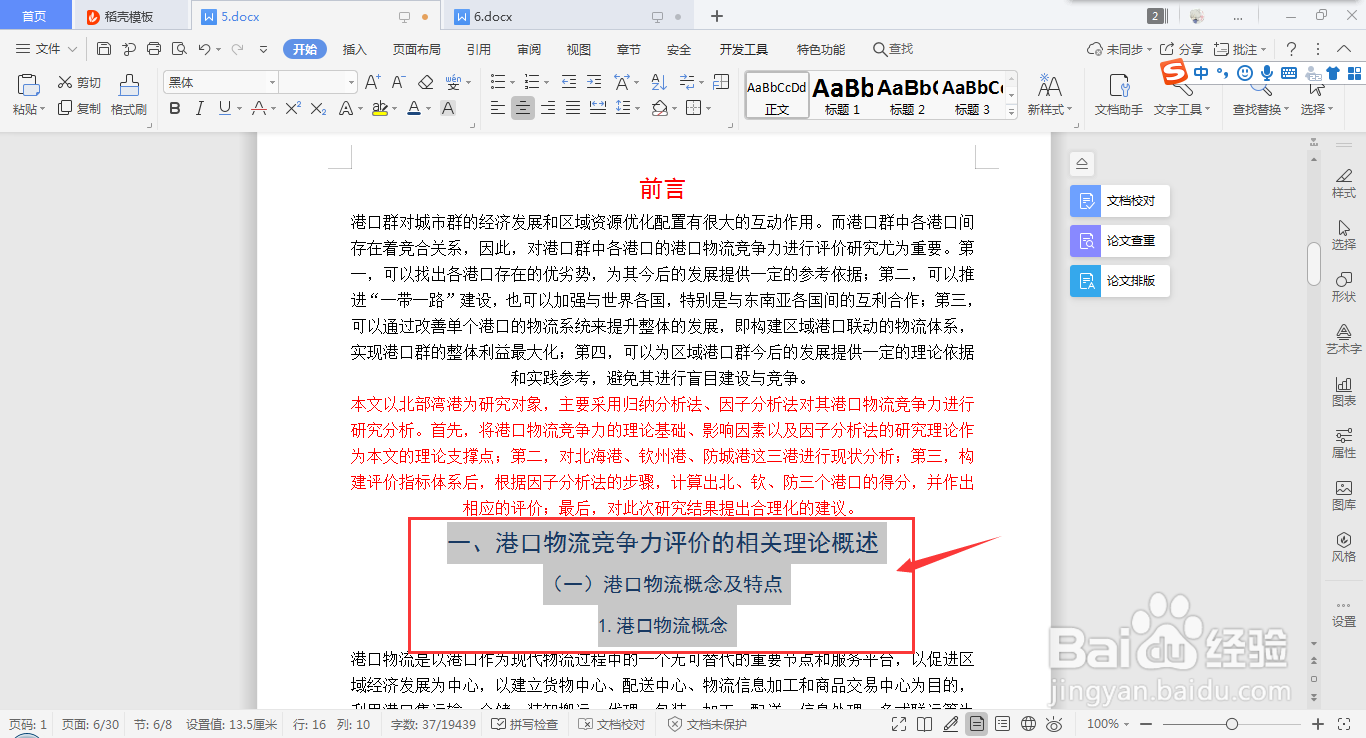
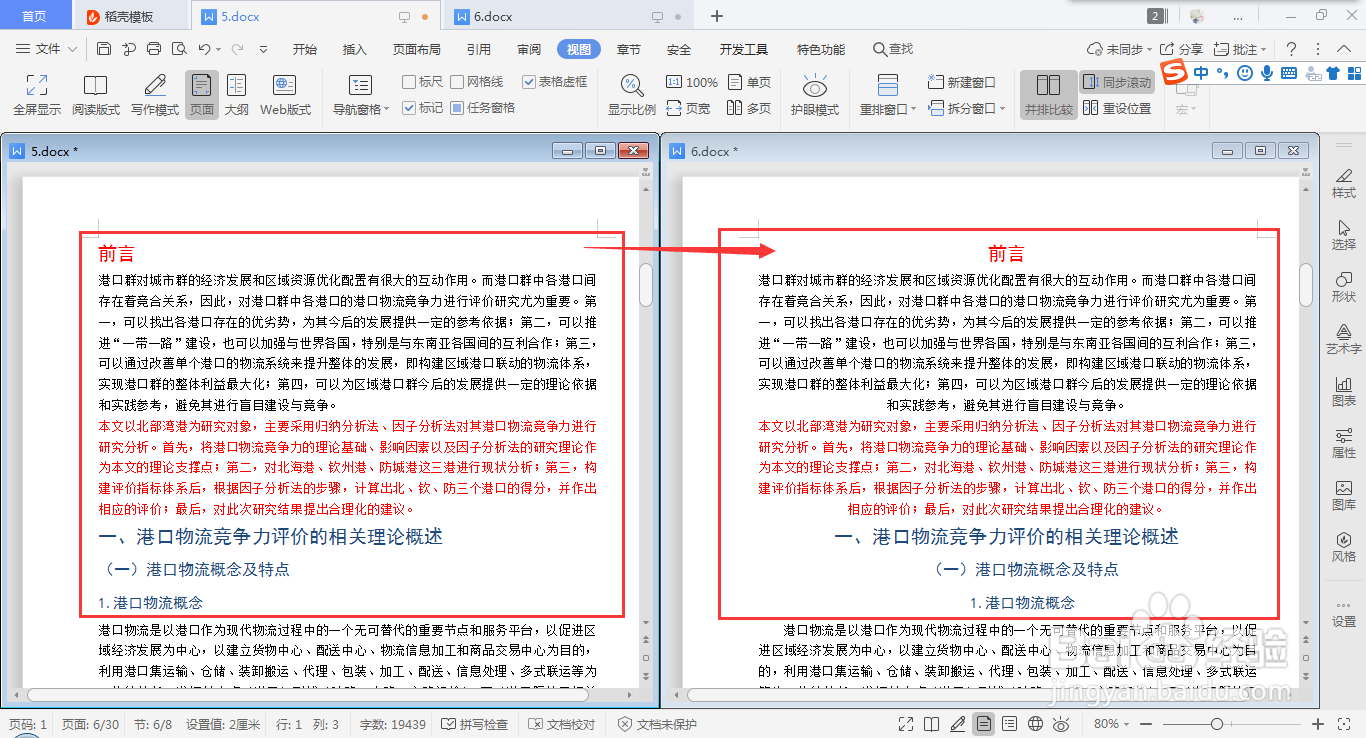
1、首先,利用wps Word打开需要进行编辑的文档;
wps word如何快速设置段落居中的方法

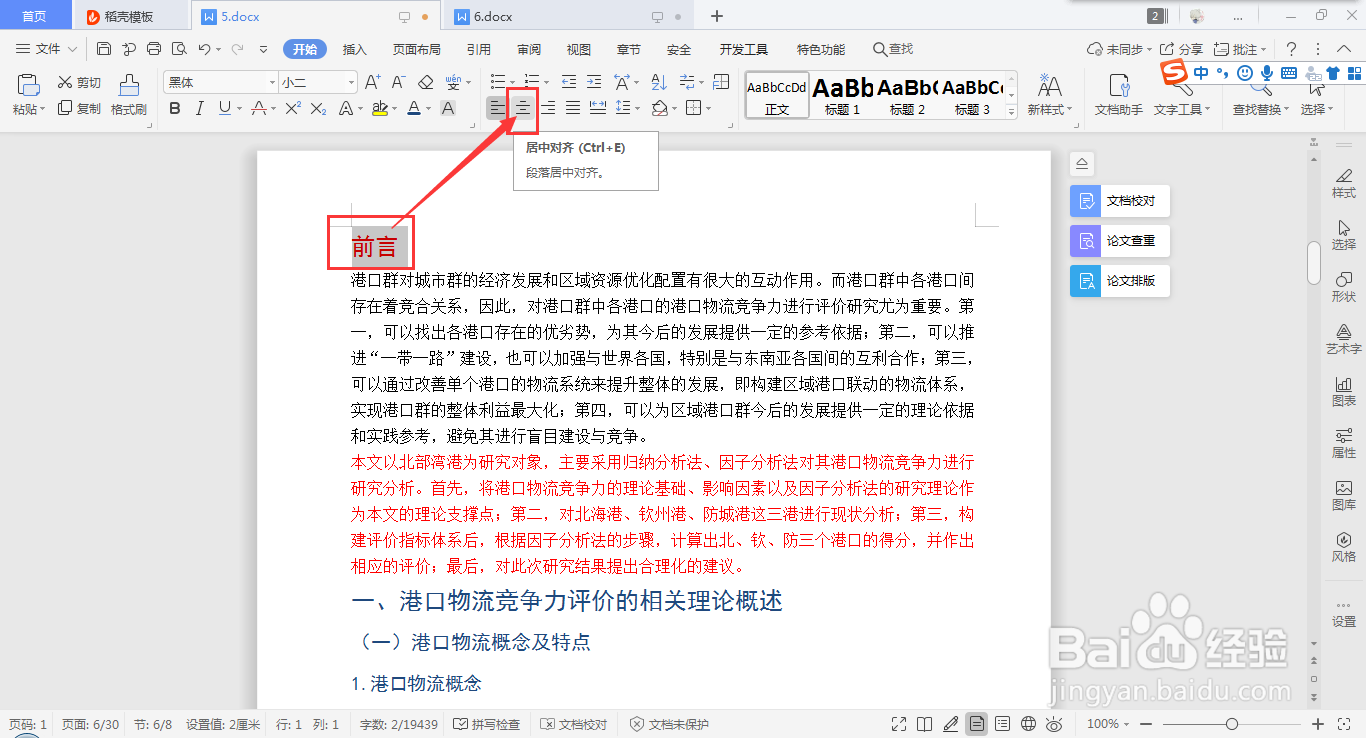
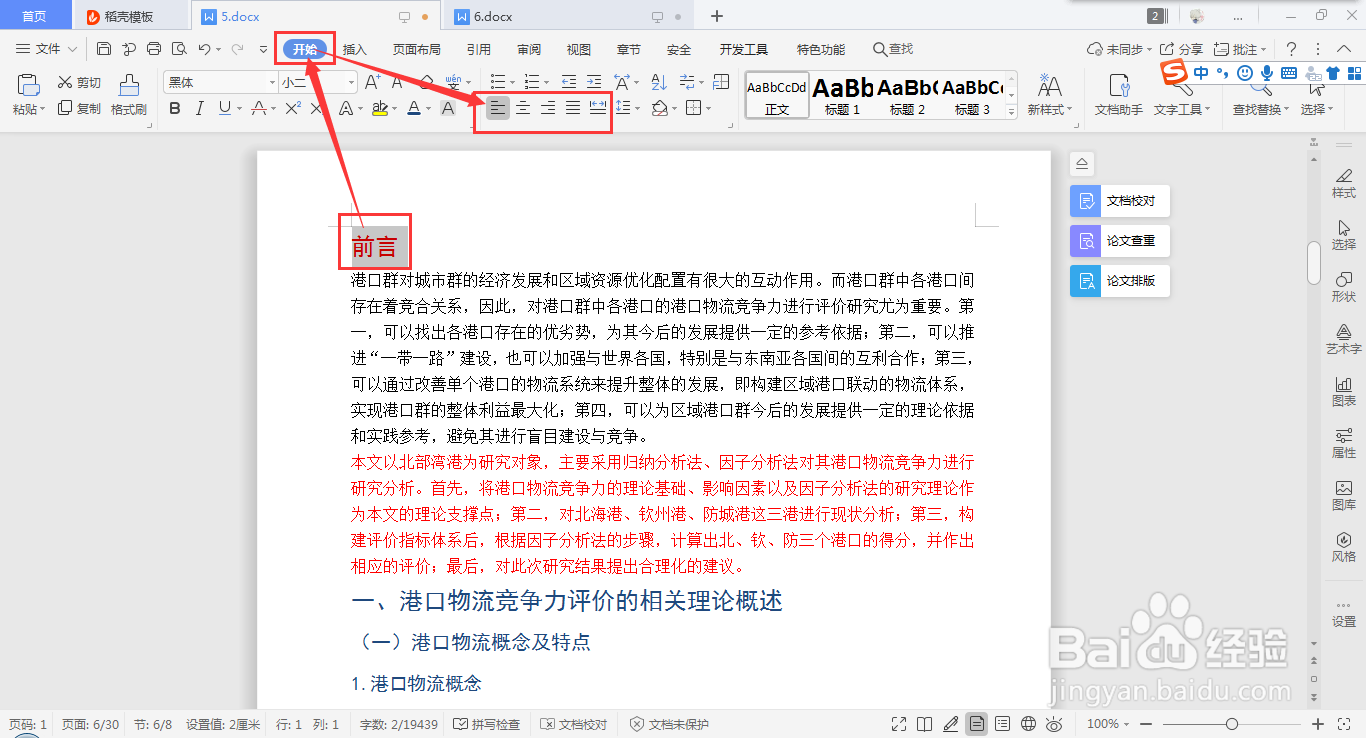
2、第一种方法,选中需要调整的内容,从“开始”进入第三个工具栏,如下图所示;
wps word如何快速设置段落居中的方法

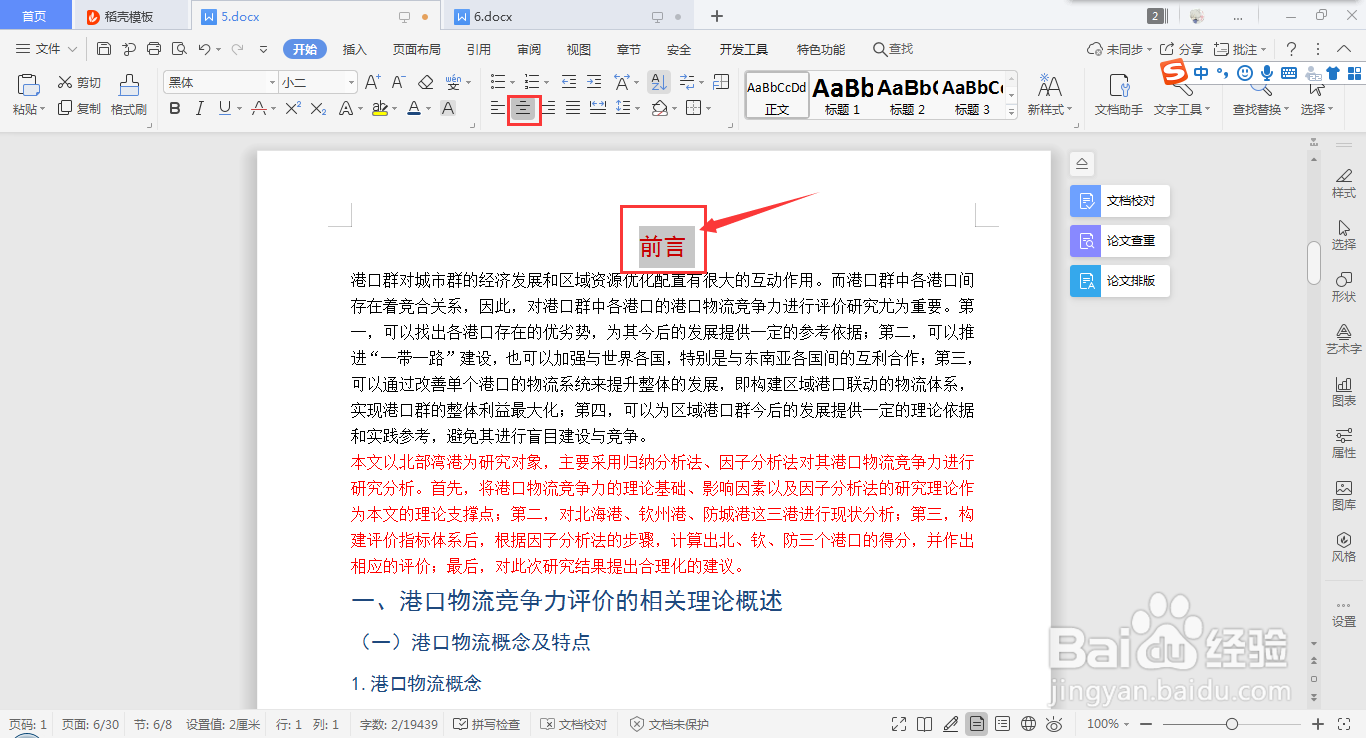
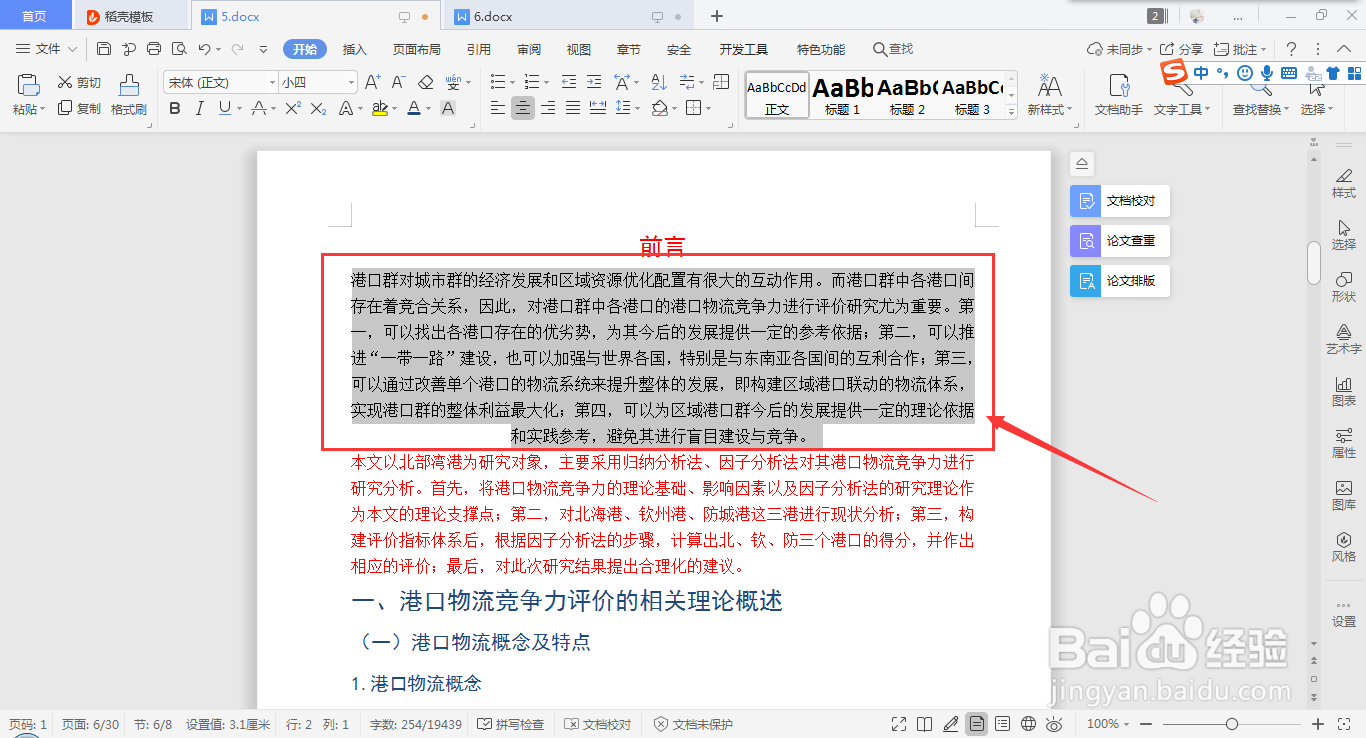
3、选中第二个“居中”,即可看到选中文档的段落位置变成居中;

wps word如何快速设置段落居中的方法

wps word如何快速设置段落居中的方法

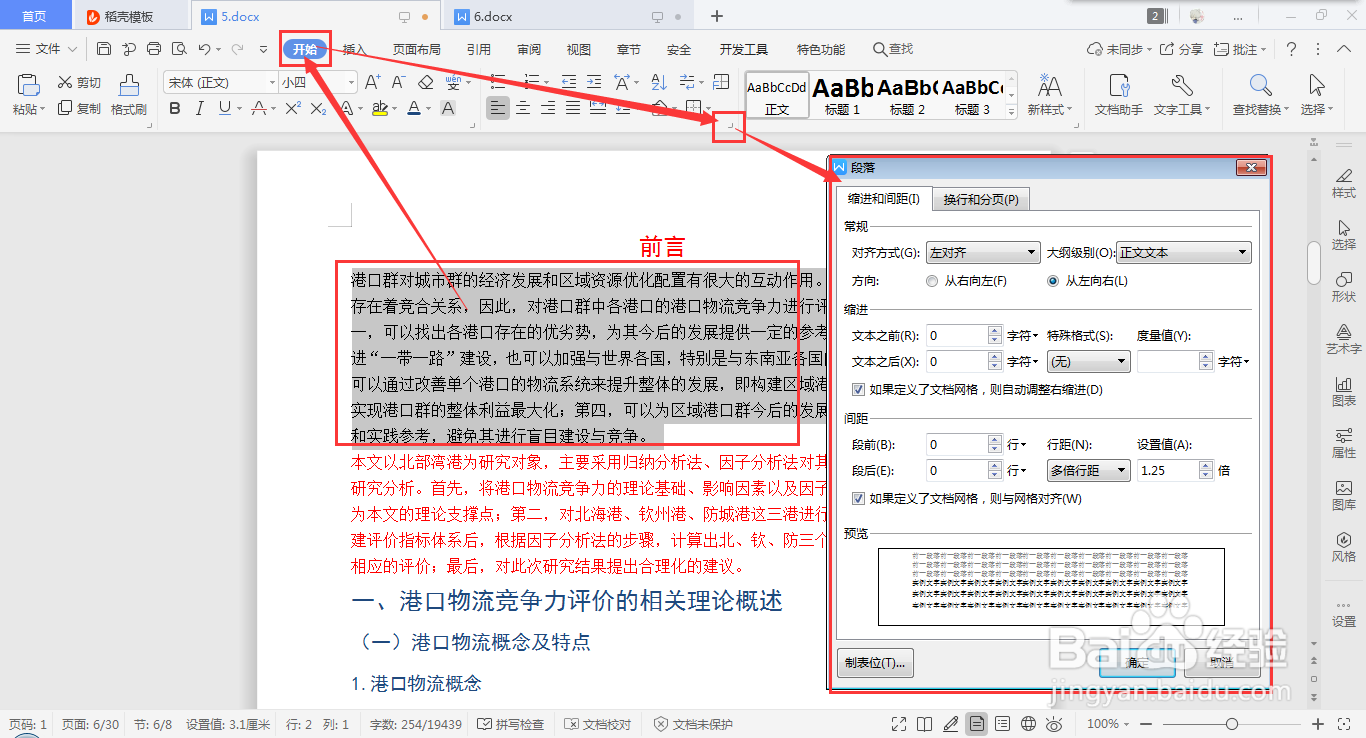
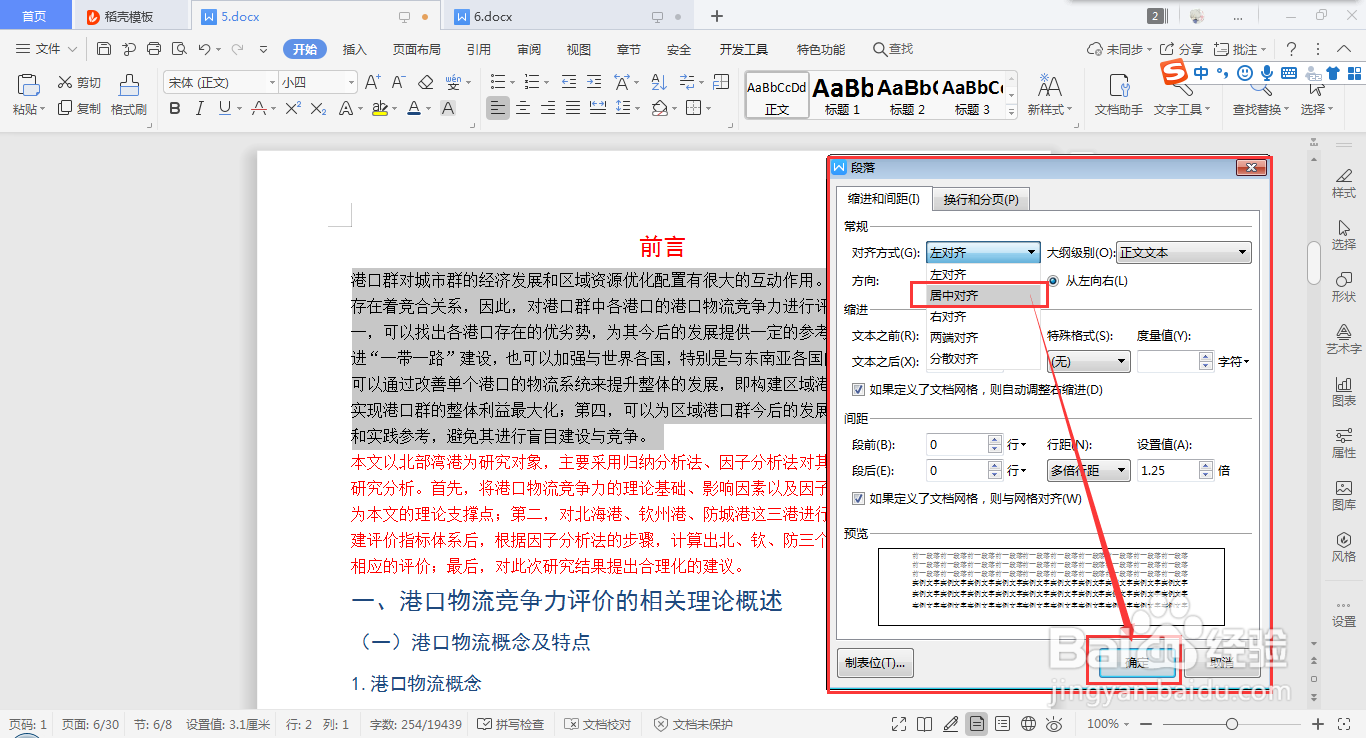
4、第二种方法,选中需要调整的内容,从”开始“→”第三个工具栏右下角图标𠃎“进入段落设置;
wps word如何快速设置段落居中的方法

5、选择对齐方式为”居中对齐“,点击”确定“,即可看到选中内容变成居中位置;
wps word如何快速设置段落居中的方法

wps word如何快速设置段落居中的方法

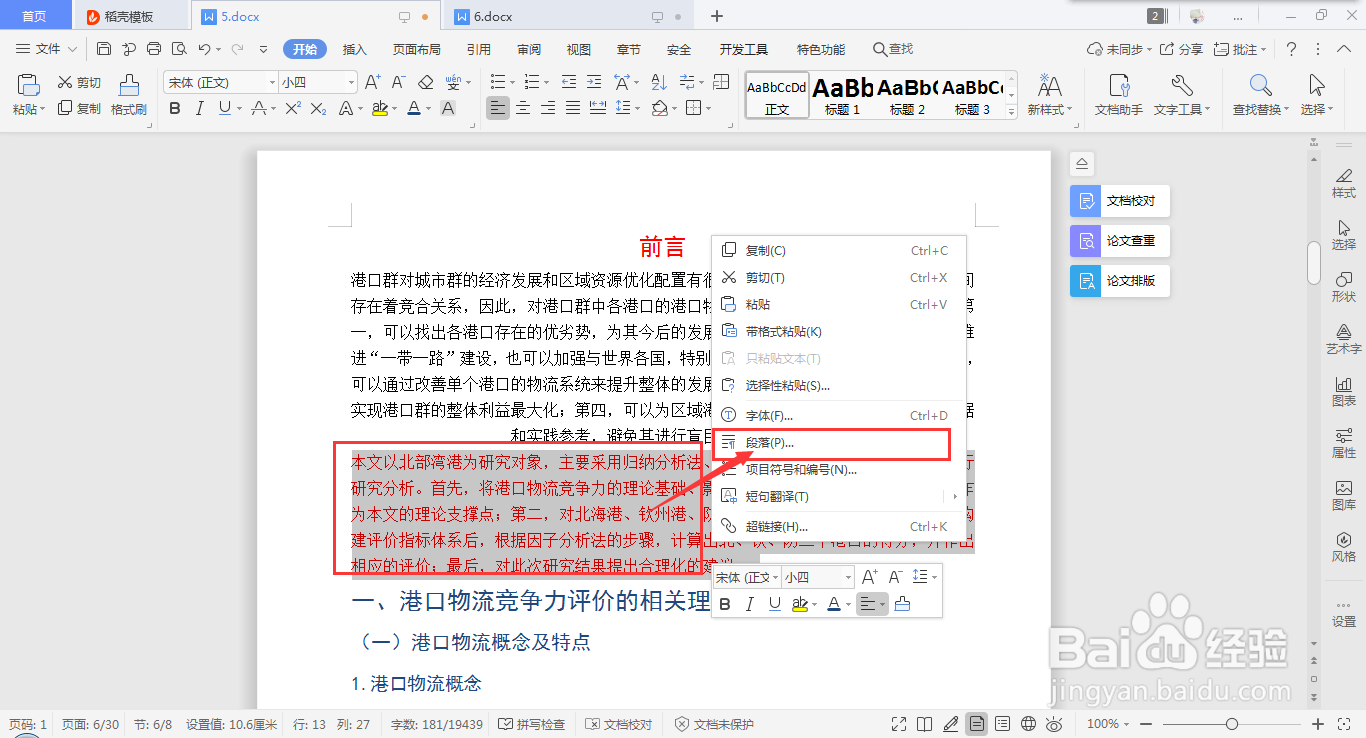
6、第三种方法,选中需要调整的内容,单击鼠标右键,选中”段落“,进入段落设置;
wps word如何快速设置段落居中的方法

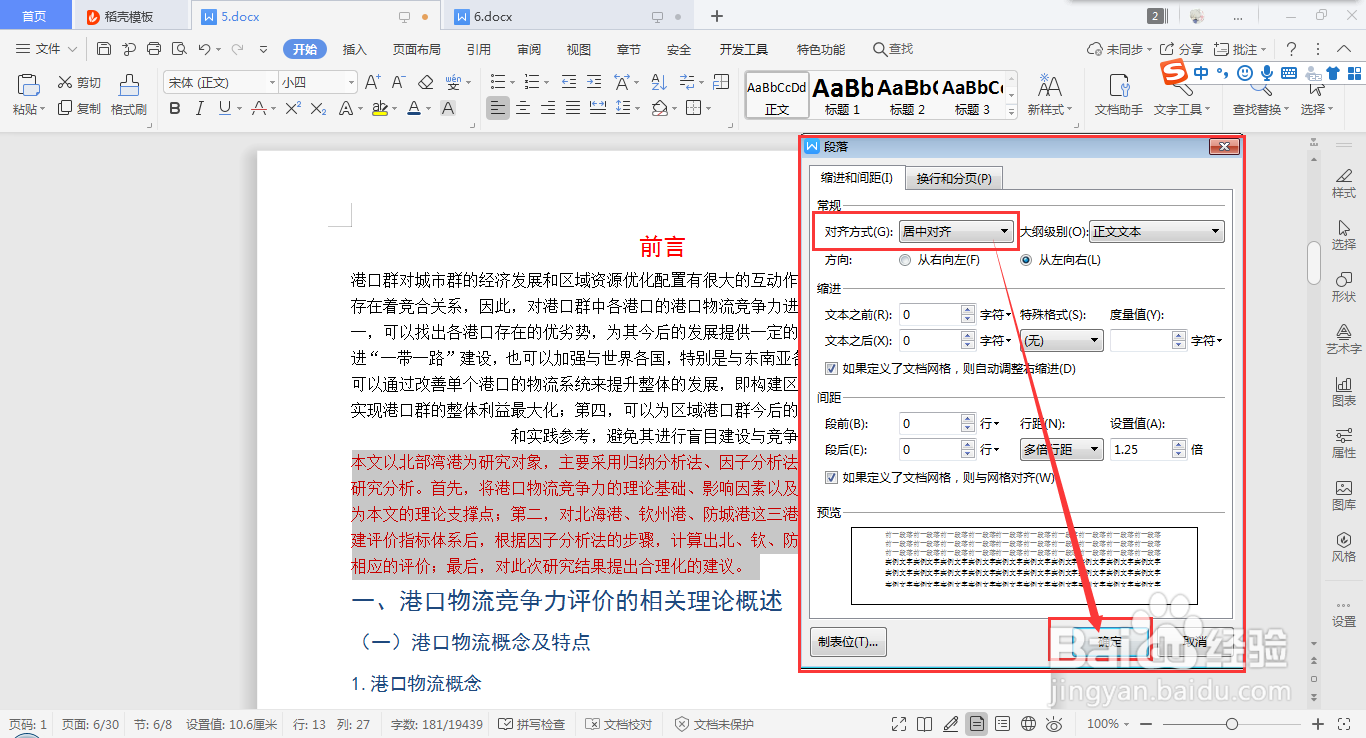
7、选择对齐方式为”居中对齐“,点击”确定“,即可看到段落位置变成居中位置;
wps word如何快速设置段落居中的方法

wps word如何快速设置段落居中的方法

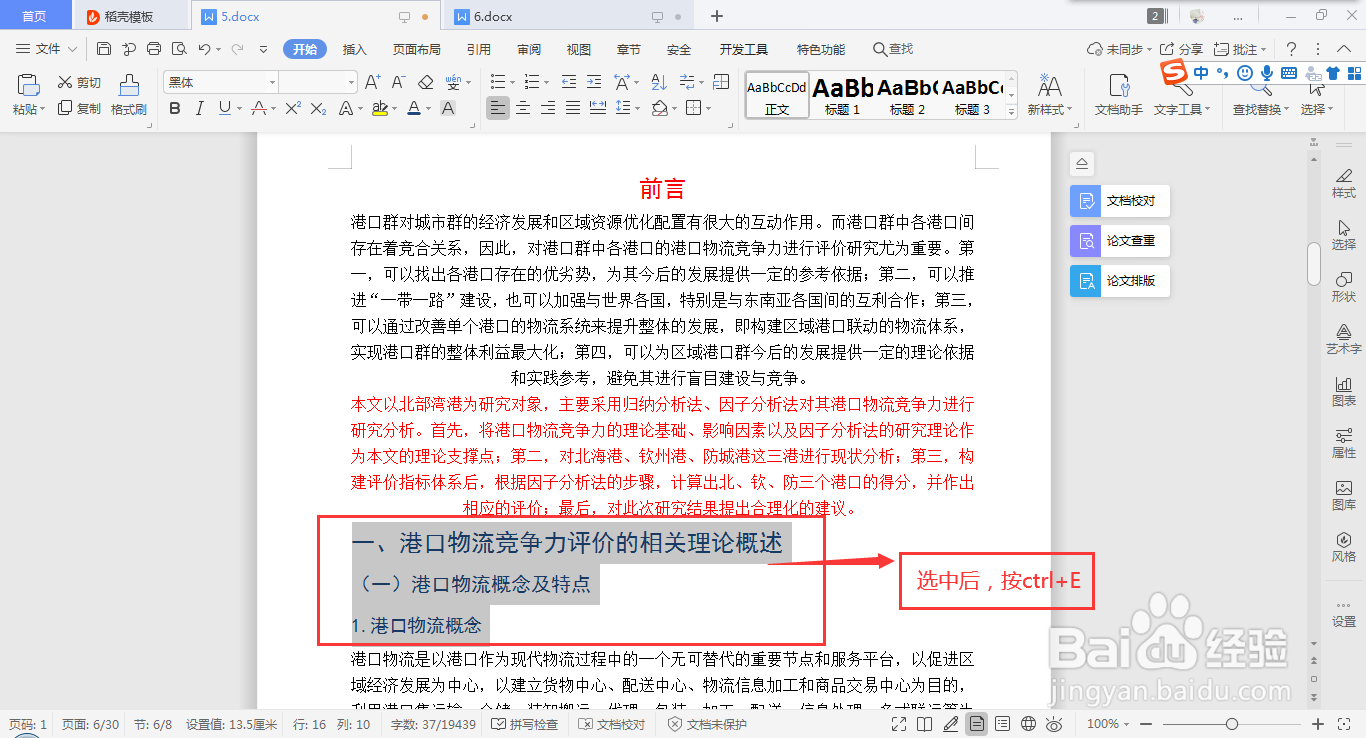
8、第四种方法,选中需要调整的内容,直接按ctrl+e,即可将选中内容的段落位置变成居中位置。
wps word如何快速设置段落居中的方法

wps word如何快速设置段落居中的方法

  • wps演示如何切换“标题和内容”版式
  • WPS怎样调磅数设置
  • WPS怎么快速选中所有文本框
  • WPS2019怎么设置底纹颜色
  • smartart在wps中的哪里
  • 热门搜索
    飘邈之旅游戏 海南旅游图片 门头沟旅游景点 济南市旅游景点 黄石公园旅游 日照旅游政务网 旅游景点天气预报 云南旅游团购 新西兰旅游要多少钱 新西兰旅游报价