excel补余误差函数ERFC的语法和用法

 时间:2026-02-14 08:32:59

1、首先在我的电脑上找到需要 求补余误差函数  的excel文档,双击打开或者右键点击选择’打开‘  ,打开 测试01.xlsx 文档。

excel补余误差函数ERFC的语法和用法

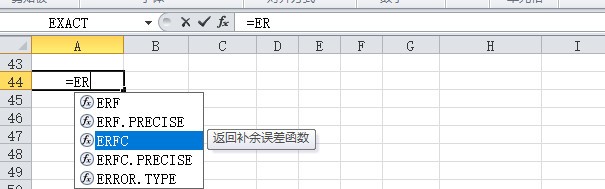
2、 在截图示例的单元格输入 =er 在弹出的提示中 按Tab键 选择 ERFC 函数。
excel补余误差函数ERFC的语法和用法

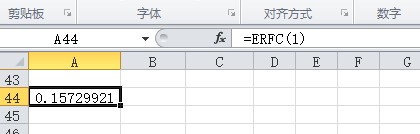
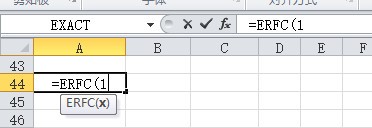
3、在 ERFC 函数的输入参数界面,我们输入参数值举例:1 ,求它的补余误差值,最后求得结果如下  ERFC(1) = 0.15729921。
excel补余误差函数ERFC的语法和用法

excel补余误差函数ERFC的语法和用法

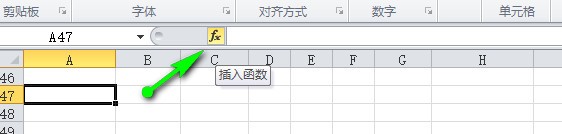
4、方法2:选择一个示例单元格如图,点击如图箭头所示的快速插入函数 fx 这个小图标。
excel补余误差函数ERFC的语法和用法

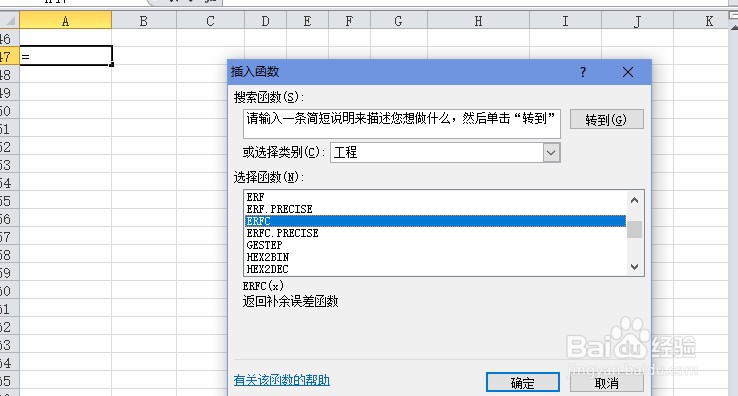
5、在弹出的函数选择对话框中 选择类别 ‘工程’,然后在选择下面的 ERFC 函数。点击‘确定’, 如图示例。
excel补余误差函数ERFC的语法和用法

6、在参数输入对话框界面,我们输入参数值举例:0.5 ,求它的补余误差值,最后求得结果如下  ERFC(0.5) =0.47950012。

excel补余误差函数ERFC的语法和用法

excel补余误差函数ERFC的语法和用法

  • matlab绘图中如何加入坐标轴名称及标题名称
  • 【图像处理】两幅图像幅度谱和相位谱替换
  • Matlab App Designer基本使用之列表框组件
  • matlab如何把每次的输出值保留在下一个数组中
  • 如何从校外登录北京航空航天大学的课程中心
  • 热门搜索
    周口旅游 北京郊区旅游景点大全 石家庄附近旅游景点 漳州东山岛旅游攻略 7月份适合去哪里旅游 去欧洲旅游 吉首旅游 中国旅游卡 成都到云南旅游团 杭州市旅游局